
"Надо бы сделать бэкап..." — мысль мелькает после нервного спасения файлов с флешки или новости о чьем-то сгоревшем жестком диске. И тут же откладывается. "Потом", "это сложно", "я не разбираюсь".
Стоп. Давайте честно: резервная копия — лучшая защита. Это проще, чем настроить новый телевизор. И в сто раз дешевле, чем восстанавливать данные. Но что делать, если копии нет, а файлы уже пропали? Вот здесь и выходит на сцену "Волга" — ваш спасательный круг для восстановления данных. А еще мы расскажем, как наконец сделать бэкап и избежать фатальных ошибок.
Часть 1: ваш щит — резервная копия (сделайте это сегодня!)
Забудьте мифы. Бэкап — это не для гиков и не требует часов. Главное — начать:
- Что копировать? Не весь компьютер! Выделите самое ценное: папки Документы, Изображения, Рабочий стол, Проекты. Ваши фото, видео, труд многих лет.
- Куда копировать? Ваш "цифровой сейф":
Внешний жесткий диск (HDD/SSD): Самый простой и надежный вариант. Купите диск в 1.5-2 раза больше ваших данных. Подключается по USB.
Облако (Google Drive, Яндекс.Диск, Dropbox): удобно для доступа везде, но часто платно для больших объемов. Проверьте настройки синхронизации!
флешка? Только для самых важных файлов на крайний случай. Ненадежна для полного бэкапа. - Как копировать? Проще некуда:
Вручную: просто скопируйте (Ctrl+C) важные папки и вставьте (Ctrl+V) на внешний диск. Делайте это регулярно!
Автоматически (лучше!): используйте встроенные инструменты:
Windows: "История файлов" (Панель управления -> Система и безопасность -> История файлов). Настройте резервное копирование на внешний диск по расписанию.
macOS: Time Machine. Подключите внешний диск — система сама предложит его использовать. Копирует всё автоматически.
Сторонние программы: есть много (Acronis True Image, Macrium Reflect и др.), но для старта хватит встроенных. - главное правило бэкапа 3-2-1:
3 копии данных (оригинал + 2 бэкапа).
2 разных типа носителей (например, компьютер + внешний диск + облако).
1 копия вне дома (облако или диск у родных/в офисе). Защита от пожара, кражи.
Часть 2: ваш меч — "Волга", когда щита не было (восстановление данных)
Если бэкапа нет, а файлы пропали — не паникуйте. "Волга" поможет. Но действуйте осторожно!
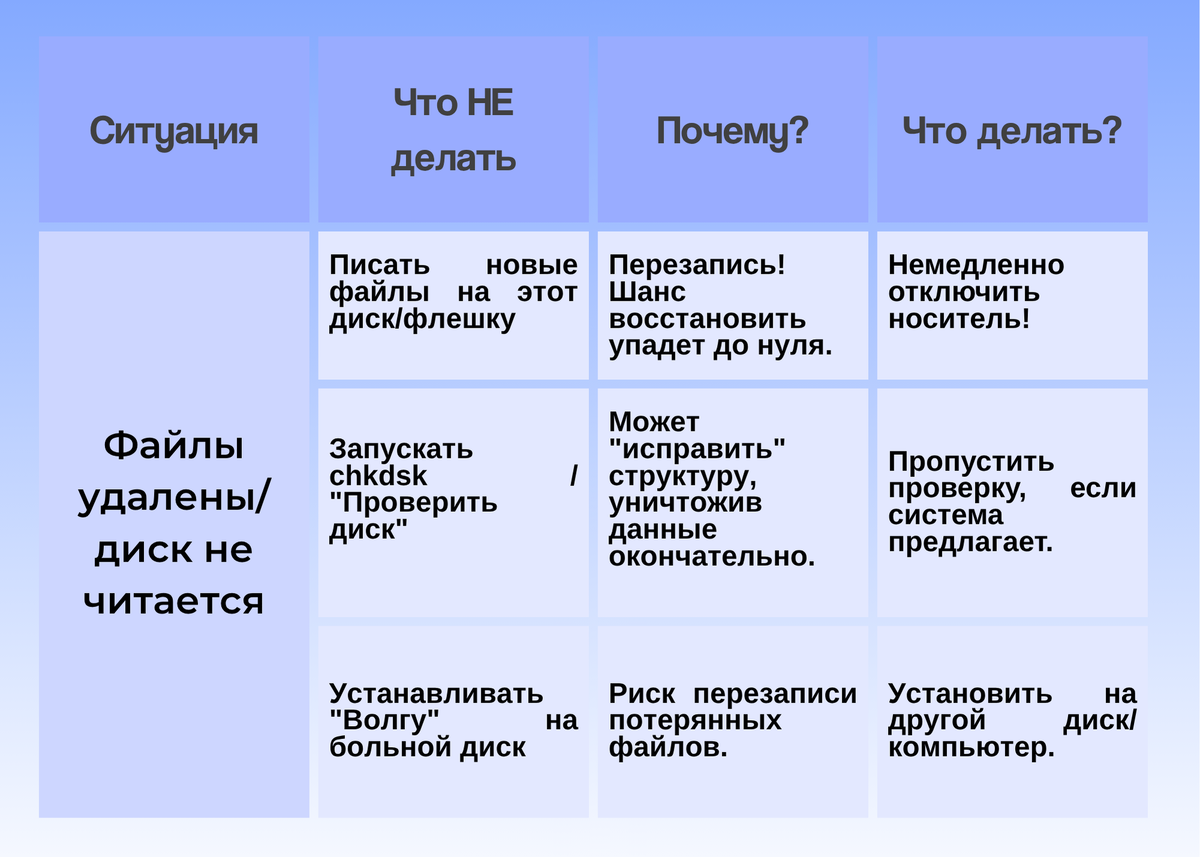
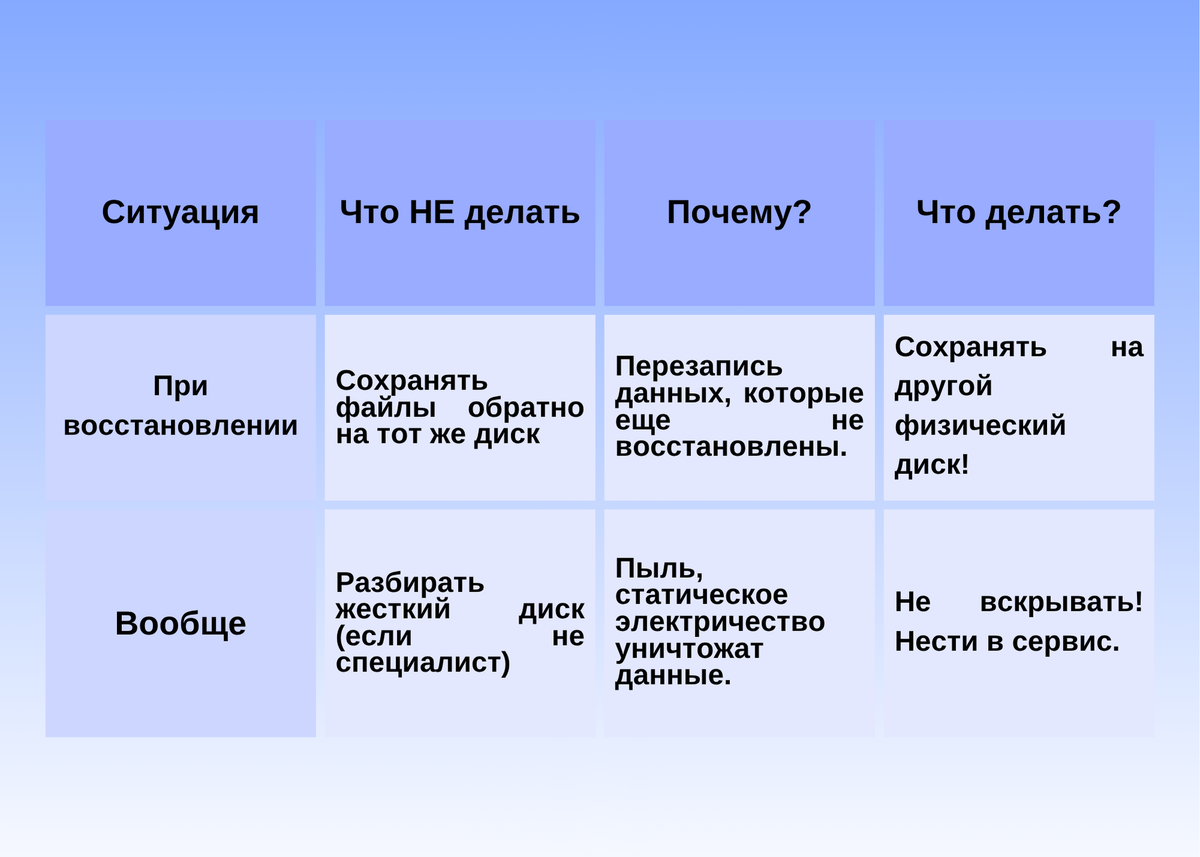
Шаги спасения с "волгой":
- Подключаем пациента: подсоедините диск/флешку с потерянными данными к компьютеру, где установлена "Волга". Не записывайте на него ничего!
- Выбираем и сканируем: В "Волге" выберите проблемный диск в списке. Нажмите "Сканировать". Глубокий анализ может занять время (минуты/часы).
- Ищем сокровища: после сканирования исследуйте найденное.
Удаленные файлы: часто в соответствующем разделе.
Потерянные разделы: если диск не определяется.
Raw-данные (глубокий поиск): для сложных случаев (форматирование, сбой ФС). Используйте фильтры по типам файлов (jpg, docx и т.д.). - Восстанавливаем: отметьте нужные файлы галочками. Нажмите "Восстановить". Ключевой момент: выберите для сохранения другой физический диск! (Не тот же самый!).
- Проверяем: убедитесь, что файлы открываются и не повреждены. Только после этого можно что-то делать с исходным носителем.
Почему "Волга" — ваш надежный спасатель?
- Глубокий анализ: находит файлы после удаления, форматирования, сбоя файловой системы, вирусов.
- Всё и везде: HDD, SSD, USB, карты памяти. Фото, видео, документы, архивы — сотни форматов.
- Простота + Мощь: понятный интерфейс для новичка, продвинутые настройки (Raw, поиск сигнатур) для экспертов.
- Безопасность: работает в режиме "только чтение" — не вредит вашим данным.
Щит и меч в ваших руках
- Щит (Бэкап): сделайте резервную копию по правилу 3-2-1 сегодня же. Это 15 минут спокойствия. Используйте внешний диск и встроенные инструменты ОС.
- Меч ("Волга"): если щита не оказалось — не отчаивайтесь. Скачайте "Волгу" на другой компьютер, строго соблюдайте "НЕ делай", и следуйте шагам восстановления. Шанс вернуть важное очень высок.
P.S.: Ваш внешний диск для бэкапов уже куплен? А "Волга" — скачана на всякий пожарный? Лучшая стратегия — бэкап + "Волга" в резерве = ваша цифровая непотопляемость. Не откладывайте!