Жёсткий диск — один из самых уязвимых компонентов компьютера. В отличие от процессора или видеокарты, он содержит механические части, и значит, подвержен износу, вибрациям, повреждениям и сбоям. Потеря данных, зависания и неожиданные перезагрузки часто говорят о том, что с жёстким диском что-то не так. И если вовремя не обратить внимание, можно потерять всё — от фотоархива до рабочих файлов.
Сегодня разберём, как понять, что жёсткий диск "подаёт сигналы" бедствия и как его правильно протестировать, чтобы не упустить момент.
Симптомы: что должно насторожить
Иногда компьютер буквально кричит о том, что что-то не так. Просто нужно уметь слушать:
Долгие загрузки и фризы. Если система долго запускается, программы открываются с задержками, а копирование файлов кажется вечностью — это может быть признаком того, что диск работает нестабильно.
Странные звуки. Щелчки, треск, периодическое «цокание» — это плохой знак, особенно если раньше диск работал тихо. Современные HDD не должны издавать громких звуков. Если слышите "клик-клак", действовать нужно немедленно.
Исчезающие файлы. Пропадают документы, файлы «бьются», появляются ошибки при открытии — всё это говорит о повреждённых секторах.
Регулярные зависания. Особенно в моменты доступа к файлам или когда работает антивирус. Это может быть вызвано тем, что диск не успевает обрабатывать запросы из-за повреждений.
Синий экран (BSOD). Если в ошибке появляется что-то связанное с ntfs.sys, disk.sys или указания на файловую систему — это тревожный сигнал.
Как проверить диск
Когда появились сомнения, не нужно паниковать. Есть способы быстро понять, в каком состоянии находится ваш жёсткий диск.
1. Проверка S.M.A.R.T.
Почти каждый современный жёсткий диск и SSD умеет сам себя диагностировать и хранит данные в системе S.M.A.R.T. (Self-Monitoring, Analysis and Reporting Technology).
Для просмотра этой информации подойдут программы:
- CrystalDiskInfo — популярная утилита с понятным интерфейсом. Покажет температуру, количество перезапусков, плохие сектора и общее здоровье диска.
- Victoria HDD — более «технический» инструмент, также отображает S.M.A.R.T. и может проводить тесты поверхности.
- HDDScan — портативная утилита с возможностью стресс-теста.
Ищите такие параметры, как:
- Reallocated Sectors Count
- Current Pending Sector Count
- Uncorrectable Sector Count
Если в этих строках есть значения отличные от нуля — диск уже имеет повреждённые участки, и ситуация будет только ухудшаться.
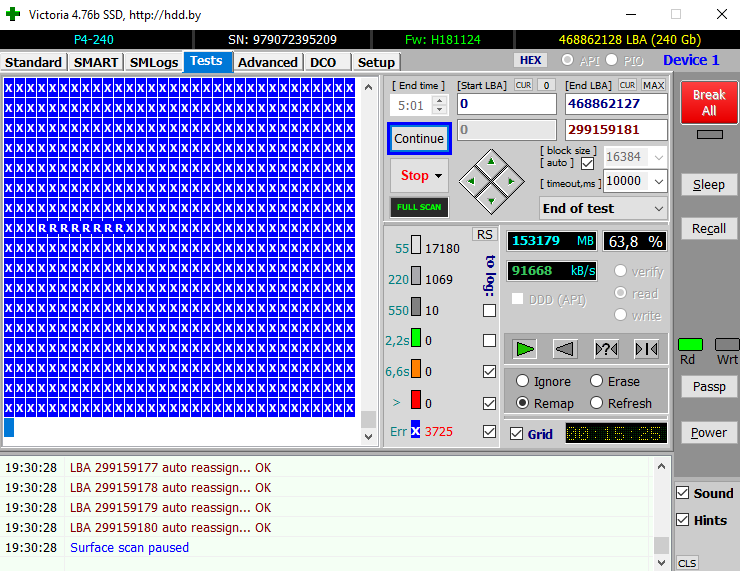
2. Тест поверхности
Утилиты вроде Victoria или MHDD позволяют провести поэтапную проверку поверхности жёсткого диска — условно «пройтись» по каждому сектору и проверить скорость доступа.
Визуально вы увидите, какие области читаются нормально, а где идут задержки или вовсе появляются сбои. Это поможет оценить масштаб проблемы.
3. CHDSK от Windows
Команда chkdsk C: /f /r через командную строку (запущенную от имени администратора) запускает встроенную проверку диска Windows. Она способна найти логические ошибки, попытаться переместить данные из повреждённых секторов.
Но стоит понимать — CHKDSK не панацея. Он не починит физические дефекты.
Что делать, если диск "умирает"
Если тесты показывают плохие сектора, S.M.A.R.T. сигнализирует об опасности, а сам диск работает с перебоями — это повод действовать быстро:
- Скопируйте всё важное. В первую очередь сохраните документы, фото, архивы, проекты и пароли на другой диск, флешку или в облако.
- Не пытайтесь «лечить» диск на постоянной основе. Программы, которые обещают «восстановить» диск, могут лишь временно скрыть симптомы. Повреждённый диск лучше не использовать.
- Замените накопитель. Даже если проблема проявляется нечасто, это лишь вопрос времени. Лучше купить новый диск, чем рисковать.
Заключение
Жёсткий диск — вещь капризная. Он может молчать до последнего, а потом «умереть» в момент, когда вы меньше всего этого ждёте. Регулярная проверка, внимание к звукам и работе системы — ваша страховка от потери данных.
Не игнорируйте симптомы. Лучше проверить сейчас, чем восстанавливать файлы потом. А ещё лучше — всегда иметь резервную копию важных данных. Потому что надёжность — это не про жёсткие диски, а про ваш подход к информации.
Подписывайтесь на канал, дальше больше; Компьютеры - это просто.