Хочешь поднять личный сервер для сайта, бота или хобби-проекта? Сейчас сделаем это быстро и без магии — только нужные команды и понятные шаги.
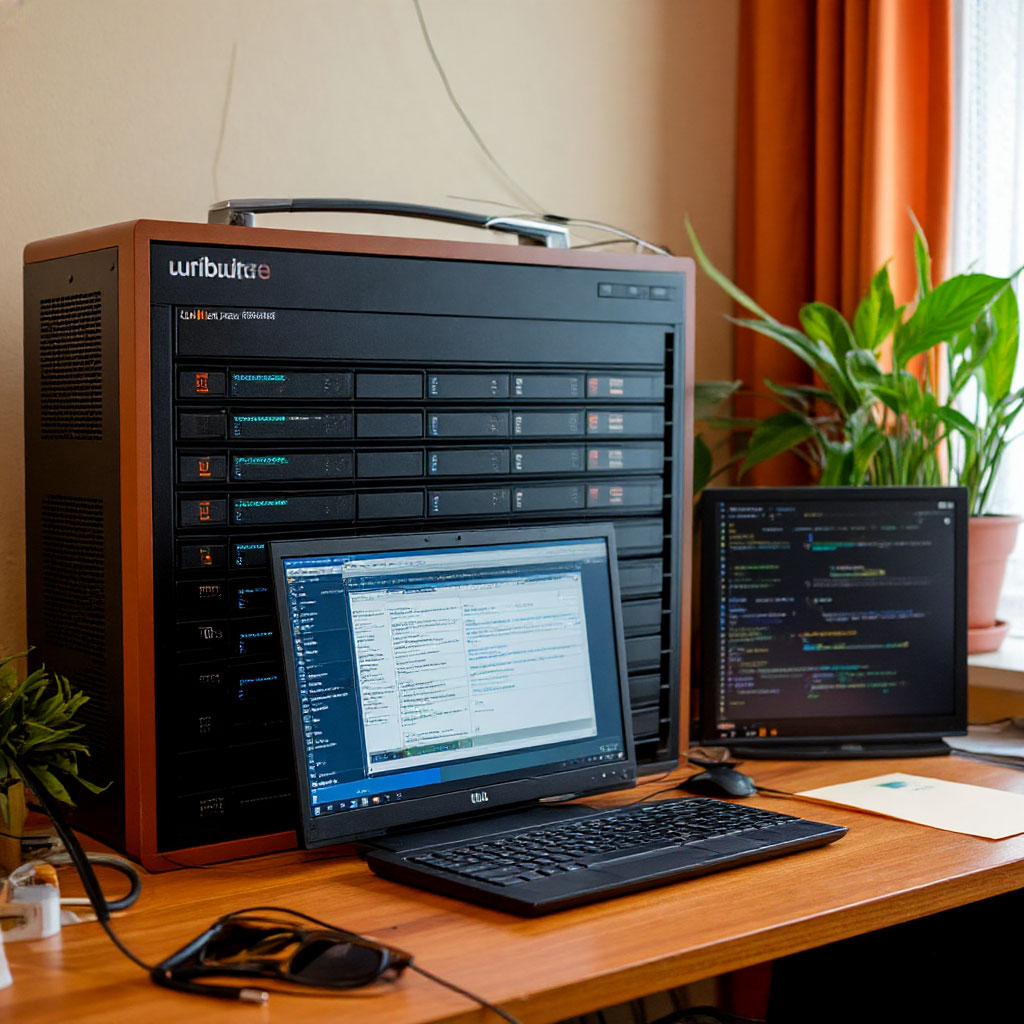
🔨 Что будем делать?
- Поставим Ubuntu Server (без графики, чтобы не жрал ресурсы)
- Настроим безопасность (чтобы не взломали за 5 минут)
- Установим базовый софт (Nginx, Docker и всё необходимое)
- Запустим тестовый сайт (уже через браузер!)
Готов? Поехали!
1️⃣ Установка Ubuntu Server
Шаг 1: Качаем образ
Идём на ubuntu.com/download/server и берём LTS-версию (долгая поддержка).
Шаг 2: Записываем на флешку
Шаг 3: Загружаемся и ставим
- Выбираем язык → «Установить Ubuntu Server»
- Диск размечаем автоматически (если не уверен)
- Указываем имя, логин и пароль (запомни его!)
- Жмём «Готово» и ждём 5-10 минут
После перезагрузки видим чёрный экран с приглашением логина — значит, ОС готова!
2️⃣ Первые настройки: безопасность и доступ
🔑 Подключаемся по SSH (чтобы не бегать к серверу)
На своём компьютере (Mac/Linux) пишем:

Как узнать IP сервера? Команда:
(Ищем что-то вроде 192.168.1.ХХХ)
🛡️ Убираем вход по паролю (только по ключу)
- Генерируем ключ на своём компьютере:
2. Копируем ключ на сервер:
3. На сервере отключаем вход по паролю:
Меняем:
Перезапускаем SSH:
Теперь войти можно ТОЛЬКО с вашим ключом (гораздо безопаснее).
3️⃣ Ставим нужный софт
📦 Обновляем систему
🌐 Устанавливаем Nginx (веб-сервер)
Проверяем:
Если всё ок — в браузере переходим по IP сервера → должна быть страница «Welcome to nginx!».
🐳 Docker (для удобного запуска приложений)
Проверяем:
4️⃣ Запускаем тестовый сайт
🚀 Простой HTML-сайт на Nginx
- Удаляем дефолтную страницу:
2. Создаём свою:
Вставляем:
3. Проверяем в браузере по IP сервера — должна быть ваша страница!
Что дальше?
- Домен и HTTPS: Настроим Let’s Encrypt (certbot).
- БД: Поставим PostgreSQL или MySQL.
- Бэкапы: Настроим автоматическое сохранение данных.
Но это уже темы для отдельного разговора. 😉
Сервер готов! Теперь можно ставить WordPress, Node.js-приложения или даже игровой сервер — всё ограничено только фантазией.
🔥 Команда в твоём терминале — и мир становится больше.