Добрый день, друзья!
На прошлом уроке ( урок здесь ) мы с вами создали свои первые картинки с помощью ИИ. Запомнили, что такое нейросеть, генерация и промт.
А сегодня хочу показать вам, как я озвучиваю тексты с помощью ИИ. Я использую в этих целях нейросеть под названием Звукограм (ZVUKOGRAM).
С помощью ИИ вы можете озвучивать видеоролики, создавать подкасты (аудиоролики), и даже создавать целые аудиокниги. Озвучка - это отличный инструмент для тех, кому тяжело начитывать текст в микрофон, а также для тех, кому не нравится собственный голос, или кому требуется особое звучание текста (например, диалоги, или нужны какие-то специфические голоса).
Запомним важный термин:
- ТОКЕН (от англ. token - знак, символ, жетон)
Токены - это условная валюта нейросети. Обычно 1 токен = 1 рублю.
Тому, кто впервые заходит в Звукограм и озвучивает свои первые тексты, нейросеть дарит 5 токенов. Кроме того, ещё 10 токенов можно получить бесплатно, за регистрацию в данной нейросети.
Как только бесплатные токены вы исчерпаете, их можно докупать. В данной нейросети есть разные пакеты токенов. Самый недорогой пакет стоит 150 рублей. На эту сумму можно озвучить около четырёх - шести листов машинописного текста. Стоимость вполне приемлемая. Во всяком случае, дешевле на просторах интернета я не нашла.
Тем, кому категорически не нравится платить за озвучивание текстов, и не требуется озвучивать тексты больших размеров, могу рекомендовать использовать бесплатные версии различных нейросетей. Сегодня большинство нейросетей, как и Звукограм, предлагает бесплатно озвучивать определённое количество символов. Обычно это 1000/2000/3000 символов, что соответствует в среднем (+ - ) одной странице машинописного текста. В поисковой строке вбиваете "озвучить текст бесплатно", и интернет предложит вам множество вариантов нейросетей. Причём, в некоторых нейросетях предоставляется возможность озвучивать бесплатно хоть и короткие тексты, но неоднократно - один раз в сутки.
Но, если вы озвучиваете объёмные по содержанию тексты и вам требуются качественные голоса, то лучше использовать платные версии нейросетей.
в Звукограм приличная палитра голосов, и роботы озвучивают тексты на качественно высоком уровне. Более выразительные голоса, которые озвучивают тексты практически с художественной интонацией, отмечены знаком PRO. За озвучивание текстов такими голосами списывается больше токенов, чем за озвучивание обычным голосом. Но и среди обычных голосов есть очень качественные варианты. Я предлагаю вам самим в этом убедиться.
В статье прикрепляю пошаговую инструкцию озвучивания текста в Звукограм на ноутбуке/компьютере. А в коротком видеоролике в конце статьи вы можете посмотреть, как я озвучиваю текст с помощью Звукограм на смартфоне.
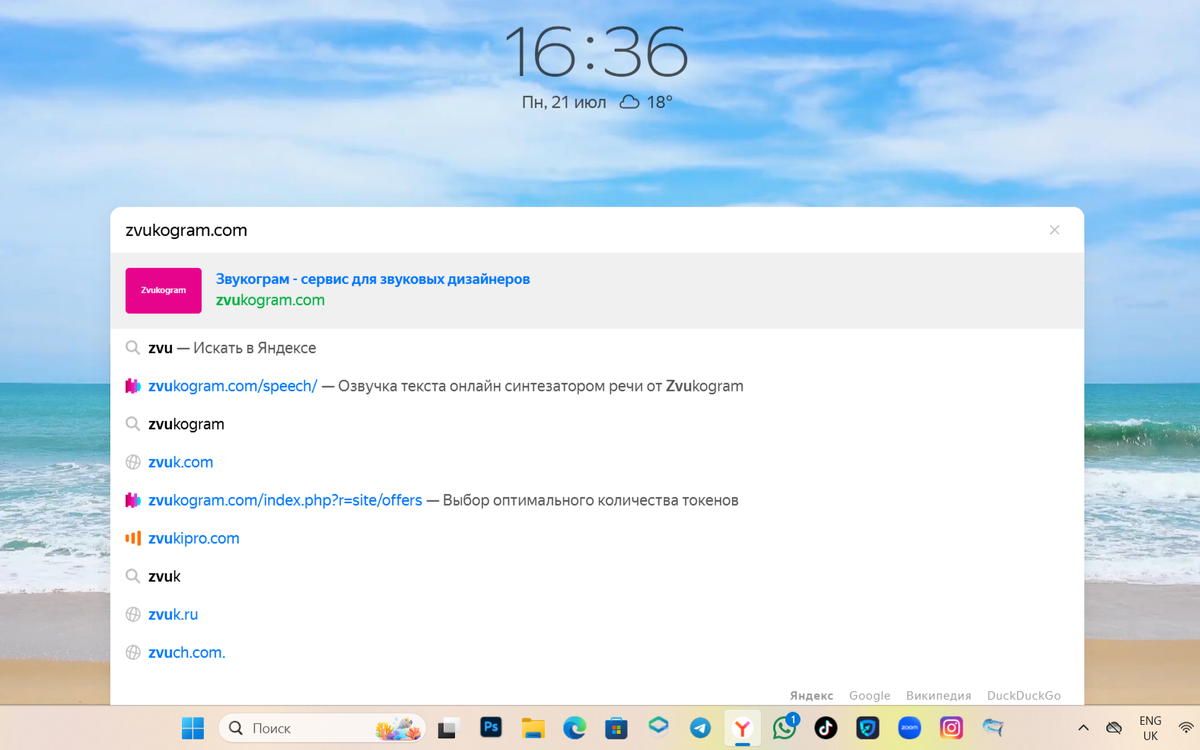
Итак, набираем в поисковой строке "zvukogram.com".
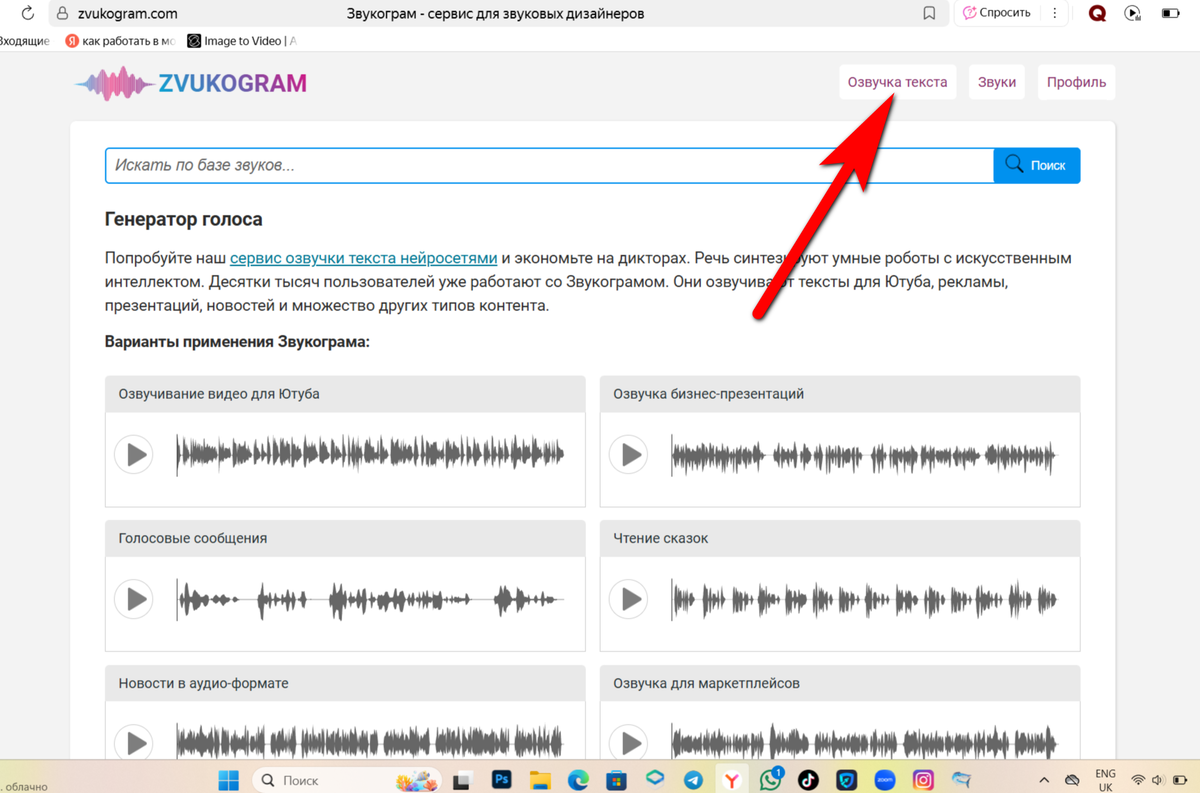
На стартовой странице этой нейросети можно прослушать варианты озвучек, а также ознакомиться со всеми возможностями нейросети. Ведь озвучка - не единственная её функция. Но сегодня мы пробуем именно этот сервис, а потому жмём на кнопку "Озвучка текста".
И нейросеть открывает перед нами страницу, на которой мы и будем озвучивать наш текст. Я уже зарегистрирована на Звукограм, и периодически покупаю токены. Вот так выглядит моя страница:
В правой стороне страницы вы видите ваш баланс. У меня сейчас 389,97 токенов. А у вас, если вы впервые зашли в эту нейросеть и пока в ней не зарегистрировались, баланс 5 токенов. Этого достаточно, чтобы озвучить пробный текст.
Сам текст мы будем размещать в широком окошке, в котором вы сейчас видите информацию о том, как работать с текстом: "Этот текст можно заменить..."
Запомним две важные функции при озвучивании текста:
- знаком плюс "+" мы обозначаем ударение в слове, в котором ИИ может допустить ошибку. При этом плюс мы ставим перед ударной гласной. В каких случаях это необходимо? Например, в вашем тексте есть слово "глазА", или "замОк". ИИ может ошибочно озвучить вам эти слова с ударением на другую гласную: "глАза", или "зАмок". Чтобы этого не произошло, заранее просмотрите свой текст на предмет спорных ударений, и проставьте плюсы перед ударными гласными.
- паузы в тексте обозначаются знаками дефис и точка "-.". Чем продолжительнее должна быть пауза, тем больше мы проставляем чередующихся дефисов и точек (-.-.-.-.). Сразу хочу обратить ваше внимание на то, что комбинация из одного-двух дефисов и точек практически не даёт никакой паузы. Лучше проставить три-пять чередующихся знаков.
Приступим. И, для начала, очистим окно для нашего текста. это можно сделать как обычно, с помощью клавиш на вашей клавиатуре "delete" или "backspace". Но проще всего и быстрее это сделать, нажав на кнопку с изображением метёлки. Посмотрите в галерее, как я это делаю (листайте галерею):
Теперь мы можем напечатать наш текст непосредственно в этом окне, или скопировать в окно уже готовый текст. Думаю, проблем с набором текста у вас не возникнет;)
Но нам же ещё голос выбрать надо! Смотрим на строку над окном для текста. Там, где указан язык с флагом (у нас автоматически определяется русский); далее в этой строке указано имя робота (в моём случае Даниил со значком pro. У вас может быть указан другой робот), затем высота и скорость. Так вот, этого самого Даниила pro я предлагаю заменить на другого робота. Мне нравится обычный голос (без приставки pro) по имени Эрмил. Этот голос есть и в pro-версии, но даже обычная версия этого голоса очень неплохо озвучивает любые тексты.
Нажимаем на имя робота в строке над окном для текста, и на экране появляется список имён роботов, голоса которых можно сразу же прослушать (рядом с каждым именем есть кнопка "плей"). Листаем имена и находим в списке "Эрмил":
Итак, мы выбрали простой голос "Эрмил". Записали наш текст в окне. Если есть слова со спорными ударениями, проставили знак "+" перед ударными гласными. И проставили дефисы с точками там, где нужны паузы. Вот мой текст:
Вы видите, что в верхней строке у меня выбран русский язык, робот Эрмил, нейтральный (это высота поменялась автоматически, и с учётом голоса, её можно менять), и скорость, которую я не меняла. Скорость автоматически выбирается средняя. Теперь нажимаем на большую синюю кнопку "Озвучить текст", и происходит магия.
Как только нейросеть выполнит задание, она автоматически воспроизведёт получившееся аудио. Под окном с вашим текстом появится звуковая дорожка с записью, которую можно проигрывать с помощью кнопки плей, а также появится кнопка для скачивания вашего аудио.
За озвучивание короткого текста обычным голосом, Звукограм списал с меня менее одного токена. Напомню, что перед озвучкой у меня было 389,97 токенов. А теперь мой баланс немного изменился:
Как и обещала, короткий видеоролик о том, как я озвучиваю текст в Звукограм на своём смартфоне. На смартфоне, кстати, я зашла как новичок, не зарегистрировавшись, и у меня всего 4,75 токена.
Вам понравилась озвучка голосом Эрмила? Попробуйте и другие голоса. А также можете поиграть с высотой и скоростью, расставить паузы.
В следующий раз я покажу вам, как озвучить диалог разными голосами в Звукограм.
Приятного вечера!