Часто самые поразительные функции операционных систем скрыты в разделе специальных возможностей. Но что если именно эти инструменты способны перевернуть ваше представление о работе за компьютером?
Многие опции для людей с ограниченными возможностями оказываются полезными и для всех остальных — как, например, «двойной тап» на Apple Watch, который стал популярным вместе с обновлением watchOS 10.1. В этом же ряду — управление лицом на Chromebook: для одних это настоящее спасение, для других — крутое новшество, но для всех — шанс почувствовать себя в будущем уже сегодня.
Что такое управление лицом на Chromebook?
Это особая функция для Chromebook, позволяющая управлять устройством только с помощью движений головы и мимики — руками даже трогать не нужно. В дело вступает 3D-сетка из 478 точек, которую строит встроенная камера вместе с искусственным интеллектом. Система моментально улавливает малейшие изменения и превращает их в команды — например, даёт команду мыши или прокручивает страницу.
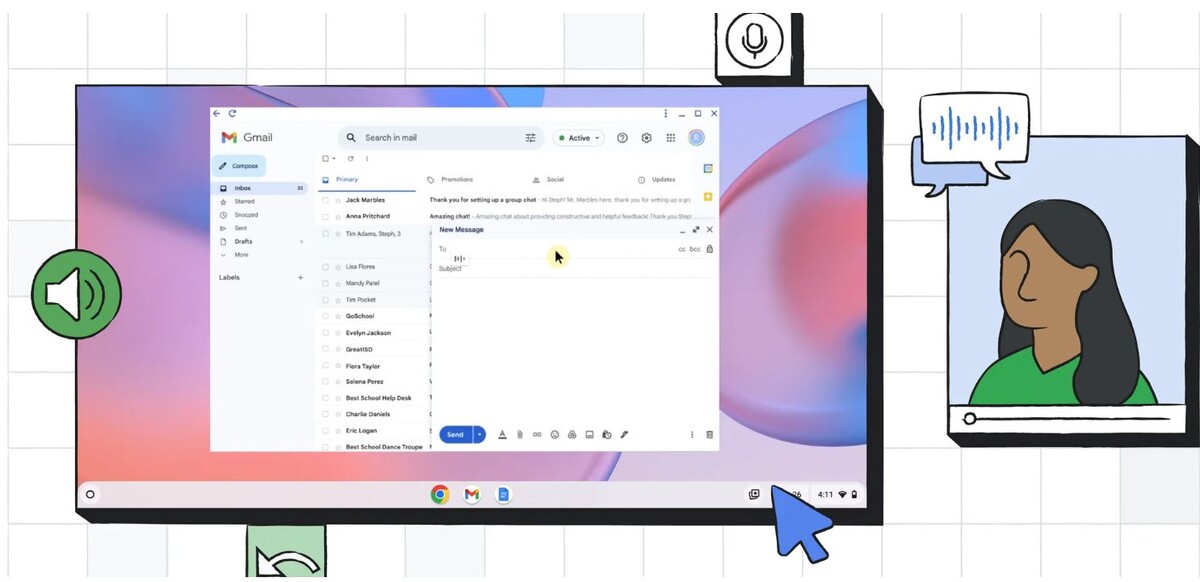
Для запуска понадобится ChromeOS версии M132 и выше (а значит — практически любой современный Chromebook подойдёт), открытая камера и немного свободного места, чтобы в первый раз загрузить модель машинного обучения. Убедитесь, что камера ничем не закрыта, устройство обновлено, и свободное место есть. К хорошему освещению тоже стоит присмотреться: так камера лучше распознаёт лицо.
Первый шаг в мир ChromeOS: советы для новичков
Раскройте скрытые возможности своего Chromebook!
Как включить управление лицом на Chromebook?
Чтобы запустить функцию, зайдите в раздел специальных возможностей в настройках Chromebook.
Откройте приложение «Настройки» через быстрое меню или найдите его через строку поиска по слову “Settings”.
В меню слева выберите пункт «Специальные возможности».
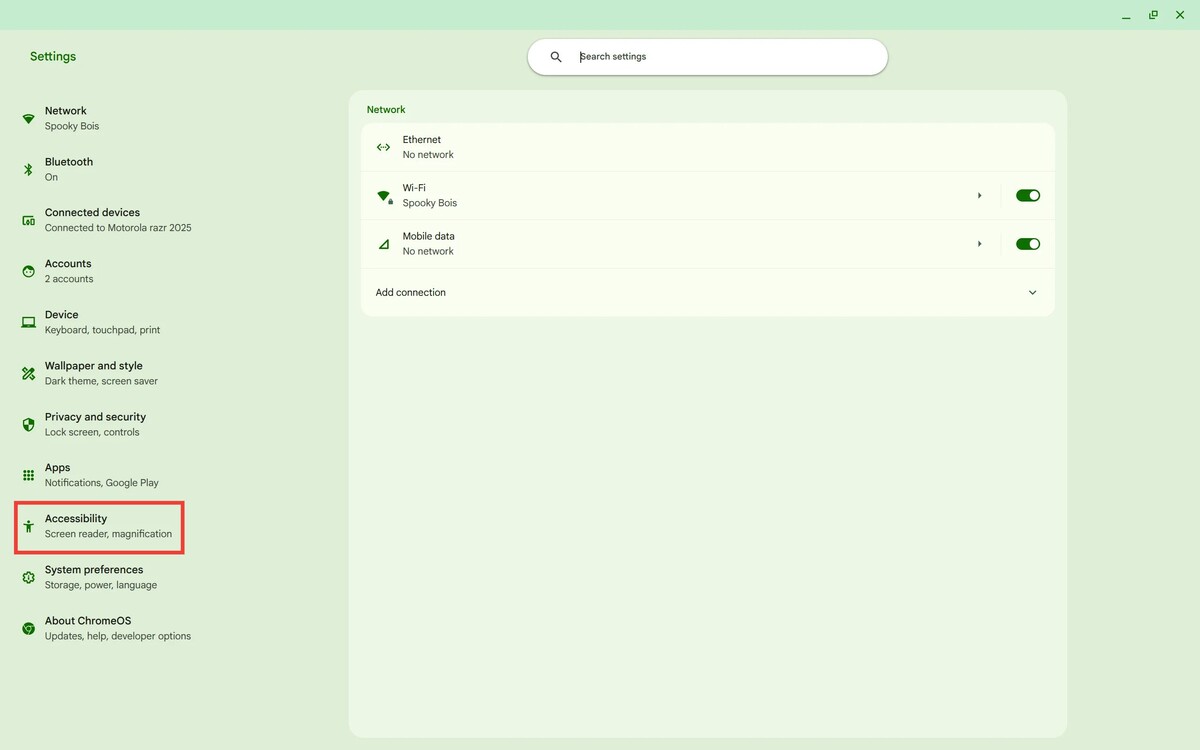
Далее зайдите в раздел «Курсор и тачпад».
Откройте пункт «Управление лицом».
Включите опцию с помощью переключателя.
Готово! Теперь вы управляете Chromebook движениями головы и выражением лица.
Какие настройки есть у управления лицом?
Помимо основного включения, вас ждёт масса настроек, чтобы подогнать всё под себя. Настраивайте реакцию курсора и сами действия: какие мимические движения отвечают за клики, прокрутку и другие команды. Можно сделать управление максимально под свои привычки — буквально «под себя»!
8 советов для идеальной настройки нового Chromebook
Максимальная продуктивность — с первых минут!
Управление курсором
Есть несколько тонких опций для движения курсора с помощью головы. Включив «Использовать движения головы для управления курсором», вы сможете отдельно регулировать скорость перемещений — как общую, так и по каждому направлению: вверх, вниз, влево и вправо.
Опция «Стабильность курсора» отвечает за чувствительность: курсор будет реагировать только на крупные движения (если выставили низко), или реагировать даже на самое небольшое покачивание головы (если чувствительность на максимум).
Переключатель «Ускорение курсора» задаёт, насколько быстро он двигается при резких движениях головы. А если включить «Точный клик», после нужного жеста курсор слегка притормозит, чтобы точно попасть по кнопке или ссылке. Для выбора объекта просто повторите нужный жест.
Все параметры движения курсора регулируют его перемещение, а вот сами клики и остальные действия задаются уже отдельными мимическими жестами в разделе «Действия».
Действия и жесты
В этом разделе можно выбрать, какой мимикой будет выполняться конкретное действие. По умолчанию, например, широкий открытый рот — это прокрутка вниз, а улыбка с зубами — клик мышью.
Но этим всё не ограничивается: можно добавить ещё различных команд — например, правый клик, пауза музыки, подъем брови или втягивание щёк. Настройки гибкие, так что они легко подстраиваются под любые привычки и задачи.
Насколько круто работает управление лицом?
Из собственного опыта скажу — функция работает поразительно круто. Я ожидал каких-то сложностей, но был приятно поражён точностью. Сначала всё необычно, несравнимо с мышкой, но буквально через несколько минут привыкаешь, и всё становится очень удобно. Для кого-то этот инструмент станет незаменимым, а в паре с Talkback на Chrome — просто спасением. Chromebook с такой технологией становится максимально доступным и понятным для всех.
Управление лицом — это не просто опция для малой группы пользователей, это взгляд в будущее. Оказывается, чтобы с лёгкостью пользоваться компьютером, руки уже ни к чему! Chromebook становится ещё удобнее, интереснее и буквально ближе каждому благодаря такому технологичному скачку.
Если вам понравилась эта статья, подпишитесь, чтобы не пропустить еще много полезных статей!
Премиум подписка - это доступ к эксклюзивным материалам, чтение канала без рекламы, возможность предлагать темы для статей и даже заказывать индивидуальные обзоры/исследования по своим запросам!Подробнее о том, какие преимущества вы получите с премиум подпиской, можно узнать здесь
Также подписывайтесь на нас в:
- Telegram: https://t.me/gergenshin
- Youtube: https://www.youtube.com/@gergenshin
- Яндекс Дзен: https://dzen.ru/gergen
- Официальный сайт: https://www-genshin.ru