Windows — это не просто операционная система, а целый набор скрытых
возможностей, которые могут упростить вашу работу и сделать
использование ПК удобнее. Многие из этих функций остаются незамеченными,
хотя они действительно полезны. Давайте разберём 10 скрытых фишек Windows 10 и 11, которые вы, скорее всего, не использовали!
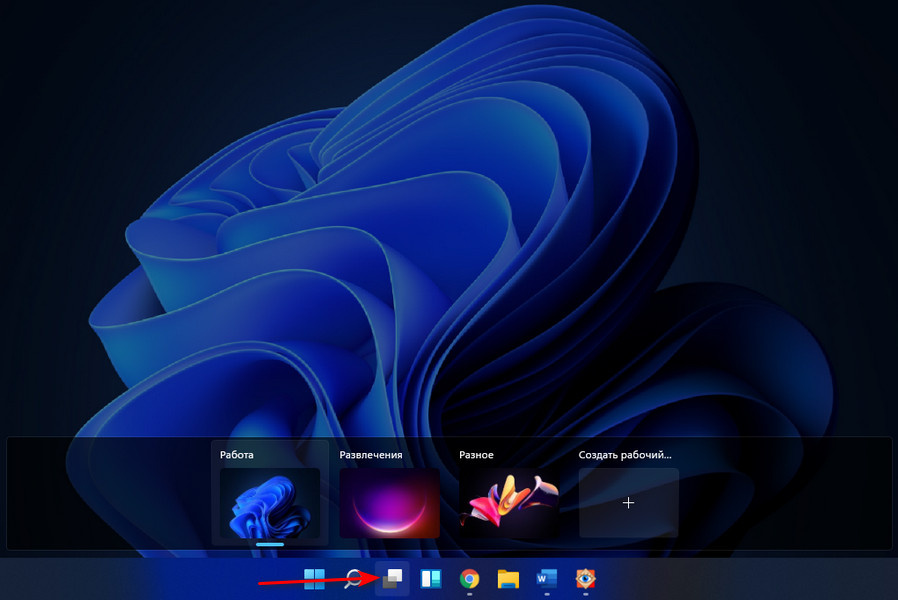
1. Виртуальные рабочие столы
🔹 Что это? Возможность создавать несколько независимых рабочих пространств для разных задач (например, работа, игры, учёба).
🔹 Как включить? Win + Ctrl + D — создать новый рабочий стол, Win + Tab — переключение между ними.
2. Быстрый скриншот части экрана
🔹 Что это? Встроенный инструмент для мгновенного создания скриншотов без сторонних программ.
🔹 Как использовать? Win + Shift + S → выделить область → скриншот сохранится в буфер обмена.
3. Просмотр содержимого окна без переключения
🔹 Что это? Быстрый взгляд на открытое окно без активации.
🔹 Как работает? Навести курсор на иконку в панели задач и не кликать — появится миниатюра.
4. Встроенный штамп времени для файлов
🔹 Что это? Быстрое переименование файла с добавлением даты и времени.
🔹 Как сделать? Выделить файл → F2 → ввести имя → добавить _2024-01-30 (или другой формат).
5. Экономия трафика в Windows 11
🔹 Что это? Встроенный лимит интернет-трафика для обновлений.
🔹 Как настроить? Параметры → Сеть и Интернет → Дополнительные настройки сети → Лимит трафика.
6. Скрытая панель эмодзи и символов
🔹 Что это? Встроенная клавиатура с эмодзи, каомодзи (༼ つ ◕_◕ ༽つ) и спецсимволами (©, ®, ™).
🔹 Как открыть? Win + . или Win + ;.
7. Быстрое копирование пути файла
🔹 Что это? Копирование полного расположения файла в Проводнике за секунду.
🔹 Как сделать? Зажать Shift → ПКМ по файлу → "Копировать как путь".
8. Режим "Бог" (God Mode)
🔹 Что это? Специальная папка со всеми настройками системы в одном месте.
🔹 Как активировать?
- Создать новую папку.
- Переименовать в:text
- GodMode.{ED7BA470-8E54-465E-825C-99712043E01C}
9. Встроенный монитор ресурсов в диспетчере задач
🔹 Что это? Детальная статистика по нагрузке ЦП, GPU, диска и сети.
🔹 Как открыть? Ctrl + Shift + Esc → вкладка "Производительность".
10. Скрытая команда «Убить зависший процесс» без Диспетчера задач
🔹 Что это? Экстренное завершение любого приложения (даже не отвечающего) через командную строку.
🔹 Как использовать?
- Нажать Win + R, ввести cmd (или PowerShell).
- Ввести команду:
taskkill /f /im "имя_процесса.exe"
Например, для закрытия Chrome:
- taskkill /f /im chrome.exe
✔ Работает, даже если Диспетчер задач не открывается.
✔ Можно завершить несколько процессов одной командой.
✔ Полезно для автоматизации (например, в скриптах).
Эти скрытые функции Windows могут значительно ускорить
вашу работу и открыть новые возможности системы. Попробуйте их — и вы
удивитесь, насколько удобнее станет пользоваться компьютером!