Эй, гляньте! Фонарик в iPhone – это уже не просто вспышка для фоток, а настоящий многофункциональный инструмент. Вы знали, что им можно управлять чуть ли не силой мысли? Ну, ладно, не силой мысли, но жестами, голосом, через кнопку Action Button, с Apple Watch и даже с помощью «магии» из Гарри Поттера – это точно! Сейчас расскажу про способы, которые реально помогают сэкономить время и нервы.
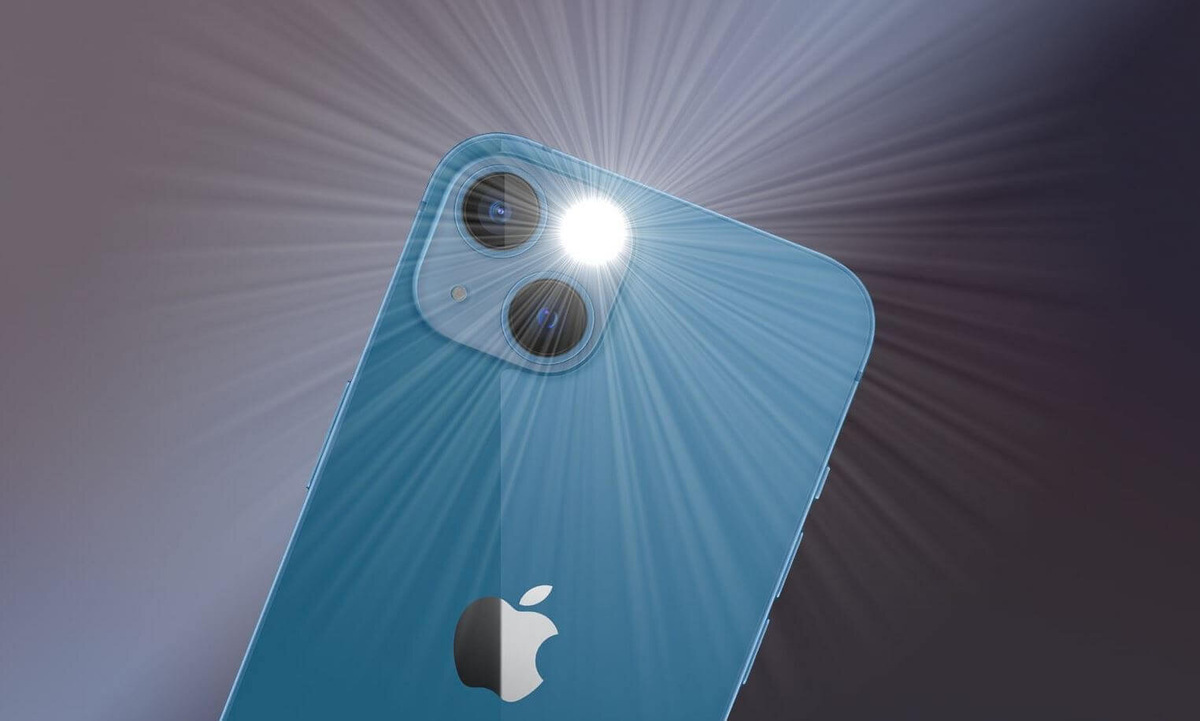
Как быстрее всего включить фонарик?
Бывают ситуации, когда свет нужен срочно, вот прямо сейчас. И вот что тут работает как часы:
- Прямо с экрана блокировки. Просто держите палец на значке фонарика в левом нижнем углу экрана. И вуаля – свет включается даже без разблокировки телефона!
- Через Пункт управления. Смахните вниз (или вверх, если у вас старая модель iPhone) и нажмите на значок фонарика. Если подержите палец на значке подольше, сразу попадете в меню регулировки яркости. Мелочь, а приятно!
- Action Button (только для iPhone 15 Pro и новее). Вот тут вообще круто: можно назначить включение фонарика на эту боковую кнопку. Одно нажатие вслепую, даже если телефон в кармане, – и свет горит!
- Siri. Просто скажите: «Привет, Siri, включи фонарик». И всё! Этот способ выручает, когда руки заняты, но вокруг не очень шумно.
- Back Tap (двойное или тройное постукивание по задней крышке). Зайдите в «Настройки» → «Универсальный доступ» → «Касание» → «Касание задней панели». Там можно выбрать, чтобы фонарик включался от двойного или тройного касания крышки телефона. Очень удобно!
- Apple Watch. На часах в Пункте управления есть кнопка для поиска iPhone. Если на неё нажать, телефон зазвенит. А если подержать нажатой, то вспышка начнет мигать. Супер удобно, если телефон где-то затерялся в квартире.
Яркость фонарика: зачем она нужна и как её менять?
Максимальная яркость, конечно, крутая, но она быстро сажает батарею и может слепить. Иногда вполне достаточно и мягкого света. Вот как можно регулировать яркость:
- Откройте Пункт управления.
- Задержите палец на значке фонарика и потяните ползунок вверх или вниз, чтобы отрегулировать яркость.
- На моделях с Dynamic Island вокруг выреза в экране появляется маленькое окошко. Просто проведите по нему, чтобы изменить яркость. Это особенно удобно, если вы часто меняете интенсивность света.
Вспышка в камере: когда включать её вручную?
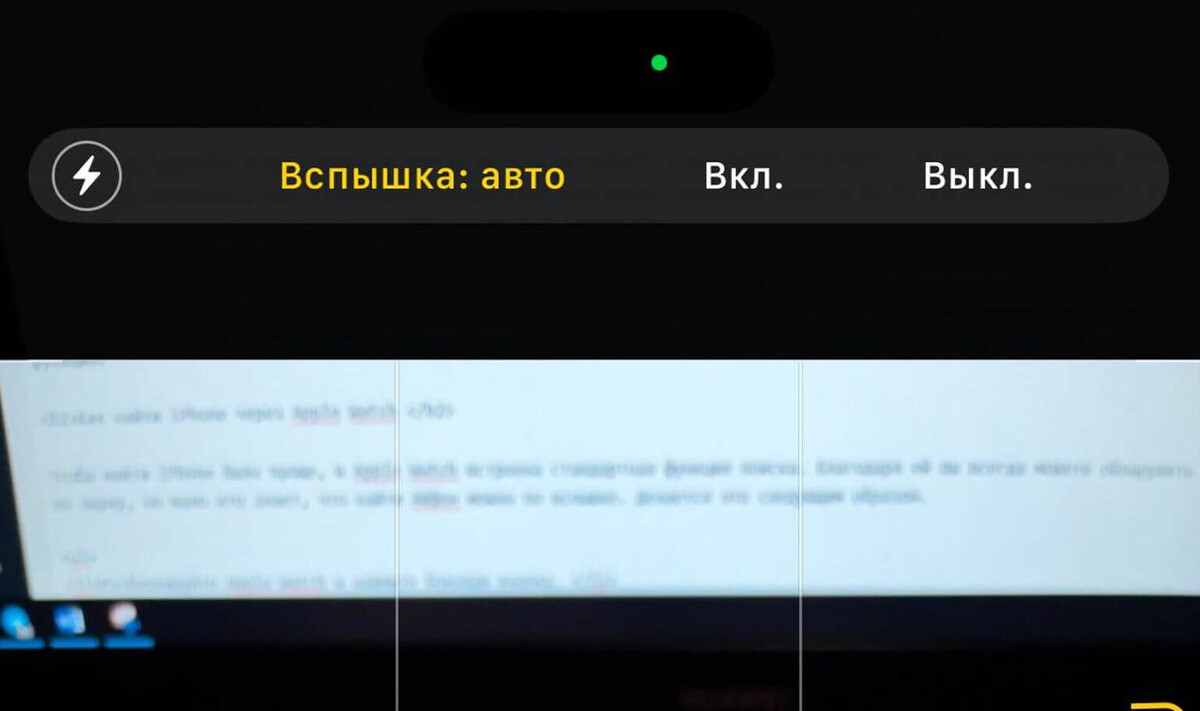
В приложении «Камера» нажмите на значок молнии. Если молния жёлтая – вспышка включена, если перечёркнута – выключена. Если подержать палец на значке, откроется режим «Авто». Это полезно, когда ночной режим почему-то не включается, а кадр всё равно получается тёмным. Качество, конечно, будет не самым лучшим, но зато снимок будет чётким.
Как найти iPhone по вспышке с помощью Apple Watch?
Звук не всегда помогает. Например, если телефон завалился между подушками дивана, вы его просто не услышите. А вот вспышку заметить гораздо проще.
- На часах нажмите и удерживайте кнопку поиска iPhone. Вспышка на телефоне начнёт мигать. Это гораздо заметнее, чем просто писк!
Важно: эта функция работает только в том случае, если часы подключены к телефону и находятся рядом.
Вспышка при звонке: чтобы ничего не пропустить
Эта функция изначально была придумана для людей с проблемами слуха, но она полезна всем, кто часто держит телефон в беззвучном режиме.
- Зайдите в «Настройки» → «Универсальный доступ» → «Аудиовизуализация» (или «Слух») → «Вспышка для предупреждений».
- Включите эту функцию и выберите условия, например, чтобы вспышка работала только при заблокированном экране.
Теперь ваш телефон будет мигать, когда вам звонят или приходят важные уведомления.
«Люмос» и «Нокс»: магия, которая работает на самом деле!
Да, Siri действительно понимает эти заклинания из Гарри Поттера! Скажите «Люмос», и фонарик включится. Скажите «Нокс», и он выключится.
- Сначала нужно включить Siri в настройках («Привет, Siri» или активация кнопкой). Это не официальная фишка от Apple, но Siri просто распознает эти слова как команды.
Стробоскоп и SOS: когда встроенного фонарика недостаточно
Встроенный фонарик в iPhone довольно простой и не умеет мигать или подавать сигнал SOS. Если вам нужно больше возможностей:
- Скачайте приложение-фонарик из App Store с режимами стробоскопа, SOS и таймерами. Только смотрите, чтобы там не было платной подписки за такие простые функции.
- Или сделайте свой собственный стробоскоп с помощью приложения «Команды» (Shortcuts): включить свет → задержка → выключить → повторить цикл. Это займет всего пару минут.
Автоматизация – это круто!
- Виджеты на экране блокировки (iOS 16 и новее): добавьте маленький виджет фонарика прямо на экран блокировки, чтобы он всегда был под рукой.
- Команды + Action Button: не обязательно, чтобы кнопка Action Button просто включала свет. Можно настроить сложный сценарий, например, «включи фонарик на 30% яркости и выключи через 2 минуты».
- Триггеры в «Командах»: например, можно сделать так, чтобы фонарик включался автоматически, когда вы приходите домой поздно вечером, чтобы не искать выключатель в темноте.
Частые вопросы про фонарик в iPhone
- Фонарик быстро сажает батарею?Если оставить его включённым на максимальной яркости на долгое время, то да, батарея разрядится быстрее. Лучше снижать яркость и выключать фонарик, когда он вам больше не нужен.
- Почему фонарик не включается с экрана блокировки?Возможно, сенсор плохо реагирует на касание из-за влаги на экране или из-за перчаток. Попробуйте включить фонарик через Пункт управления или Back Tap.
- Фонарик включается сам по себе. Что делать?Отключите Back Tap, проверьте настройки в приложении «Команды» и настройки Action Button. Возможно, у вас случайно запускается какой-то сценарий.
- Можно ли менять цвет фонарика?Нет, светодиод в iPhone светит только белым светом. Но можно имитировать цветной свет, используя приложения, которые заливают экран разными цветами.
- Вспышка может перегреться?Да, при сильном нагреве система автоматически выключит вспышку. Если ваш телефон горячий, не используйте вспышку, дайте ему остыть.
Попробуйте какой-нибудь новый способ включения фонарика, например, двойное касание по крышке или команду «Люмос». И, скорее всего, вы забудете про неудобные свайпы в Пункт управления!