По примерным данным по 200 раз средний пользователь тыкает в экран iPhone. Двести раз! За год – это десятки тысяч нажатий. И знаете что самое дикое? Большинство из этих тычков – как хлопки одной ладонью. Шум есть, толку ноль. Вы годами носите в кармане устройство мощнее компьютеров, на которых летали “Аполлоны”, а используете его на уровне звонилки из 2007.
Мы собрали пару фишек, которые помогут вам использовать смартфон с пользой.
Браузер и почта по умолчанию
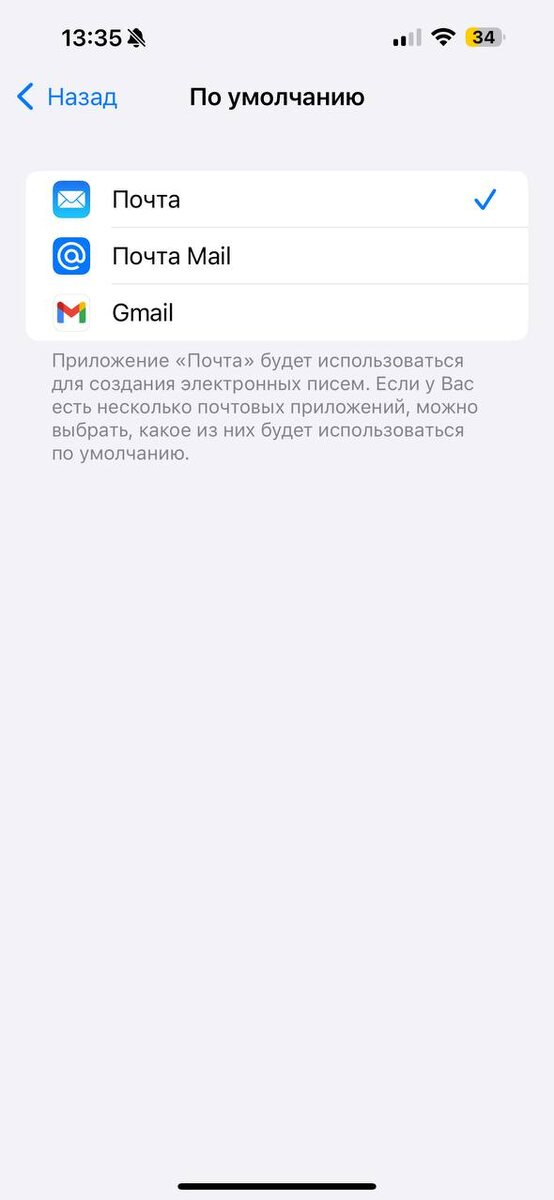
Что делать: Настройки → Приложения → Приложения по умолчанию → Выберите свой любимый (Chrome, Edge, Brave и т.д.). Для почты: Настройки → Почта → Приложение по умолчанию → Выберите (Gmail, Spark, Outlook и т.д.).
Зачем: Чтобы ссылки из писем или СМС открывались сразу в твоем браузере, а не в Safari. А письма в вашей любимой почтовой программе. Больше не нужно копировать-вставлять!
Пароли под колпаком
Что делать: Настройки → Приложения → Пароли → Рекомендации по безопасности. Смотрите список – тут ваши пароли, которые слишком простые или утекли в сеть.
Также сейчас есть отдельное приложение “Пароли”.
Зачем: iPhone сам мониторит слитые базы паролей и вашу “крутость” пароля. Не ждите взлома – смените слабые пароли сейчас.
Домашний экран без хлама
Что делать: Настройки → Экран “Домой” … → Выберите Только библиотека приложений.
Зачем: Новые приложения больше не будут захламлять ваш экраны. Они сразу попадут в упорядоченную Библиотеку приложений. Порядок на главном – порядок в голове.
Звонки без паники
Что делать: Настройки → Приложения Телефон → Входящие вызовы → Выберите: Весь экран (как раньше) или Баннер (аккуратный сверху).
Зачем: Баннер не прервет игру или видео. Видите кто звонит – решаете: смахнуть вниз (ответить), вверх (отбой) или просто игнорить. Контроль над звонками.
Рабочие столы в спячку
Что делать: Зажмите пустое место на экране → Нажмите на точки внизу (индикаторы экранов) → Снимите галочки с экранов, которые хотите спрятать.
Зачем: Создали отдельный экран для путешествий или работы? Спрячте его, когда не нужен. Меньше свайпов – меньше бардака.
Постучи по спине
Что делать: Настройки → Универсальный доступ → Касание → Касание задней панели → Выберите для Двойного или Тройного касания: Фонарик, Скриншот, Siri, Громкость и т.д.
Зачем: Два стука – фонарик. Три стука – скриншот. Быстро, удобно, не глядя. Как секретный жест.
Диктофон с волшебной палочкой
Что делать: Запишите голос → В списке записей нажмите “...” рядом с нужной → Править запись → Жмите на значок Микшера.
Зачем: Нейросеть уберет фоновый шум (ветер, гул, эхо) и сделает голос кристально чистым. Идеально для лекций, интервью или мемов.
Заметки с заголовком
Что делать: Настройки → Приложения →Заметки → Первая строка заметки → Выберите Название (или Заголовок и Примечание).
Зачем: Первая строка автоматически станет крупным заголовком. Заметки сразу выглядят структурированно, как в блокноте дизайнера.
Геометрия пальцем
Что делать: В Заметках → Рисуйте → Нарисуйте фигуру (круг, квадрат, стрелку) пальцем → Задержите палец на экране на секунду.
Зачем: Кривой эллипс превратится в ровный круг. Кособокая стрелка станет геометрически правильной. Черти схемы и планы как профи.
Сканер в кармане: Без приложений
Что делать: Заметки → “Скрепка” → Отсканировать документы → Наведите камеру → Авто-захват или ручной.
Зачем: Чеки, договоры, страницы книг – мгновенно в четкий PDF. Качество – как у платных сканеров. Ищет контур сам!
Фильтры для сканов
Что делать: После сканирования → Нажмите на миниатюру документа → Выберите значок Фильтры (три кружка) → Черно-белый, Цветной, Фото и т.д.
Зачем: Старый пожелтевший документ? Фильтр “Черно-белый” сделает текст четким. “Цветной” – уберет тени. Как криминалист улучшишь читаемость.
Переводчик офлайн
Что делать: Настройки → Приложения → Перевод → Включите Локальный перевод → Загрузите языки (которые нужны).
Зачем: Общайтесь в метро Парижа или в горах без роуминга. Языковые пакеты качаются один раз – потом работают везде.
Картинка в картинке
Что делать: Настройки → Основные → Картинка в картинке → Выключите Автозапуск Картинка в картинке.
Зачем: Видео из Safari больше не будет выпрыгивать поверх всего само. Включайте PiP только когда вы этого хотите.
Шрифты из магазина
Что делать: Настройки → Основные → Шрифты → Открыть App Store → Установите приложение со шрифтами (Font Diner, iFont и т.д.).
Зачем: Добавьте уникальные шрифты в Keynote, Canva, графические редакторы. Выделяйтесь на фоне стандартных Arial и Helvetica.
Siri, хватит советовать!
Что делать: Настройки → Apple Intelligent и Siri → Выключите Предложения Siri → В функции Поделиться.
Зачем: Больше не увидете назойливых подсказок Siri (типа “Поделись этим с Машей”) в меню “Поделиться”. Чистота интерфейса.
Темные обои темнее
Что делать: Настройки → экран и яркость → Выбрать темное оформление.
Зачем: Если любите Темную тему, но обои слишком светлые – эта опция приглушит их яркость. Полная гармония ночного режима.
Виджеты на главный
Что делать: Зажмите пустое место на экране → Нажмите `”+” в углу → Выберите виджет (Погода, Календарь, Аккумулятор) → Добавить виджет.
Зачем: Видите погоду, ближайшую встречу или заряд наушников, не открывая приложений. Экран оживает.
Виджеты в стопку
Что делать: Зажмите один виджет → Перетащите его поверх другого такого же размера → Отпустите.
Зачем: Создайте стопку из прогноза погоды, курса валют и новостей. Листайте свайпом вверх/вниз. Один слот – много информации.
Значки уведомлений в Библиотеке
Что делать: Настройки → Экран Домой → Включите В библиотеке приложений.
Зачем: Даже если приложение спрятано в Библиотеке (а не на экране), вы увидете значок уведомления (цифру) на его иконке. Ничего не потеряется.
Умный дом в Пункте управления
Что делать: Настройки → face ID и код-пароль → Включите Управление домом → (Опционально) Включить в Пункт доступа.
Зачем: Проведите пальцем от верхнего правого угла (или вверх от низа) – ваш умные лампочки, розетки и камеры HomeKit будут в быстром доступе. Выключить свет – секунда.
Ждем вас у себя в блоге и в телеграмм-канале!