
Если вы пользуетесь Kubuntu Linux или любой другой системой на базе KDE Plasma и хотите узнать, на что она способна, просто выучите эти сочетания клавиш. С ними вы будете настолько быстро управлять компьютером, что про мышь действительно можно забыть!
10 любимых горячих клавиш Kubuntu Linux, которые делают мою работу намного быстрее
Эти простые сочетания мгновенно покажут вам возможности Kubuntu.
10 Meta+V: Мгновенный доступ к истории буфера обмена
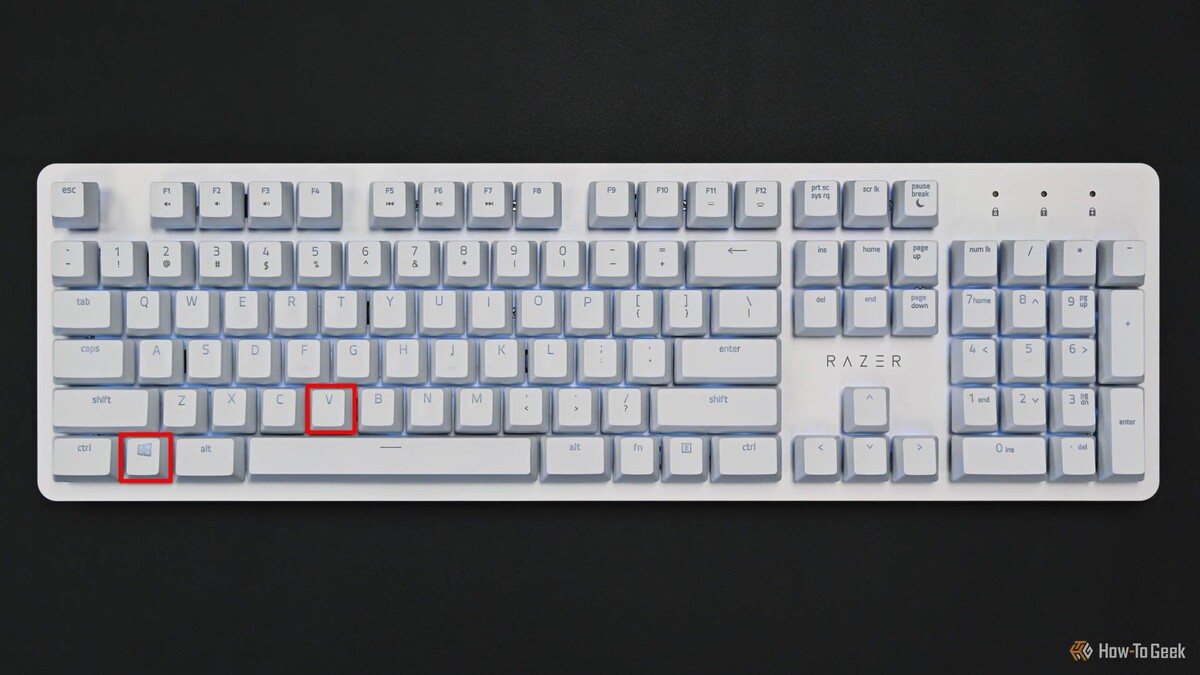
Нажмите Meta+V, и перед вами появится список последних скопированных текстов и файлов. Просто выберите нужный элемент стрелками и нажмите Enter — вот и всё, вы его снова скопировали и готовы вставить куда угодно. Особенно удобно, если постоянно работаете с одними и теми же фрагментами — я использую это буквально каждый день.
История буфера обмена в Plasma, на мой взгляд, намного удобней, чем в Windows. Ею легко управлять прямо из системного трея — можно редактировать элементы, получать QR-коды. Настроек масса: увеличьте длину истории, или включите автоматическое копирование выделенного — удобно и гибко!
9 Meta+Shift+X: Быстрая очистка буфера обмена
Чтобы ваши личные данные не остались никому доступными, просто нажмите Meta+Shift+X — и вся история буфера обмена мгновенно исчезнет.
Обычно появится диалог с вопросом: уверены ли вы? Если хотите, чтобы очистка всегда происходила молча, поставьте галочку «Больше не спрашивать».
Учтите: если выключить подтверждение, история буфера будет стираться без предупреждений и отменить это уже нельзя.
8 Meta+R: Записывайте экран за пару секунд
Хотите снять видео с экрана или его части? Просто жмите Meta+R, выделяйте область мышкой, — двойной клик, и запись через приложение Spectacle пошла! Записывается только выбранная зона, а значок с красной точкой в трее подскажет, что всё идёт. Остановка и сохранение — тоже через этот значок. Для записи полного экрана используйте Meta+Alt+R, отдельного окна — Meta+Shift+R.
Обратите внимание: функция работает только в сессии Wayland, в X11 такого нет. Пока звук не пишется. Хотите снимать видео + голос или потоковую запись (например, игр) — ставьте OBS Studio, он спасёт.
7 Ctrl+F1–F4: Молниеносная смена виртуальных рабочих столов
Если у вас настроено несколько виртуальных столов, то между ними можно прыгать комбинацией Ctrl + нужная функциональная клавиша: Ctrl+F1 — на первый, Ctrl+F2 — на второй, и так до Ctrl+F4. Если столов больше четырёх — в настройках можно добавить собственные комбинации для остальных.
Всё ещё не пользуетесь виртуальными столами? Зря! Это отличный способ разделить, например, рабочие задачи, музыку и чаты по разным "пространствам", чтобы не мешать себе заниматься делами.
6 Meta+Tab: Мгновенное переключение между "активностями"
Meta+Tab переключает вас между активностями — наборами настроек и рабочих столов для разных задач. По умолчанию активности могут быть не настроены — их нужно создать самому. В других дистрибутивах на Plasma всё может быть иначе — проверьте!
Активности — это как виртуальные рабочие столы "на стероидах". Например, создаёте отдельную активность "Работа" — строгий фон, специальные приложения и несколько рабочих столов — никто не отвлекает. Для игр или развлечений заводите яркую активность с парой столов: один под игру, другой под Discord.
7 фишек, которые сделали меня суперпродуктивным в KDE Plasma
Настройте KDE Plasma под себя и забудьте про хаос на рабочем столе!
Сколько и какие активности — зависит только от ваших фантазий. Главное — в любой момент легко переходить между ними с помощью Meta+Tab.
5 Meta+Esc: Системный монитор в одно нажатие
Компьютер начал думать слишком долго, или вдруг что-то неожиданно стало тормозить? Одно нажатие Meta+Esc — и перед вами окно системного монитора.
Курсор сразу оказывается в поиске: чтобы посмотреть, сколько оперативки "ест" Chrome, начните печатать его название — нужный процесс найдётся мгновенно!
4 Meta+Ctrl+Esc: Быстрое принудительное закрытие зависшего окна
Если приложение зависло и не отвечает ни на что, вызовите "килер": Meta+Ctrl+Esc. Курсор превращается в череп — кликните по зависшему окошку, и программа закрыта. Мгновенно и без лишних диалогов.
Если случайно включили этот режим, просто нажмите Esc — ничего не закроется.
3 Ctrl+H в Dolphin: Показываем скрытые папки и файлы
В Dolphin достаточно нажать Ctrl+H, чтобы сразу увидеть или скрыть скрытые папки и файлы — никаких через меню.
В Linux таких папок полно — там хранятся служебные данные, системные настройки и другое "за кулисами". Открывать их не всегда нужно, но иногда это единственный способ изменить что-то важное вручную.
KDE Dolphin стал доступен и в Windows — как это повлияло на пользователей?
Частичка KDE теперь работает и на Windows — интересно?
Я чаще всего пользуюсь этим, чтобы найти игровые сохранения или моды — Steam и разные лаунчеры любят прятать файлы именно там.
2 F4 в Dolphin: Терминал прямо "внутри" папки
Одна из самых полезных фишек Dolphin — нажатие F4 открывает встроенный терминал прямо в текущей папке. Все команды выполняются именно тут, не нужно отдельно искать путь.
Если хотите запустить отдельный терминал вне Dolphin — используйте Shift+F4, и нужная папка откроется сразу. Очень экономит время и нервы!
1 Ctrl+Shift+, (запятая): Настройки приложения за секунду
Идеально для тех, кто любит настраивать всё под себя: в любом приложении KDE сочетание Ctrl+Shift+,(запятая) открывает окно с настройками — мгновенно, из любого места.
Это работает во всех KDE-программах, которые идут в составе Kubuntu, например в Dolphin, Spectacle, редакторе Kate и других. Запомните этот приём — и забудьте про утомительные поиски настроек в разных меню!
Если этих "горячих" клавиш вам мало — попробуйте поработать через терминал Kubuntu. Освоив базовые команды Linux, вы получите полную свободу и ускорите свою работу, как никогда раньше!
Если вам понравилась эта статья, подпишитесь, чтобы не пропустить еще много полезных статей!
Премиум подписка - это доступ к эксклюзивным материалам, чтение канала без рекламы, возможность предлагать темы для статей и даже заказывать индивидуальные обзоры/исследования по своим запросам!Подробнее о том, какие преимущества вы получите с премиум подпиской, можно узнать здесь
Также подписывайтесь на нас в:
- Telegram: https://t.me/gergenshin
- Youtube: https://www.youtube.com/@gergenshin
- Яндекс Дзен: https://dzen.ru/gergen
- Официальный сайт: https://www-genshin.ru