Когда в вашем ролике лицо человека является главным объектом внимания, то оно просто обязано быть идеальным (особенно при съёмке крупным планом). Тени, оттенки, текстура кожи, детали (губы, нос, глаза) должно поддаваться коррекции. Но как работать со всеми этими областями по отдельности? Дол-жен же быть способ избежать нагромождения векторных и растровых масок?
В Davinci resolve такой способ есть. FACE REFINEMENT - это инструмент не только ретуши, но и коррекции лица во многих его аспектах.
В этой статье вы узнаете:
- Что такое Face refinement?
- Как начать работу с инструментом?
- Как выполнить глобальные коррекции лица (ретушь, яркость, цвет и релайт)?
Обо всём по порядку, а пока Подпишитесь на канал, чтобы не пропустить много интересного.
Коротко об инструменте
Face refinement - это инструмент глобальной и локальных коррекций лица, ко-торый, к сожалению, доступен только в версии Davinci resolve studio. С его по-мощью можно
глобально:
- проработать тон кожи;
- изменить освещенность лица;
- выровнять тон кожи;
- и сгладить её дефекты.
локально:
- выполнить работы с отдельными деталями лица (нос, губы, глаза, подбородок);
- и даже убрать мешки под глазами.
и всё это с одной единственной маской и с помощью слайдеров.
Работа с FACE REFINEMENT
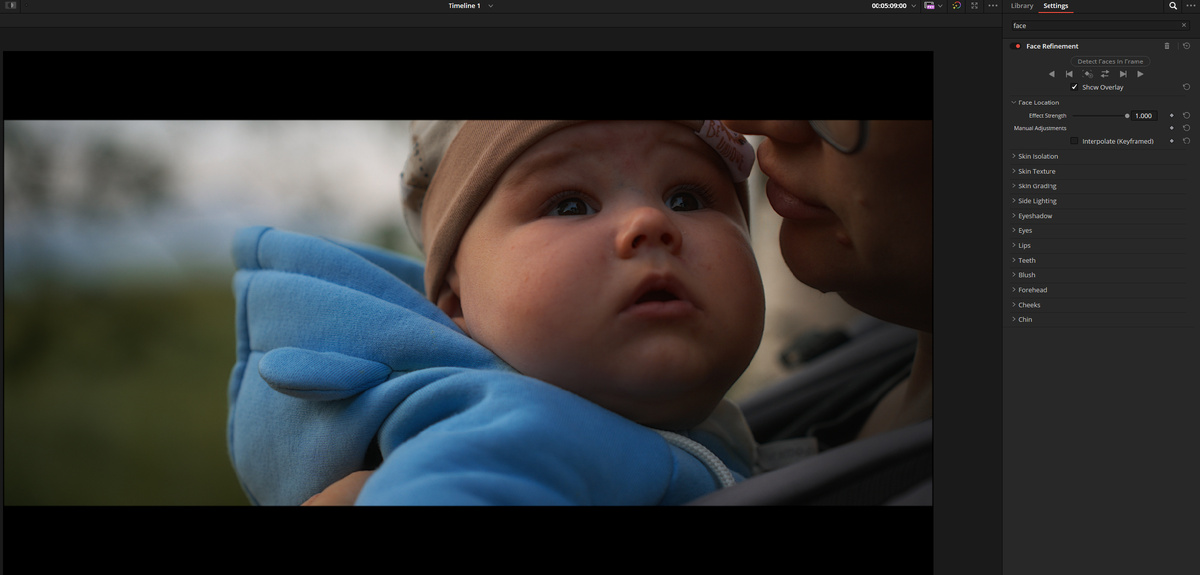
С точки зрения построения правильной работы коррекцию лица нужно выпол-нять на этапе вторичных коррекций. Балансировка изображения по экспозиции и ББ сведён примерно половину трудов к нулю, если выполнять face refinement до них. Соответственно, сначала балансируем клип, далее добавляем ноду для локальной коррекции и находим во вкладке Effecs плагин Face refinement.
Маска и трекинг
Теперь мы переходим к работе с самим плагином и первое, что нужно сделать - это нажать кнопку "Find in frame" - после чего Davinci проанализирует кадр и выявит в нём лицо, прорисовав маску. Автоматика вполне хорошо отработает, и требует лишь минимальных коррекций маски. Их можно выполнить смещением точек в нужное место.
Следующим действием нужно включить трекинг маски на одну из кнопок рядом. Например две стрелки (влево и вправо) запустят трекинг сначала вперед, потом назад от текущей точки на таймлинии.
После трекинга нужно убрать галочку с пункта "Show overlay" и можно приступать к коррекциям.
SKIN ISOLATION - маска кожи
Эта часть настроек тоже может потребовать некоторых коррекций. В этом пункте будет создана маска, отделяющая именно кожу, без бровей, глаз и возможно губ для последующей ретуши. Зачем? Жмём "Show mask" и смотрим.
Автоматическая маска не захватила часть лица слева возле уха, но при этом захватила полностью губы. Поэтому когда мы будем проводить коррекции кожи, во-первых часть кожи не будет отретуширована, а губы наоборот - будут отретушированы дополнительно. Мне это не нужно, поэтому корректируем. Теперь о настройках маски по коже.
Skin mask sourse - в этом пункте можно выключить маску, включить и настроить её непосредственно здесь, в настройках плагина или использовать маску, созданную в нодах ранее.
Shadow range, Tint range, Temp range - это ограничители маски по яркости и оттенкам.
Limit to face region (Region size и Region softness) - это настройки физического ограничения маски - её границ.
Denoize и Refine mask - корректируют её точность, по примеру Post filter в Qualifier.
После настройки маски, отключаем "Show mask" и переходим к коррекциям.
SKIN TEXTURE - ретушь лица
Первая настройка ретуши это выбор режима - я рекомендую выбирать между Beauty automatic - который автоматически проводит все коррекции, вам только нужно подкрутить их интенсивность и Beauty Advanced - для ручной и более тонкой настройки ретуши. Честно говоря я не так часто ретуширую лица, поэтому не могу точно сказать какой ползунок за что отвечает, так что просто поделюсь своими настройками:
Smoothinng threshold: 0
Diffuse lighting: 0.846
Texture threshold: 0.400
Add texture: 0.480
Recovery amount: 1.353
SKIN GRADING - цветокоррекция лица
В этом пункте проводится работа с цветом и яркостью кожи. А именно:
Contrast - работа с контрастностью;
Midtone - работа с яркостью лица. Мидтон - потому что согласно зонной теории Адамса - объект внимания должен располагаться как раз в среднем яркостном диапазоне.
Color boost - насыщенность кожи;
Tint - тон кожи;
Desaturate shadows - уменьшить насыщенность тёмных областей;
Shine removal - устраняет блеск кожи.
В моём конкретном примере я корректировал только оттенок кожи по вектроскопу, потому что он был смещён в сторону мадженты.
SIDE LIGHTING - релайт - коррекция освещённости
Эта настройка отвечает за изменение освещенности лица в кадре или релайте. Здесь мы можем, к примеру, затемнить одну сторону сторону лица и осветлить другую.
Маска, которая была создана на начальном этапе определяет центр лица, на примере я разметил его красной кривой линией. Настройка Area size - определяет насколько далеко от центра маски будет распространено действие релайта. Bias left / right - смещает эту ось симметрии (показано оранжевыми стрелками), а Area softness - делает переход между левой и правой сторонами мягче.
Сами же коррекции освещенности сторон лица расположены чуть выше и работают по принципу Primary wheels, где Lift - работает преимущественно по теням, Gamma - по средним и Gain по ярким участкам. А на само лицо эти коррекции ложатся как градиент с минимальным влиянием в сторону оси симметрии.
В моём примере я хотел убрать столь сильное затенение справа, при этом сместив ось симметрии немного налево и добавив мягкости эффекту.
В завершении
В этой статье вы узнали о глобальной коррекции лица с помощью плагина Face refinement. Возможно многим этого функционала будет вполне достаточно для применения в своём проекте. Ну, а для тех, кто хочет узнать, какие ещё коррекции можно произвести с помощью плагина, прошу к следующей статье.
А также, о вторичных цветокоррекциях в моей подборке.