TeamViewer — программное обеспечение для удалённого доступа, управления и обслуживания компьютеров и других устройств.
ru.wikipedia.org
Первая версия TeamViewer была выпущена в 2005 году компанией Rossmanith на основе системы VNC.
Разработчик хотел, чтобы поставщик ИТ-услуг мог удалённо выполнять такие задачи, как установка программного обеспечения, без поездок к клиентам.
TeamViewer — основной продукт одноимённой немецкой компании TeamViewer SE.
Функциональные возможности TeamViewer:
Удалённое администрирование — управление компьютером как своим.
Передача файлов — обмен данными между устройствами.
ru.wikipedia.org
tsplus.net
Общение — встроенные чаты, голосовая связь по IP-протоколу, видеочат
(если к компьютеру подключена веб-камера).
3dnews.rutsplus.net
Настройка просмотра — изменение масштаба окна удалённого компьютера, качества изображения.
Управление действиями — отключение от сеанса, приглашение нового пользователя, удалённая перезагрузка компьютера.
Безопасность и ограничения
TeamViewer использует шифрование данных на основе RSA (4096 бит) и
AES (256 бит). Для защиты от атак методом подбора паролей программа увеличивает задержку между попытками подключения.
ru.wikipedia.org
teamviewer.comcomss.ru
Бесплатная версия TeamViewer доступна только для личного использования. Для коммерческого применения (например, подключение к рабочему компьютеру, поддержка клиентов) требуется коммерческая лицензия.
поиск - https://yandex.ru/search/?text=teamviewer+что+это+за+программа
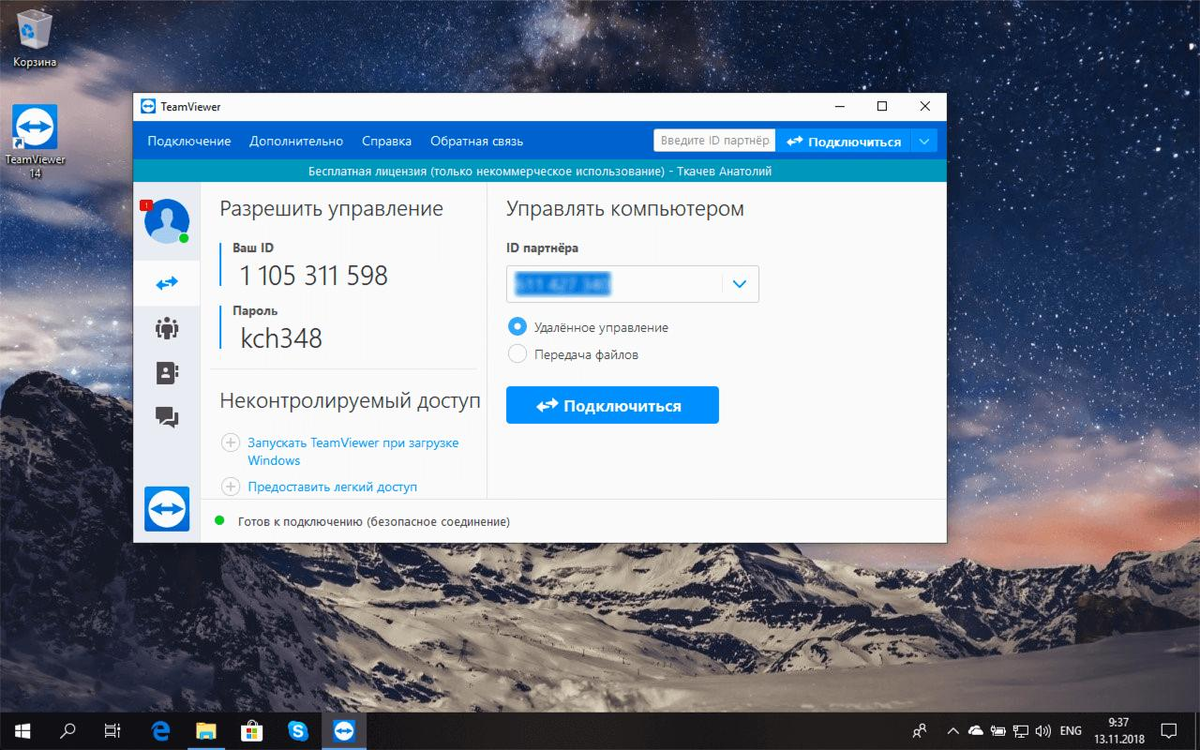
TeamViewer - программное обеспечение для удаленного доступа, удаленного управления и удаленного обслуживания компьютеров и других конечных устройств, выпущенное в 2005 году.
Его функциональные возможности постепенно расширялись, в последнее время за счет интеграции TeamViewer Meeting.
TeamViewer не требует регистрации и предоставляется бесплатно для некоммерческого использования, что обеспечило ему крайне высокую популярность.
TeamViewer — основной продукт одноимённой немецкой компании из Гёппингена.
5 мая 2022 года TeamViewer прекратил работу в России и Белоруссии в связи c войной на Украине.
Действующие лицензии выполняются, но не продлеваются по истечении срока действия. Свободные соединения блокируются.
Подключение возможно при наличии на обоих компьютерах средств изменения IP адреса, например VPN
Team Viewer – это одновременно и сервер, и клиент. Приложение TV использует сервера-посредники в интернете для keep-alive подключения. Тип VP-подключения выбирается и устанавливается TV самостоятельно.
Разработчики не раскрывают точный алгоритм, однако, по анализу лога в целом варианты такие:
- Соединение с двумя внешними IP, без NAT – простейший и общий случай установки VPN-соединения, для нас неинтересный.
- Соединение напрямую при наличии одного реального IP-адреса у одной из сторон. При этом не важно, у кого именно он присутствует, соединение может быть установлено и в обратном направлении, к инициатору, у которого этот адрес есть.
Информация об IP передается через сервера-посредники TV.
На выбор используется TCP либо UDP-протокол.
Во втором случае используется технология UDP hole punching.
Далее срабатывает главная магия – метод соединения, при котором оба клиента сообщают серверу TV свой уникальный идентификатор, внешний и внутренний адрес и порт подключения. Эти данные сервер TV хранит и далее передает информацию каждому из клиентов.
Используя полученные сведения, каждый клиент пытается установить связь, используя допустимые файерволами, либо известные открытые порты и перенаправляет входящие пакеты каждой стороне.
Знание сетевой топологии для подключения не требуется.
Каждый из клиентов устанавливает подключение на адрес и порт к серверу TV, на тот порт, что открыт на файерволе, пока не установится сессия. Таким образом, образуется дыра или «firewall pinhole» и клиент становится способен получить ответ от второго участника соединения. - Соединяем ПК с «серыми» IP, когда оба участника под ограничениями за файерволом и роутером (NAT).
Как описано выше, не все типы NAT позволяют подключение.
Тут сервера TV также получают идентификаторы клиентов и устанавливают https-тунеллирование. Порты не открываются.
Такое соединение – вебсерфинг по сути.
Скорость при таком типе подключения минимальна, нагрузка ложится на внешние сервера TV.
Эта штука работает даже через 4G-сети и любой hotspot с закрытыми портами.
Несмотря на огромное упрощение задач подключения, недостатки таких систем управления напрямую вытекают из их достоинств:
У TV есть версии quick support-поддержки, которые не требуют ни установки, ни прав администратора и стартуют даже с флешки.
Достаточно передать человеку линк-ссылку на программу.
Такую версию можно сгенерировать с заранее известным паролем и, хотя есть лимит на разовый сеанс в 5 минут, этого вполне достаточно, чтобы закрепиться и захватить контроль над ОС, либо получить секретные данные.
TV дал мощный толчок к развитию программ удаленного доступа и управления. Существуют десятки альтернатив – среди известных в нашей стране Anydesk, Ammyy Admin, Radmin, Google remote desktop, Dameware, Lite Manager.
Хотя пандемия 2020 спровоцировала невероятное увеличение спроса, не все вендоры выросли так же значительно как TV, чтобы успеть озаботится проблемами безопасности.
Ammyy Admin. В 2016 году печально известен тем, что пережил атаку на свой сайт, в результате которой официальный дистрибутив ставился вместе с трояном Lurk. Хотя проблема давно исправлена, это помешало популярности продукта.
Anydesk. Нашумевший продукт и в России, и в мире, благодаря сфере около-банковского мошенничества и трейдинга.
Известен случай обмана клиентов (фрода) в Reserve Bank of India в 2019. Anydesk предлагали поставить под видом чата для решения проблем.
В 2018 неофициально модифицированные, замаскированные сборки Anydesk, используемые для киберпреступлений добавлены японцами из Trend Micro в качестве сигнатур вирусного ПО.
С тех пор в разных антивирусах ПО может срабатывать как вирусное.
По сути, Anydesk имеет даже технологические преимущества перед TV в виде более производительного видеокодека DeskRT, сжимающего трафик и выдающего 60 кадров/c против 30, а также более либеральную лицензию.
Chrome OS desktop – работает прямо из браузера, который к тому же можно запустить из виртуальной машины или контейнера. В качестве примера можно привести Google Chrome remote desktop в изолированной среде (технология application guard) для браузера Windows 10 Edge. При этом у приложения нет ни связи с основной ОС, ни доступа к дискам или буферу обмена, при закрытии окна контейнер полностью уничтожается.
Chrome OS desktop бесплатен и этим все сказано. Однако вы не сможете управлять мобильным устройством с ПК, равно как и настраивать телефон с телефона. В этом плане Chrome OS desktop значительно уступает TV.
Транслировать экран одного компьютера на другой можно несколькими способами, в зависимости от операционных систем и задач.
Вот основные методы:
Использование встроенных средств Windows
( если оба компьютера на Windows 10/ 11 )
Проекция экрана (Wireless Display):
На компьютере, на который хотите транслировать экран (принимающем), откройте
Параметры → Система →
Проекция на этот компьютер и включите эту функцию.
На компьютере-источнике нажмите Win + K и выберите устройство для проекции.
Программы для удалённого доступа и трансляции экрана
TeamViewer - простой в использовании, позволяет видеть экран другого компьютера и управлять им.
AnyDesk - аналог TeamViewer с хорошей производительностью.
Chrome Remote Desktop - расширение для Google Chrome, работает на Windows, macOS, Linux.
Zoom, Microsoft Teams, Google Meet - можно создать конференцию и поделиться экраном.
Использование VNC-серверов и клиентов
Установите на компьютере-источнике VNC-сервер (например, TightVNC, RealVNC).
На компьютере-приёмнике - VNC-клиент.
Подключитесь по IP-адресу компьютера-источника.
Использование специализированных приложений для трансляции
OBS Studio + NDI - для более продвинутой трансляции.
Steam Remote Play - если хотите транслировать игры.