А вы знали, что всего одна флешка может спасти ваш компьютер в самый неожиданный момент? Представьте: вы засыпаете с чувством выполненного долга, а утром вместо привычного рабочего стола — «синий экран смерти». Паника?
Только не для тех, кто однажды потратил 10 минут на создание загрузочной флешки Windows. Это не просто кусочек пластика — это ваша страховка от любой непредвиденной компьютерной катастрофы.
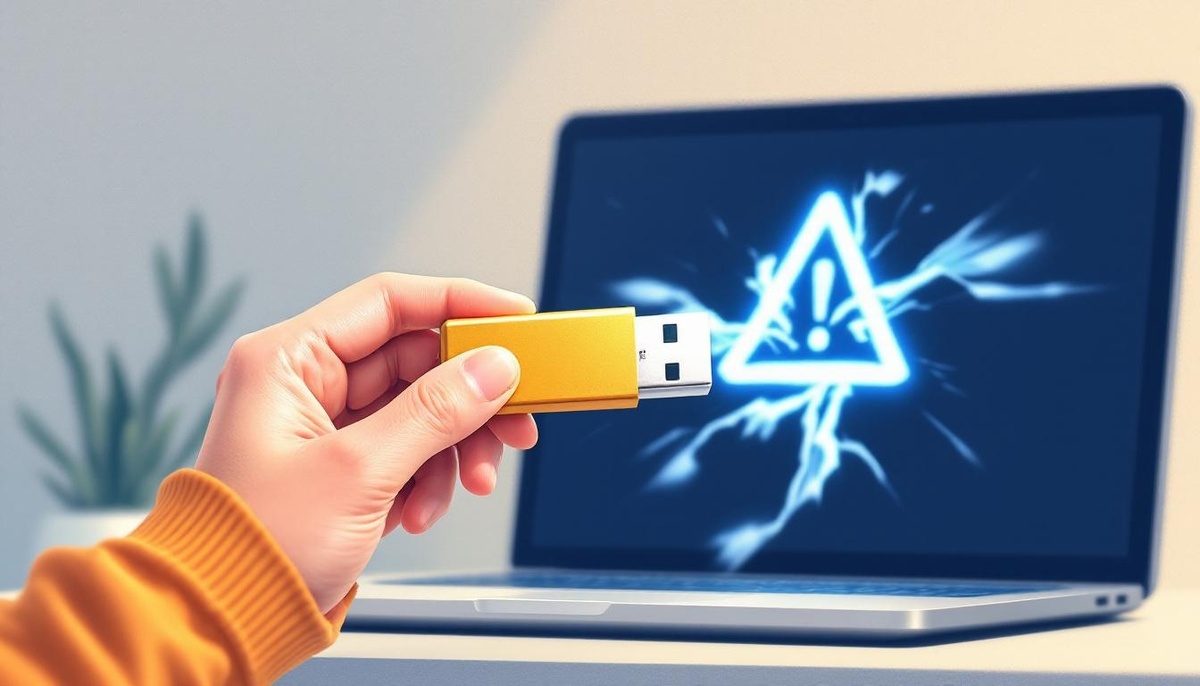
Зачем вообще нужна загрузочная флешка?
Казалось бы, обычный USB-накопитель, но превращается в универсальный «ключ» для самых разных задач:
- Чистая установка Windows — новый компьютер запустится с нуля, даже если на нем пока нет ни одной операционной системы.
- Восстановление после вирусов или системных сбоев — когда привычная загрузка невозможна.
- Быстрая переустановка без поиска старых DVD или сомнительных торрентов.
- Диагностика железа — узнать, что случилось, если обычный запуск невозможен.
- Обновление Windows, когда другие способы не сработали.
В эпоху ноутбуков без дисководов и постоянного цейтнота эта простая штука становится настоящей палочкой-выручалочкой.
Меня не раз вручала собственная загрузочная флешка: то у коллеги система посыпалась после обновления, то мамин бук внезапно «загрустил» и отказался запускаться.
Что понадобится: чек-лист для старта
- USB-флешка на 8 ГБ и больше (Обратите внимание: все данные на ней удалятся!)
- Официальный ISO-образ Windows (скачайте на сайте Microsoft — больше никакой вирусни!)
- Программа Rufus или Ventoy — обе бесплатные и максимально простые (Rufus — для одной ОС, Ventoy — для многих).
Пошаговая инструкция: как создать загрузочную флешку Windows
- Скачайте актуальный ISO
Только с официального сайта Microsoft. Не пытайтесь сэкономить — рискуете получить вирус вместо Windows. - Установите (или просто откройте) Rufus
Rufus не требует установки: скачали, открыли, работаете. Ventoy — чуть другая магия (о ней чуть ниже!). - Вставьте флешку
Используйте стандартный USB-порт. Не рискуйте с дешевыми переходниками — иногда запись проходит с ошибками. - Настройте Rufus
📌 В графе "Устройство" — ваша флешка.
📌 В "Загрузочный диск или ISO" — скачанный .iso.
📌 Для новых компьютеров — схема "GPT" и файловая система "NTFS".
📌 Для старых — "MBR" и "FAT32". - Старт!
Жмите "Старт", соглашайтесь на удаление данных — ждите 5-15 минут. Готово!
🔥 Лайфхак для продвинутых: Ventoy
Хотите многоразовую флешку для десятка систем? Ventoy превращает процесс в развлечение:
- Скачайте Ventoy, установите на флешку.
- Просто копируйте любые ISO-файлы прямо на неё (Windows, Linux и другие).
- Хотите обновить систему? Удалите старый образ, добавьте новый — никаких сложных перезаписей!
Как загрузиться с флешки (если полетела система):
- Вставьте флешку в компьютер.
- Сразу после включения несколько раз нажимайте F12, F8, ESC или Del — это откроет Boot Menu (узнайте комбинацию по модели своего ПК).
- Выберите флешку в списке загрузочных устройств.
- Следуйте инструкциям — восстановление или свежая установка Windows займет минимум времени.
Полезные советы из личного опыта
- Всегда держите одну свежую флешку с Windows под рукой. Когда понадобилась — времени на создание уже не будет!
- Обновляйте образы хотя бы раз в полгода: так вы не наткнетесь на баги при установке новых версий Windows.
- Никогда не храните на этой флешке личные фото или важные документы — всё сотрется при каждой перезаписи.
- Сталкивались с ошибкой записи? Проверьте флешку на ошибки встроенными средствами Windows до начала работы.
Это только начало…
Создание загрузочной флешки — простой навык, но может однажды спасти ваши нервы, деньги и даже карьеру. Не ждите, пока компьютер подведёт в самый неподходящий момент — подготовьтесь заранее!
У меня после первого опыта всегда лежит такая флешка в ящике стола и маленькая походная в дорожном рюкзаке.
А какой у вас опыт? Сталкивались ли вы с внезапными сбоями? Напишите в комментариях, чем спасались — поделитесь своим лайфхаком!
Понравилась статья? Ставьте лайк и жмите «Подписаться», чтобы первым получать свежие гайды и советы для уверенной работы с техникой!