Введение
Windows со временем начинает работать медленнее: появляются фоновые процессы, накапливается мусор, загружается ненужный софт. В этой статье разберём как встроенными средствами и бесплатными программами вернуть системе скорость.
1. Диагностика: как проверить текущую загрузку системы
Перед оптимизацией нужно найти «узкие места». Вот 2 способа:
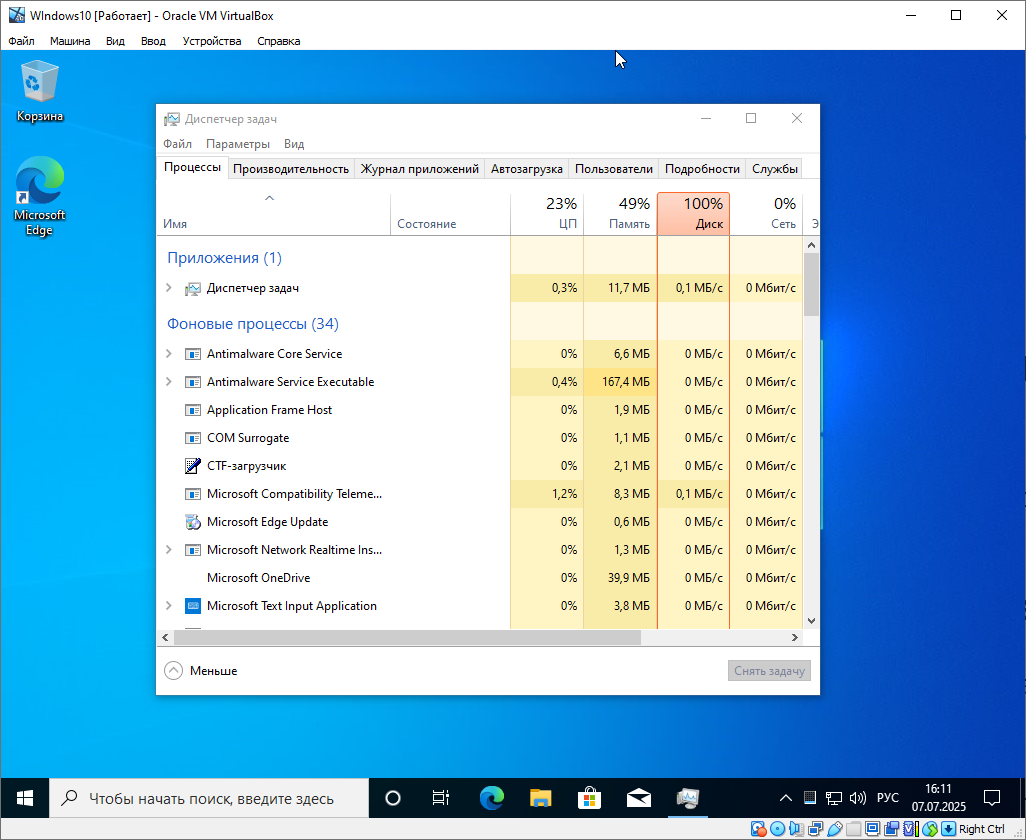
Способ 1. Диспетчер задач (быстрая проверка)
- Нажмите Ctrl + Shift + Esc → откроется Диспетчер задач.
- Во вкладке «Производительность» посмотрите:
ЦП — загрузка процессора (если >70% в простое — есть проблема).
Память — сколько ОЗУ занято (критично, если меньше 1 ГБ свободно).
Диск — активность жёсткого диска (норма — до 10% в простое).
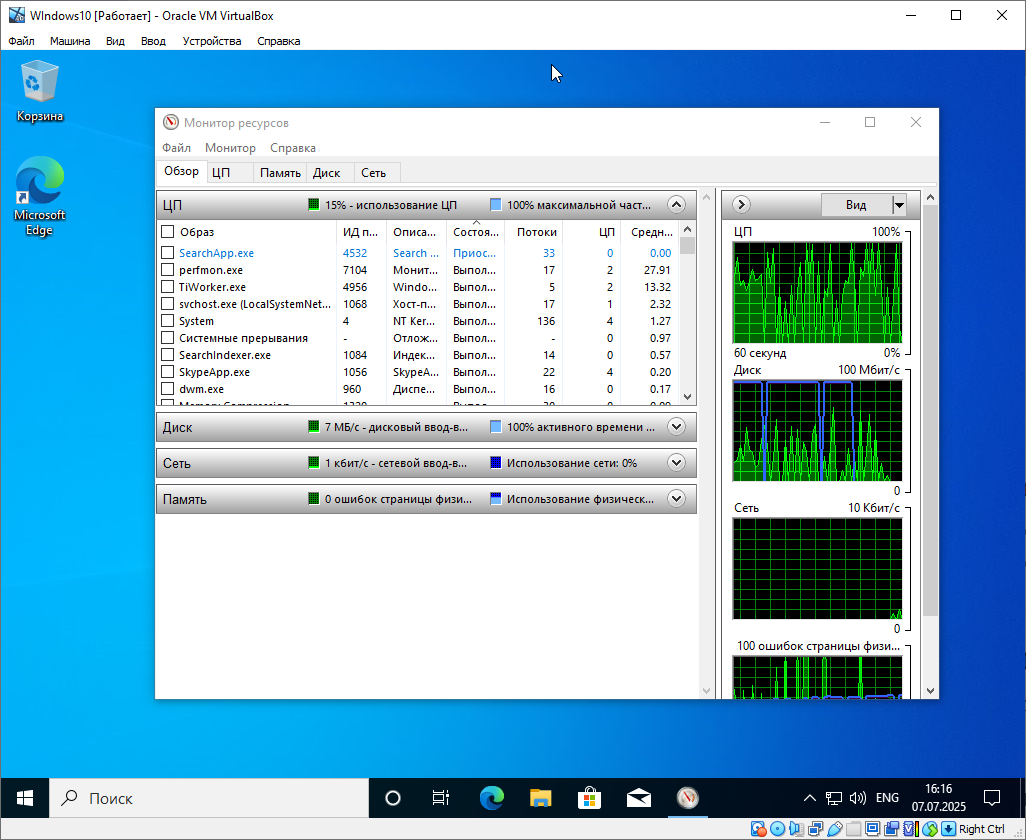
Способ 2. Монитор ресурсов (детальный анализ)
- Нажмите Win + R → введите perfmon → Enter.
- Во вкладке «Обзор» проверьте:
Самые активные процессы (сортировка по ЦП/диску).
Очередь диска (если больше 2 — система «тормозит» из-за HDD).
2. Очистка диска (встроенные средства Windows)
Шаг 1. Очистка временных файлов
- Откройте "Этот компьютер" → кликните правой кнопкой по диску C: → "Свойства" → "Очистка диска".
- Отметьте:
Временные файлы
Эскизы
Очистка обновлений Windows (если есть) - Нажмите "ОК" → "Удалить файлы".
📌 Дополнительно:
- В том же окне нажмите "Очистить системные файлы" (удалит старые обновления).
Шаг 2. Удаление ненужных приложений
- ПКМ по Пуску → "Приложения и возможности".
- Удалите ненужный софт (особенно предустановленные игры, McAfee и т.п.).
3. Оптимизация автозагрузки
Шаг 1. Через Диспетчер задач
- Ctrl + Shift + Esc → вкладка "Автозагрузка".
- Отключите ненужные программы (например, Steam, Skype, торренты).
Шаг 2. Через CCleaner (сторонний инструмент)
- Перейдите в "Инструменты" → "Автозагрузка" → отключите лишнее.
4. Дефрагментация и оптимизация диска
Для HDD (традиционных жёстких дисков)
- Откройте "Оптимизация дисков" (в поиске Windows).
- Выберите диск → "Анализировать" → "Оптимизировать".
Для SSD (твердотельных накопителей)
🔹 Windows сама оптимизирует SSD, но можно проверить:
- В "Оптимизация дисков" убедитесь, что для SSD стоит "TRIM".
- Не дефрагментируйте SSD — это сокращает срок его жизни!
Дефрагментировать SSD-диск не нужно. Эта процедура не улучшает производительность твердотельных накопителей, а может даже навредить им
Причины, почему дефрагментация не нужна
- SSD не имеют движущихся частей. Данные хранятся в ячейках флэш-памяти, и скорость их чтения и записи не зависит от расположения фрагментов.
- Контроллеры SSD равномерно распределяют данные по свободным ячейкам, чтобы предотвратить износ накопителя. Дефрагментация пытается перераспределить уже размещенные фрагменты, что увеличивает износ.
5. Отключение ненужных служб
(Осторожно! Отключайте только то, в чём уверены.)
- Нажмите Win + R → введите services.msc.
- Можно отключить (тип запуска "Вручную"):
Superfetch (устарело после Windows 10 1809)
Windows Search (если не используете поиск)
Fax (если нет факса)
📌 Совет: Перед изменениями создайте точку восстановления.
6. Сторонние программы для оптимизации
1. Autoruns (Microsoft) – продвинутое управление автозагрузкой.
2. Winaero Tweaker – тонкие настройки интерфейса и системы.
🔹 Заключение
Оптимизация Windows — это не разовая процедура, а привычка. Повторяйте очистку раз в 6 месяцев, и система будет работать быстрее.