Шуметь может любой кулер, но что же с этим делать? Сегодня я расскажу не только про причины, почему так происходит, но и поделюсь лайфхаками, как избавиться от навязчивого гула и снова наслаждаться тихой работой техники.
Почему компьютер вдруг начал шуметь? - давайте разбираться
1. Высокая нагрузка - всё ясно и просто
Самая частая причина - это нагрузка. К примеру, решили поиграть в топовую игру, или запустили редактируете видео. Процессор и видеокарта начинают "гореть" от тепла и требуют охлаждения. Тогда кулер ускоряет обороты, а в результате - громкий звук. Тут всё логично: чем больше нагрузка, тем быстрее работает вентилятор.
2. Пыль
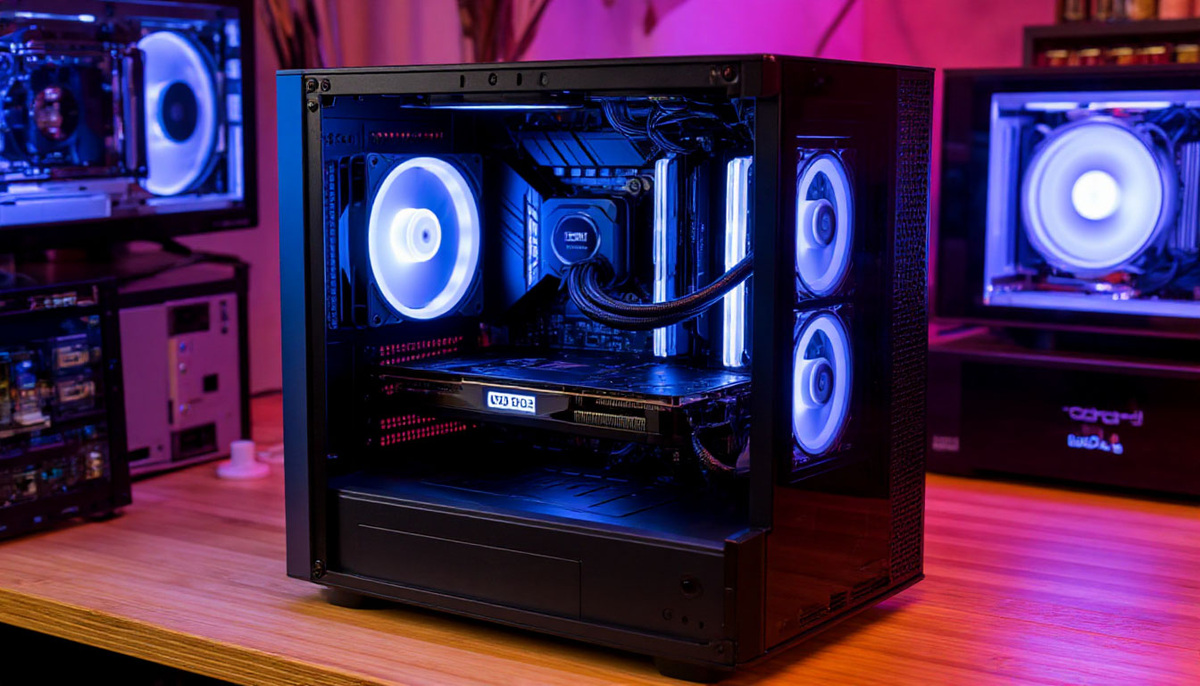
Мы часто забываем, что внутри компьютера скапливается пыль. Она засоряет радиаторы и вентиляционные отверстия, препятствуя нормальному теплообмену. В итоге кулеру приходится работать на пределе, пытаясь "спасти" положение и следовательно шум усиливается. Особенно это заметно на старых ПК или ноутбуках, которые "забились" пылью за годы.
3. Термопаста устарела или неправильно нанесена
Когда процессор греется, он передает тепло на радиатор с помощью термопасты. Если она высохла, утратила свои свойства или налажена неправильно - тепло "застревает", и кулеру приходится работать интенсивнее. И опять - шум.
4. Вентиляторы изношены или сломались
Охлаждающие лопасти трещат или даже заедают, всё это вызывает вибрацию и лишний шум. Особенно если кулер был в использовании много лет подряд.
Что делать, чтобы кулер стал тише?
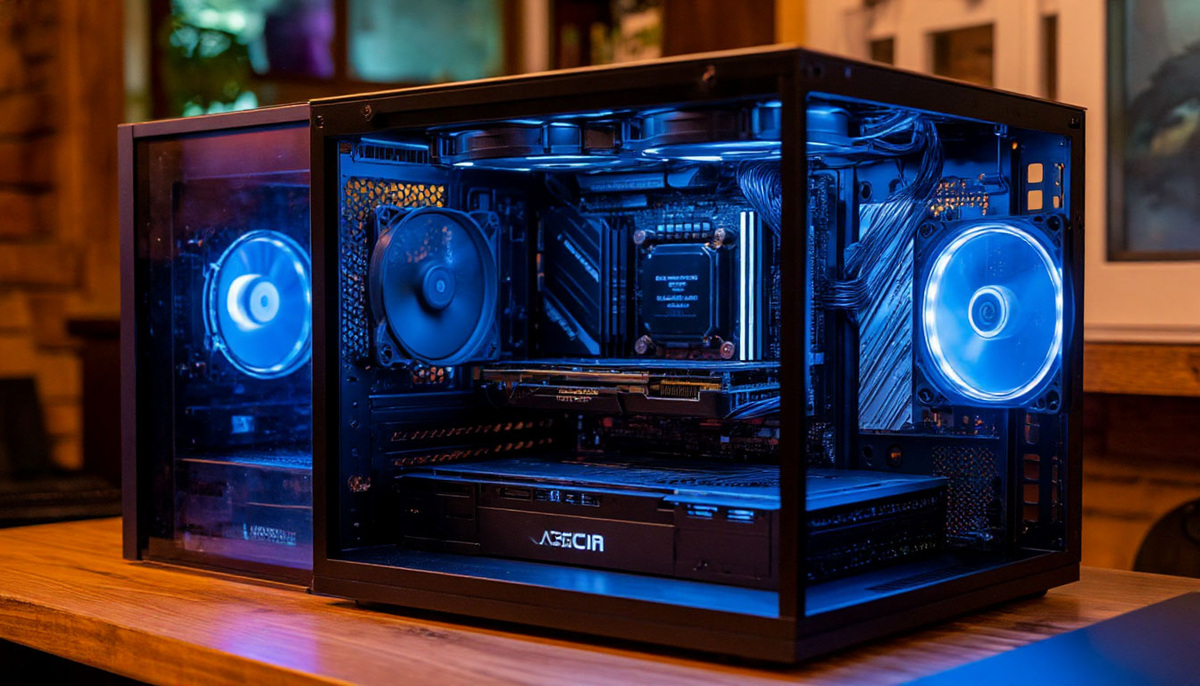
Чтобы не мучиться от постоянного гула, есть несколько простых, но очень эффективных способов.
1. Регулярная чистка - как стоматологическое лечение для ПК
Не верите, сколько пыли скапливается внутри! Раз в полгода стоит взять баллончик со сжатым воздухом или мягкую кисть и аккуратно пройтись по вентиляторам и радиаторам. Не надо бояться - у большинства компьютеров есть доступ к этим компонентам, и это не так сложно, как кажется.
Что делать:
- Выключите ПК
- Продуйте баллончиком со сжатым воздухом
- Особое внимание: радиатору и лопастям
2. Следите за температурой и управляйте оборотами
Почти у каждой материнской платы есть утилиты для настройки скорости вентиляторов. Там легко выбрать режим "тихий" или задать кривую вращения, чтобы вентилятор повышал обороты только при действительно сильной нагрузке. Можно даже поставить такие программы, как HWMonitor или SpeedFan - они показывают температуру и подсказывают, когда нужно делать паузу.
3. Меняем термопасту
Если с момента последней замены прошло много лет, стоит очистить старую термопасту и нанести новую. Это делается за 10 минут, а эффект потрясающий - процессор охлаждается лучше, кулер работает мягче и тише.
4. Заменяем или улучшаем вентиляторы
Иногда проще купить новые, более тихие вентиляторы. Сегодня их масса - очень тихие, с низким уровнем вибрации. Иногда достаточно заменить только один неисправный кулер, и всё снова придет в норму.
Показания к замене:
- Шум выше 45 дБ после чистки и настройки
- Температура стабильно >90°C
- Вентилятор старше 5 лет
5. Настройки в BIOS и в специальных программах
Некоторые современные системы позволяют управлять скоростью вентилятора в реальном времени. Вы можете установить кривую вращения - чтобы вентилятор не работал на максимум постоянно, а только в моменты усиленной нагрузки.
Также можете проверить уровень шума, который исходит от ПК.
Эталонные показатели:
- Офисный ПК: 30-35 дБ (тихий разговор)
- Игровой компьютер: 40-45 дБ (спокойная музыка)
- Критично: 50+ дБ (пылесос рядом)
Как проверить:
- Скачайте приложение Decibel X (для смартфона)
- Измерьте шум на расстоянии 50 см от системника
- Сравните с таблицей выше
Сделайте свою жизнь немного спокойнее
Так что же делать, если кулер стал шуметь? Часто причина в отсутствии регулярного ухода и настроек. Простое очищение, контроль температуры и замена изношенных вентиляторов способны значительно снизить шум и продлить жизнь вашему железу. А лучше делать это профилактически, чтобы ваш компьютер не превращался в шумную турбину в самый неподходящий момент.
Сделайте так, чтобы ваш ПК служил долго и тихо, а не превращался в источник стресса.
🔔 Подпишитесь - не пропустите новые статьи!
P.S. Если статья была интересной для вас, поставьте ❤️ - это мотивирует писать больше!
Если вам интересна данная тематика, посетите сайт ниже! На нем есть даже мини-игра 🕹️ в комментариях, а бот может отправлять мемы об ИИ и технологиях, а также там есть пасхалки!