Быстрые ссылки
Хотите, чтобы файлы на компьютере и в Google Drive всегда были одинаковыми? Расскажу, как настроить это — как через интерфейс, так и при помощи командной строки в Windows 11.
Способ 1: Официальное приложение Google Drive
Самое легкое решение — установить официальную программу Google Drive для Windows. Она позволяет синхронизировать любые папки: выбирайте те, что нужно держать в облаке всегда актуальными.
Для начала скачайте приложение Google Drive и установите его. Авторизуйтесь в своем Google-аккаунте — именно с ним будет связана синхронизация ваших файлов.
Чтобы добавить нужную папку, кликните правой кнопкой по значку Google Drive в системном трее Windows 11, откройте меню с шестерёнкой и выберите "Настройки".
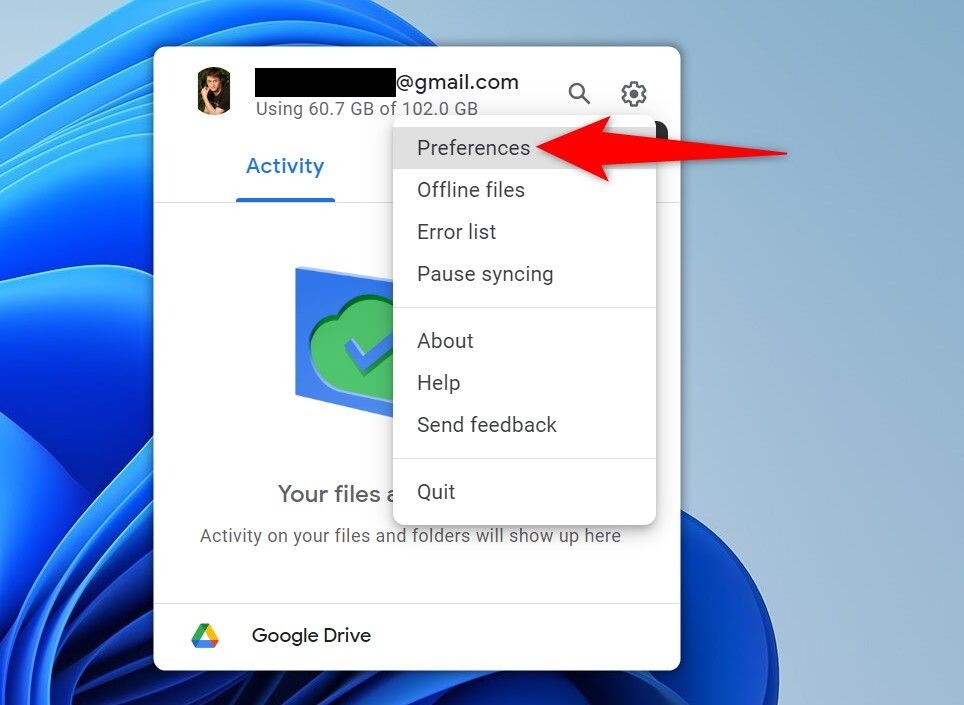
В разделе "Настройки Google Drive" слева выберите "Мой компьютер", затем нажмите "Добавить папку".
Выберите папку на компьютере. В появившемся окне определитесь: синхронизировать всё содержимое в Google Drive или только фото и видео в Google Фото. Жмите "Готово".
С этих пор Google Drive будет автоматически следить за изменениями в выбранной папке. Всё новое и обновлённое мгновенно появится и в облаке.
Как подгрузить файлы из Google Drive прямо в ChatGPT
Документы из облака — сразу в ваш чат!
Способ 2: Синхронизация через Проводник Windows 11
Второй вариант — использовать тот же Google Drive, но работать с ним прямо из Проводника. Такой способ делает управление файлами особенно удобным.
Запустите приложение Google Drive и войдите в аккаунт. После этого облако появится в системе как отдельный диск в Проводнике Windows. Чтобы открыть его, нажмите Win+E.
Прокачайте Проводник: топ-5 полезных расширений
Преобразите стандартный Проводник — будет как новый!
В разделе Google Drive увидите все файлы и папки. Здесь легко создавать новые папки или перемещать любые файлы — всё автоматически попадет в облако.
Любые ваши действия (создание, редактирование, удаление файлов) в этом разделе тут же отразятся и в Google Drive. Если раньше вы хранили документы в других местах, теперь удобнее использовать облачный диск.
Способ 3: Rclone — автосинхронизация через командную строку
Любите автоматизацию? Воспользуйтесь бесплатной и мощной программой Rclone: она позволит синхронизировать файлы с Google Drive прямо из командной строки. А с помощью Планировщика заданий весь процесс станет вообще полностью автоматическим!
Максимум пользы от Планировщика задач Windows
Дайте рутине работать за вас!
Скачайте архив Rclone и распакуйте его в любую папку, например, в C:\rclone. Следом стоит добавить rclone.exe в системный PATH, чтобы запускать команду из любой папки.
Откройте поиск Windows (Win+S), введите Командная строка, кликните "Запуск от имени администратора" и подтвердите действие.
В появившемся окне консоли наберите команду:
При настройке жмите n и Enter для создания нового подключения. Задайте ему имя, например, gdrive, укажите тип drive и снова Enter. Поля client ID и client secret можно оставить пустыми — просто жмите Enter. Когда попросят дополнительные параметры — отвечайте n. После этого подтвердите доступ через браузер, нажав y — откроется окно авторизации в Google.
Передавайте большие файлы без e-mail — всё через Windows 11
Просто загрузите их в облако и отправьте ссылку — дело пары минут!
На вопрос о Shared Drive тоже отвечайте n. Завершите настройку командой q и Enter.
Чтобы загружать файлы на Google Drive, создайте короткий скрипт: запустите Блокнот, скопируйте туда следующий код:
Замените "YourFolderPath" на нужный путь к папке на вашем компьютере, а "GDriveFolder" — на желаемую папку в Google Drive. Сохраните файл в C:\rclone, выберите тип "Все файлы", имя дайте upload-to-drive.bat.
Теперь достаточно запустить этот файл — свежие данные из указанной папки сразу отправятся в Google Drive. Хотите автоматизации? Создайте задачу в Планировщике: откройте поиск, напишите Планировщик заданий, выберите его, справа нажмите "Создать задачу" и придумайте название, например, Загрузка через Rclone в Google Drive.
Во вкладке "Триггеры" нажмите "Создать", установите подходящее расписание и подтвердите "ОК".
На вкладке "Действия" — снова "Создать", затем "Обзор" и выберите свой .bat-файл. Подтвердите кнопкой "ОК".
С этого момента ваш скрипт будет сам запускаться по расписанию, а новые файлы автоматически попадать на Google Drive.
Теперь вы знаете, как заставить Google Drive мгновенно замечать любые новые или изменённые файлы на вашем ПК — и ваше облако всегда будет в полном порядке. Ну а если Google Drive — не ваш выбор, всегда можно попробовать любую другую облачную платформу!
Если вам понравилась эта статья, подпишитесь, чтобы не пропустить еще много полезных статей!
Премиум подписка - это доступ к эксклюзивным материалам, чтение канала без рекламы, возможность предлагать темы для статей и даже заказывать индивидуальные обзоры/исследования по своим запросам!Подробнее о том, какие преимущества вы получите с премиум подпиской, можно узнать здесь
Также подписывайтесь на нас в:
- Telegram: https://t.me/gergenshin
- Youtube: https://www.youtube.com/@gergenshin
- Яндекс Дзен: https://dzen.ru/gergen
- Официальный сайт: https://www-genshin.ru