Научитесь использовать Label и ComboBox в Excel VBA с ActiveX. Простая логика, рабочий код, визуальные подсказки и шаблоны. Для опросов, форм и дашбордов.
Как связать Label и ComboBox с логикой макросов в Excel VBA
Введение
Элементы управления ActiveX позволяют создавать интерактивные формы и опросы прямо в Excel. Два самых часто используемых элемента — это:
- Label — для отображения информации, такой как заголовки, проценты и пояснения;
- ComboBox — для выбора значения из списка (выпадающий список).
В этой статье:
- Научимся динамически изменять текст Label в зависимости от действий пользователя;
- Разберём, как заполняется ComboBox, в том числе с динамическим диапазоном;
- Подготовим шаблон в Telegram с уже рабочими элементами.
📥 Забирайте шаблон и подписывайтесь на наш канал, где мы регулярно публикуем Excel-решения для повседневных задач.
Часть 1. Label: отображаем текущий процент
Что такое Label?
Это просто надпись. Но мы можем её использовать, чтобы:
- показывать прогресс;
- выводить результат вычислений;
- отображать статус заполнения формы.
Представим, что у нас есть счётчик (SpinButton), который увеличивает значение в ячейке A1. Мы хотим, чтобы Label рядом с ним показывал процент (от 0 до 100). Сделаем это с помощью двух обработчиков: SpinUp и SpinDown.
📌 Код ниже вставляется в модуль листа:
│ Private Sub SpinButton1_SpinDown()
│ * If Range("A1").Value > 0 Then Range("A1").Value = Range("A1").Value - 1*
│ * Me.lblPercent.Caption = Int(Range("A1").Value / 20 * 100) & "%"*
│ End Sub
│ Private Sub SpinButton1_SpinUp()
│ * If Range("A1").Value < 20 Then Range("A1").Value = Range("A1").Value + 1*
│ * Me.lblPercent.Caption = Int(Range("A1").Value / 20 * 100) & "%"*
│ End Sub
🔧 Убедитесь, что у вашего Label имя — lblPercent. Вы можете задать его в свойствах элемента.
Часть 2. ComboBox: выбор значения из списка
Заполняем ComboBox через список на листе
Вы создали ComboBox и хотите, чтобы в нём были названия фильмов. Можно просто указать диапазон:
- Выделите ComboBox → Свойства → ListFillRange → напишите B3:B22
Теперь при нажатии на стрелочку пользователь увидит список фильмов из диапазона B3:B22.
Как сделать список динамическим?
Добавим формулу с именованным диапазоном, которая будет автоматически расширяться:
1. Откройте Формулы → Диспетчер имён;
2. Создайте имя films, и задайте формулу:
=OFFSET(Sheet1!$B$2,1,0,COUNTA(Sheet1!$B:$B)-1,1)
Теперь в свойствах ComboBox в поле ListFillRange напишите просто films.
📍 Это имя автоматически обновится, когда вы добавите новый фильм.
Что ещё умеет ComboBox?
- Пользователь может писать вручную (если включено свойство MatchRequired = False)
- Автозаполнение: начинаешь вводить — Excel предлагает совпадения
Можно также настроить макрос, который будет срабатывать при выборе значения:
│ Private Sub ComboBox1_Change()
│ * MsgBox "Вы выбрали: " & Me.ComboBox1.Value*
│ End Sub
📌 Не забудьте задать Name вашему элементу в свойствах (ComboBox1).
Совмещаем элементы: пример дашборда
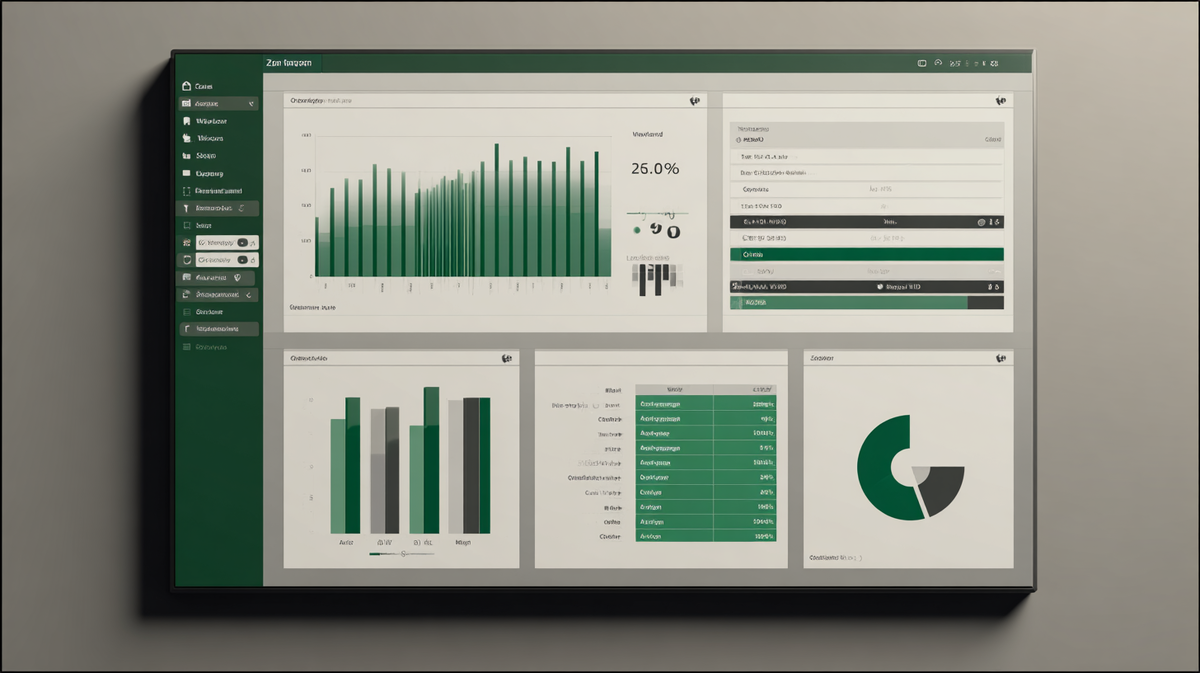
Вот как может выглядеть простая панель управления:
- SpinButton — увеличивает/уменьшает значение A1 (например, от 0 до 20);
- Label — показывает процент на основе A1;
- ComboBox — позволяет выбрать фильтр или параметр отображения.
Этот приём часто используется для управления динамическими диаграммами, фильтрации данных и визуализации результатов опроса.
📥 Готовый шаблон можно скачать в нашем Telegram-канале. Он включает:
- 📊 Label с автообновлением;
- 📉 ComboBox с динамическим диапазоном;
- 🧮 Обработчики событий;
- 🧾 Пример интерфейса и стилизации.
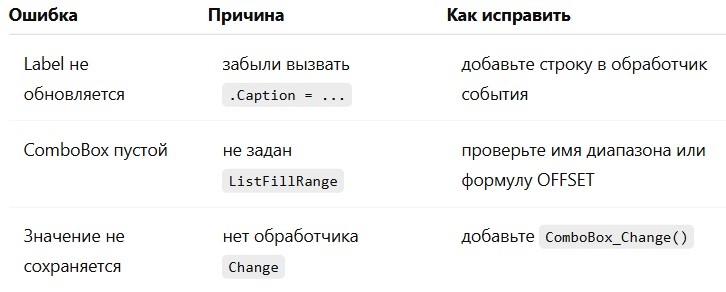
Типичные ошибки при работе с Label и ComboBox
Заключение
Использование Label и ComboBox в Excel VBA — это не просто визуальный декор. Это рабочие элементы интерфейса, которые помогают:
- делать формы более удобными;
- уменьшать количество ошибок;
- повышать интерактивность и наглядность.
📢 Подпишитесь на наш Telegram-канал, если хотите больше практических решений и готовых шаблонов. Напишите в комментариях, какие элементы управления вы используете чаще всего.