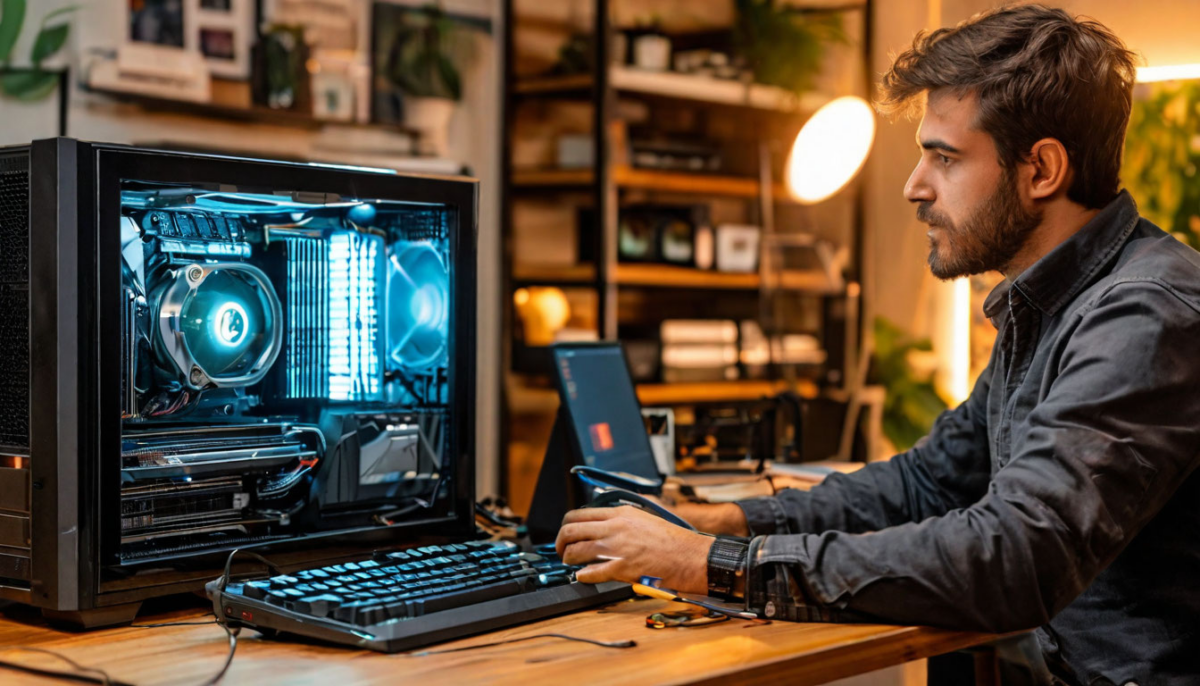
Компьютер не выключается: 3 безопасных способа решения проблемы своими руками
Проблема, когда компьютер отказывается корректно выключаться, знакома многим пользователям. Это не только раздражает, но и может указывать на серьезные неполадки в системе. В этой статье разберем основные причины, почему компьютер зависает при выключении, и предложим 3 проверенных безопасных метода решения этой проблемы, которые вы сможете выполнить самостоятельно без риска повредить технику.
Содержание
Почему компьютер не выключается
Способ 1: Корректное завершение работы через командную строку
Способ 2: Отключение быстрого запуска Windows
Способ 3: Проверка и обновление драйверов
Диагностика глубинных причин проблемы
Когда следует обратиться к специалисту
Профилактика проблем с выключением компьютера
Заключение
Почему компьютер не выключается
Когда вы нажимаете кнопку выключения в меню «Пуск», Windows должна корректно завершить все процессы, сохранить данные и отключить питание. Однако иногда этот процесс нарушается, и компьютер зависает на экране «Завершение работы» или вовсе игнорирует команду выключения.
Основные причины, почему компьютер не хочет выключаться:
Зависшие программы и процессы – некоторые приложения не отвечают на запрос системы о завершении работы.
Проблемы с драйверами – особенно с драйверами видеокарты, звуковой карты или USB-устройств.
Некорректные настройки питания – включая функцию быстрого запуска Windows 10 и 11.
Вирусы и вредоносное ПО – могут блокировать процесс завершения работы.
Конфликты программного обеспечения – несовместимые программы нарушают процесс выключения.
Если ваш компьютер постоянно зависает при выключении или требует принудительного завершения работы удержанием кнопки питания, это может привести к повреждению файлов и даже выходу из строя жесткого диска. Профессиональная компьютерная помощь — вызвать мастера может быть необходима в сложных случаях, но сначала попробуем решить проблему самостоятельно.
💻 ПРОФЕССИОНАЛЬНАЯ КОМПЬЮТЕРНАЯ ПОМОЩЬ
Решаем все проблемы: ПК, ноутбуки, принтеры, мониторы, восстановление данных, удаление вирусов
💬 Оставьте заявку в Telegram-боте 🔧 Компьютерный мастер
🌐 или на нашем сайте
✅ Выезд на дом и в офис
✅ Диагностика и ремонт за 1 визит
✅ Сертифицированные IT-специалисты
✅ Гарантия на все виды работ
✅ Установка программ и настройка
✅ Фиксированные цены без скрытых доплат
Способ 1: Корректное завершение работы через командную строку
Один из самых надежных методов выключения зависшего компьютера – использование командной строки. Этот способ позволяет обойти стандартный интерфейс и напрямую отдать системе команду на корректное завершение работы.
Пошаговая инструкция:
1. Нажмите сочетание клавиш Win + R для открытия окна «Выполнить».
2. Введите cmd и нажмите Enter для запуска командной строки.
3. В открывшемся черном окне введите следующую команду:
shutdown /s /t 0
4. Нажмите Enter для выполнения команды.
Эта команда мгновенно запустит процесс корректного выключения компьютера (параметр /s отвечает за выключение, а /t 0 указывает на немедленное выполнение, без отсрочки).
Если вы хотите задать таймер перед выключением, замените цифру 0 на количество секунд. Например, для выключения через 60 секунд используйте:
shutdown /s /t 60
Для отмены запланированного выключения введите:
shutdown /a
Этот метод особенно эффективен, когда обычное выключение через меню «Пуск» не срабатывает из-за зависших процессов. Надежный ремонт компьютеров с гарантией — заказать выезд может потребоваться, если проблема возникает регулярно, но часто этот простой способ решает задачу.
Способ 2: Отключение быстрого запуска Windows
Функция быстрого запуска (Fast Startup) в Windows 10 и 11 предназначена для ускорения загрузки системы, но нередко именно она становится причиной проблем с выключением компьютера. Отключение этой функции часто помогает восстановить нормальный процесс завершения работы.
Как отключить быстрый запуск:
1. Откройте «Панель управления» (через меню «Пуск» или поиск Windows).
2. Выберите раздел «Электропитание» или «Система и безопасность» → «Электропитание».
3. В левой части окна нажмите на «Действия кнопок питания» или «Настройка действий при нажатии кнопок питания».
4. Нажмите на «Изменение параметров, которые сейчас недоступны» (потребуются права администратора).
5. Снимите галочку с пункта «Включить быстрый запуск (рекомендуется)».
6. Нажмите «Сохранить изменения».
После отключения быстрого запуска перезагрузите компьютер и проверьте, решена ли проблема с выключением. Этот метод особенно эффективен на компьютерах с Windows 10, где функция быстрого запуска нередко вызывает конфликты с процессом завершения работы.
Важно понимать, что отключение быстрого запуска может немного увеличить время загрузки компьютера, но это небольшая плата за стабильную работу системы. Если проблемы с выключением компьютера сохраняются даже после отключения быстрого запуска, возможно, требуется более глубокая диагностика. Срочная компьютерная помощь — вызвать специалиста поможет выявить и устранить скрытые причины неполадок.
Способ 3: Проверка и обновление драйверов
Устаревшие или поврежденные драйверы устройств – одна из самых распространенных причин проблем с выключением компьютера. Особенно часто конфликты возникают с драйверами видеокарты, сетевых адаптеров и USB-контроллеров.
Инструкция по обновлению драйверов:
1. Нажмите сочетание клавиш Win + X и выберите «Диспетчер устройств».
2. Внимательно просмотрите список устройств – желтые восклицательные знаки указывают на проблемы с драйверами.
3. Особое внимание обратите на разделы:
— Видеоадаптеры
— Сетевые адаптеры
— Контроллеры USB
— Звуковые устройства
4. Щелкните правой кнопкой мыши на устройстве с проблемой и выберите «Обновить драйвер».
5. Выберите «Автоматический поиск обновленных драйверов».
6. Повторите для всех устройств с проблемами.
Если автоматическое обновление не помогло, посетите официальный сайт производителя вашей видеокарты (NVIDIA, AMD, Intel) или материнской платы и скачайте актуальные драйверы.
Для видеокарт NVIDIA рекомендуется использовать утилиту GeForce Experience, для AMD – Radeon Software, они автоматизируют процесс обновления.
После обновления всех драйверов перезагрузите компьютер и проверьте, решена ли проблема с выключением. Обновление драйверов не только может решить проблему с зависанием компьютера при выключении, но и повысить общую стабильность системы.
Если самостоятельное обновление драйверов кажется сложным, экспертная диагностика и ремонт — записаться на обслуживание помогут решить проблему максимально эффективно.
🆘 СРОЧНАЯ КОМПЬЮТЕРНАЯ ПОМОЩЬ 24/7
Быстро решаем: не включается ПК, синий экран, вирусы, медленная работа, потеря данных
💬 Экстренная заявка в телеграм🛠 Компьютерный мастер
🌐 или срочный вызов через наш сайт
✅ Выезд в течение 2 часов
✅ Ремонт на дому и в офисе
✅ Опытные системные администраторы
✅ Восстановление данных любой сложности
✅ Настройка Windows, драйверов, программ
✅ Чистка от вирусов с гарантией
Диагностика глубинных причин проблемы
Если три основных способа не помогли решить проблему с выключением компьютера, стоит провести более глубокую диагностику. Вот несколько дополнительных методов, которые можно выполнить самостоятельно:
Проверка журнала событий Windows
1. Нажмите Win + R, введите eventvwr.msc и нажмите Enter.
2. В Журнале событий перейдите к «Журналы Windows» → «Система».
3. Ищите ошибки и предупреждения (красные и желтые значки) вокруг времени, когда возникают проблемы с выключением.
4. Записывайте коды ошибок и описания – они помогут в дальнейшей диагностике.
Проверка на вирусы и вредоносное ПО
1. Запустите полную проверку антивирусом (Windows Defender или сторонним решением).
2. Дополнительно можно использовать утилиты:
— Malwarebytes Anti-Malware (бесплатная версия)
— AdwCleaner для удаления нежелательных программ.
3. После удаления угроз перезагрузите компьютер и проверьте выключение.
Диагностика энергосбережения
1. Откройте командную строку от имени администратора.
2. Введите команду powercfg /energy и нажмите Enter.
3. Дождитесь завершения диагностики (обычно 60 секунд).
4. Откройте сгенерированный отчет (путь будет указан в результате команды).
5. Изучите раздел «Ошибки» и «Предупреждения» – они могут указывать на проблемы с режимами питания.
Проверка целостности системных файлов
1. Откройте командную строку от имени администратора.
2. Выполните команду sfc /scannow для проверки и восстановления системных файлов.
3. После завершения перезагрузите компьютер и проверьте, решена ли проблема.
Если все вышеперечисленные методы не помогли, возможно, проблема связана с аппаратными компонентами, такими как блок питания или материнская плата. В этом случае рекомендуется обратиться к специалистам.
На нашем блоге о компьютерной помощи вы найдете дополнительные инструкции по диагностике и устранению различных проблем с компьютером.
Когда следует обратиться к специалисту
Хотя многие проблемы с выключением компьютера можно решить самостоятельно, есть ситуации, когда лучше доверить диагностику и ремонт профессионалам:
Признаки, что требуется помощь специалиста:
1. Компьютер не выключается даже после принудительного завершения работы – может указывать на серьезные проблемы с электропитанием или материнской платой.
2. Проблемы с выключением сопровождаются другими сбоями – синий экран смерти, произвольные перезагрузки, артефакты на экране.
3. При выключении слышны необычные звуки – щелчки, скрежет или громкое гудение кулеров.
4. Компьютер сильно нагревается перед зависанием при выключении.
5. Проблема возникла после физического воздействия – падения, удара или попадания жидкости.
6. Все программные методы решения не помогли.
В этих случаях самостоятельные попытки «глубокого» ремонта могут только усугубить ситуацию. Качественный ремонт техники любой сложности — получить консультацию от профессионалов поможет безопасно и надежно устранить неисправность.
Что может сделать специалист:
— Провести полную аппаратную диагностику с использованием специализированного оборудования.
— Проверить работу блока питания и стабильность электропитания компонентов.
— Выявить возможные конфликты на уровне BIOS/UEFI.
— Протестировать работоспособность материнской платы и ее компонентов.
— Выполнить глубокую очистку от вирусов, включая буткиты и руткиты.
— При необходимости произвести правильную переустановку операционной системы с сохранением данных.
Профилактика проблем с выключением компьютера
Чтобы предотвратить возникновение проблем с выключением компьютера в будущем, рекомендуется регулярно выполнять следующие профилактические меры:
Программная профилактика:
1. Регулярно обновляйте Windows – включите автоматические обновления для получения важных исправлений безопасности и стабильности.
2. Поддерживайте драйверы в актуальном состоянии – особенно для видеокарты, чипсета и сетевых адаптеров.
3. Очищайте компьютер от «мусора» – используйте встроенную утилиту «Очистка диска» или CCleaner для удаления временных файлов.
4. Контролируйте автозагрузку программ – отключайте ненужные программы через «Диспетчер задач» → вкладка «Автозагрузка».
5. Регулярно проверяйте систему на вирусы – еженедельно запускайте полное сканирование.
Аппаратная профилактика (внешняя, без вскрытия корпуса):
1. Обеспечьте хорошую вентиляцию – компьютер должен стоять в проветриваемом месте, не прижимайте его к стене.
2. Следите за чистотой вентиляционных отверстий – регулярно удаляйте пыль с решеток воздухозаборников.
3. Используйте стабилизатор напряжения или ИБП – защитит от скачков напряжения, которые могут вызвать проблемы с выключением.
4. Следите за температурой – используйте программы мониторинга (HWMonitor, Core Temp) для контроля температуры процессора и видеокарты.
Рекомендации по работе с компьютером:
1. Закрывайте все программы перед выключением – особенно «тяжелые» приложения: игры, видеоредакторы, САПР.
2. Используйте перезагрузку вместо выключения при установке важных обновлений.
3. Давайте компьютеру «отдыхать» – периодическая перезагрузка (раз в несколько дней) помогает освежить работу системы.
4. Избегайте принудительного выключения – используйте его только в крайнем случае.
Заключение
Проблемы с выключением компьютера чаще всего можно решить самостоятельно, используя один из трех безопасных способов:
1. Корректное завершение работы через командную строку.
2. Отключение функции быстрого запуска Windows.
3. Обновление драйверов устройств.
Эти методы не требуют специальных знаний и безопасны даже для неопытных пользователей. Если же они не помогли, и компьютер по-прежнему не выключается корректно, стоит провести более глубокую диагностику или обратиться к профессионалам.
Регулярная профилактика и своевременное обновление программного обеспечения помогут предотвратить подобные проблемы в будущем и продлят срок службы вашего компьютера.
Помните, что своевременное обращение к специалистам при сложных проблемах может сэкономить не только ваше время, но и деньги, предотвращая более серьезные поломки. Профессиональная компьютерная помощь — вызвать мастера всегда доступна, когда самостоятельные методы не помогают.
Дополнительные советы по решению распространенных компьютерных проблем вы найдете в наших инструкциях по ремонту ПК, где регулярно публикуются новые полезные материалы.
🆘 СРОЧНАЯ КОМПЬЮТЕРНАЯ ПОМОЩЬ 24/7
Быстро решаем: не включается ПК, синий экран, вирусы, медленная работа, потеря данных
💬 Экстренная заявка в телеграм🛠 Компьютерный мастер
🌐 или срочный вызов через наш сайт
✅ Выезд в течение 2 часов
✅ Ремонт на дому и в офисе
✅ Опытные системные администраторы
✅ Восстановление данных любой сложности
✅ Настройка Windows, драйверов, программ
✅ Чистка от вирусов с гарантией