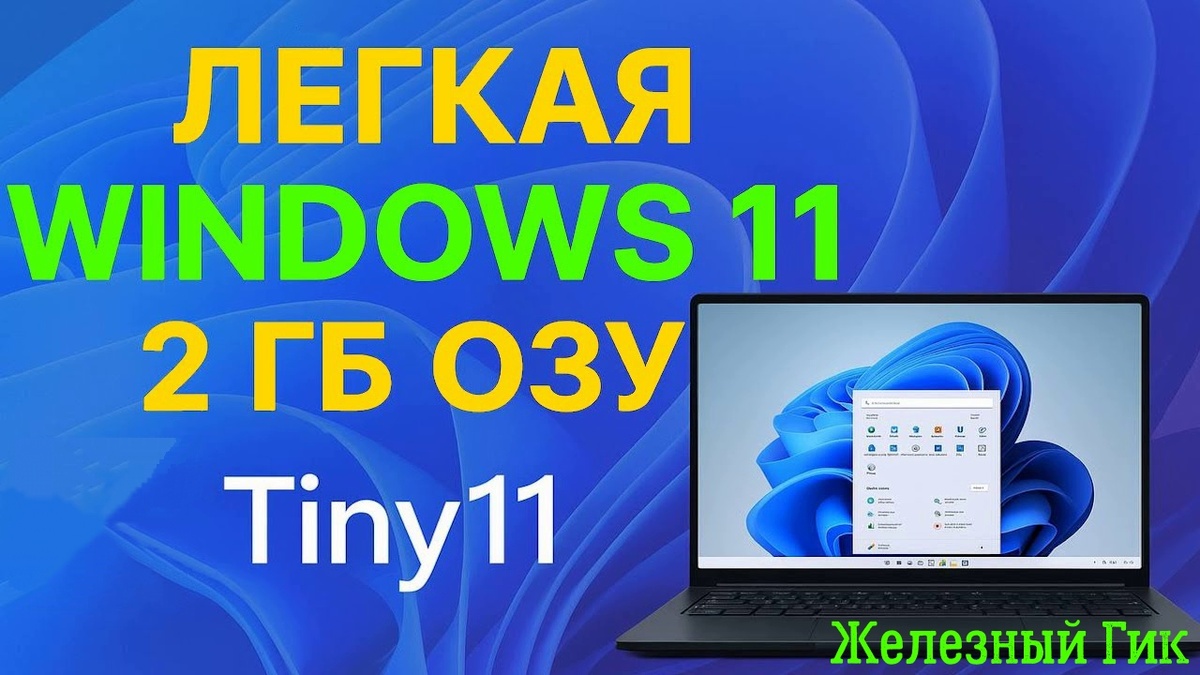
Привет, это "Железный Гик"! Сегодня, я решил устроить себе технологический эксперимент и установил Windows 11 Tiny на свой старый компьютер. Мой ноутбук с 2 ГБ RAM и 16 ГБ места на диске давно не справлялся с современными системами, но эта лёгкая модификация от NTDEV перевернула мои ожидания! Хотелось оживить машину, поиграть в старые игры и просто вспомнить, как это было раньше. Давайте подробно разберу, как всё прошло, какие сюрпризы ждали и что я думаю об этом опыте.
Почему я выбрал Windows 11 Tiny?
У меня дома пылился старый ноутбук с процессором, который не проходит минимальные требования Windows 11. Официальная версия требует TPM 2.0, 4 ГБ RAM и процессор не старше 2018 года, а мой "динозавр" с 2010 года не тянул даже на подход. Случайно наткнулся на форумах на упоминание Windows 11 Tiny — это урезанная версия, где убраны лишние компоненты, чтобы она работала на слабом железе. Решив, что хуже не будет, я скачал ISO с официального сайта NTDEV через Archive (регистрация заняла пару минут), и процесс начался!
Подготовка: шаг за шагом
Я заранее сделал бэкап данных на внешний диск — вдруг что-то пойдёт не так. Затем скачал Rufus для создания загрузочной USB. Процесс подготовки флешки занял около 10 минут: выбрал ISO, отформатировал 8 ГБ флешку и настроил её как загрузочный носитель. Мой ноутбук старый, так что я зашёл в BIOS, переключил порядок загрузки на USB и перезагрузился. Сердце билось — вдруг кирдык машине?
Установка: проще, чем ожидал
Установка началась с привычного экрана выбора языка. Далее — соглашение с лицензией, удаление старых разделов и форматирование диска. OOBE (первоначальная настройка) удивила: никаких навязчивых запросов про Microsoft-аккаунт, только базовый выбор имени пользователя и пароля. Всё прошло гладко, без сбоев, и заняло около 20 минут. После перезагрузки я оказался на рабочем столе — и глазам не поверил!
Впечатления: лёгкость, от которой голова кружится
Первое, что бросилось в глаза, — система заняла всего 6 ГБ! Официальная Windows 11 жрёт минимум 20 ГБ, а тут почти в 3 раза меньше. Загрузка заняла 15 секунд — для моего старья это как телепортация! Интерфейс чистый: убраны Edge, Teams, Xbox. Остались только Calculator, Notepad, Paint и Microsoft Store. Даже меню "Пуск" выглядит легче, без лишних плиток.
Тесты: игры, программы и серфинг
Я решил проверить, на что способна эта система. Запустил Half-Life 2 — игра пошла на 25 FPS, что для 2 ГБ RAM и интегрированной графики просто невероятно! Затем открыл Need for Speed Underground — 20–30 FPS на минималках, но это всё равно радость для души. Офисные задачи проверил через OpenOffice: Word и Excel открывались за 3–5 секунд, что для такого железа — просто подарок.
Браузер тоже стал испытанием. Установил Firefox через Microsoft Store (загрузка заняла минуту), и он открыл сайты вроде YouTube в 480p без лагов. Но вот современные платформы (например, некоторые редакторы) выдавали ошибки из-за устаревшего ядра. Зато оффлайн-работа — просто сказка!
Минусы: не без огрехов
Безопасность хромает. TPM и Secure Boot отключены, а Defender работает в минимальном режиме — без автоматических обновлений. Интернет требует осторожности: я избегал сомнительных сайтов, чтобы не подхватить вирусы. Плюс, некоторые функции (например, полноценный Windows Update) не работают из-за урезанного WinSxS, как предупреждал разработчик. Но для моего сценария — игры и базовые задачи — это не критично.
Технические детали: что внутри?
Windows 11 Tiny основана на официальной сборке, но с вырезанными компонентами: телеметрия, Cortana, некоторые драйверы и системные файлы. Размер ядра уменьшен, что позволяет запускаться на машинах с 1–2 ГБ RAM и процессорами вроде Intel Core 2 Duo. Мой ноутбук с Celeron справился на ура, хотя официально Microsoft не поддерживает такие конфигурации.
Мой вердикт: неожиданный триумф
Сегодняшний день стал для меня открытием. Windows 11 Tiny оживила мой старый ПК, и я провёл вечер за Half-Life 2 и музыкой в Winamp. Это не замена современной системе с её графикой и онлайн-функциями, но для ностальгии и лёгких задач — просто находка. Я даже подумал оставить её как вторую систему для редких экспериментов. Главное — бэкап перед установкой и осторожность в сети.
Шокирующий вывод
Windows 11 Tiny — это спасение для старых машин! Установил сегодня и остался в восторге от скорости и простоты. Конечно, это не для всех, но для меня — настоящий подарок. Делитесь в комментариях своим опытом с лёгкими системами, и не ругайте за эксперименты — каждый выбирает своё! Ставь лайк и подписывайся на "Железный Гик" — впереди ещё сюрпризы!