Лепка модели и плотность сетки
Тут я не буду учить лепить, скажу лишь, что плотность сетки можно делать разной для разных частей фигурки, это скорей вопрос оптимизации. Если у вас компьютер мощный, возможно, о плотности сетки вы можете и не задумываться, однако программы для печати очень не любят большие файлы и могут вылетать из за размера файла, имейте это ввиду
И еще не старайтесь лепить все из одной формы. Если на уровне лепки вы можете разделить объект на нужные части, это в дальнейшем облегчит нарезку.
Очистка сетки от мусор
Прежде чем перейти к нарезке модели, обязательно очистите все части модели от пустых вершин, отверстий и островов. Поскольку эта грязь будет мешать булевым операциям и делать ошибки. Всё это легко исправляется встроенным аддоном Mesh Repair Tools. Его нужно только установить. Инструкция ниже.
Нарезка объекта на части
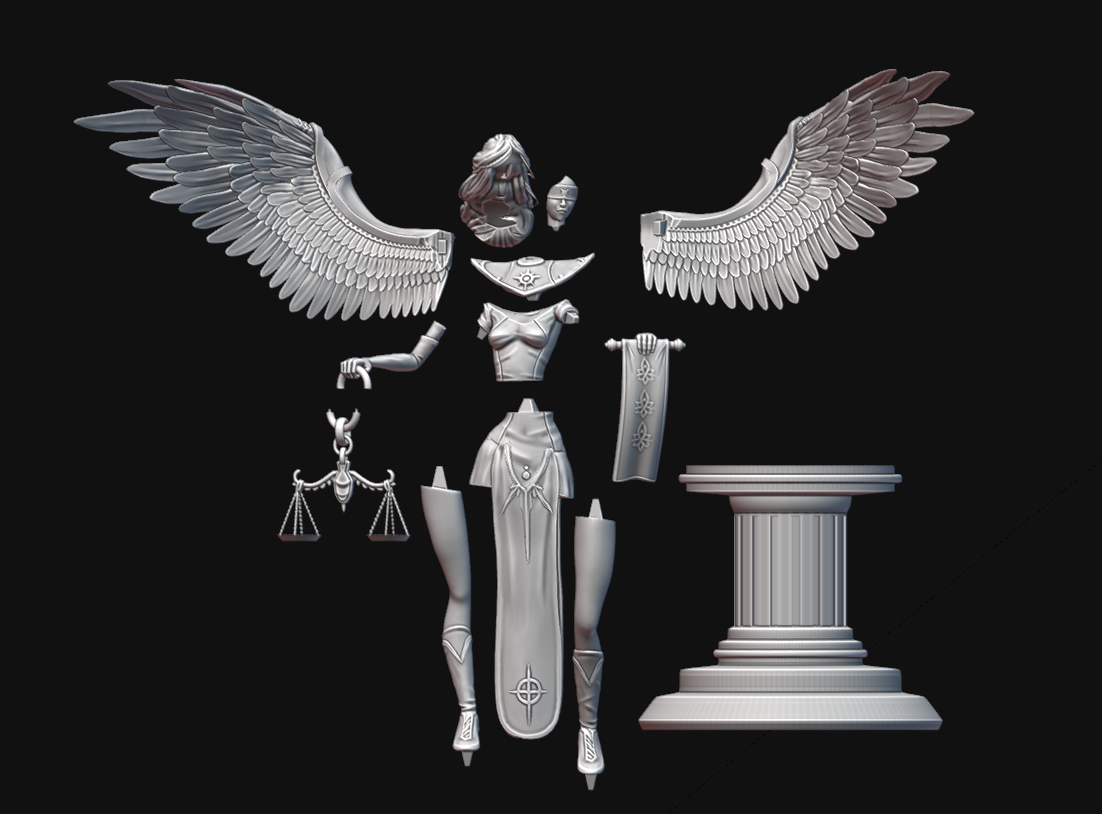
Итак нарезка. Основной инструмент для нарезки - это булевые операции. Вы будете из одного объекта вырезать форму другого.
Как я сказал в начале, если на ранней стадии моделирования разделить модель на части это намного упростит процесс.
Итак:
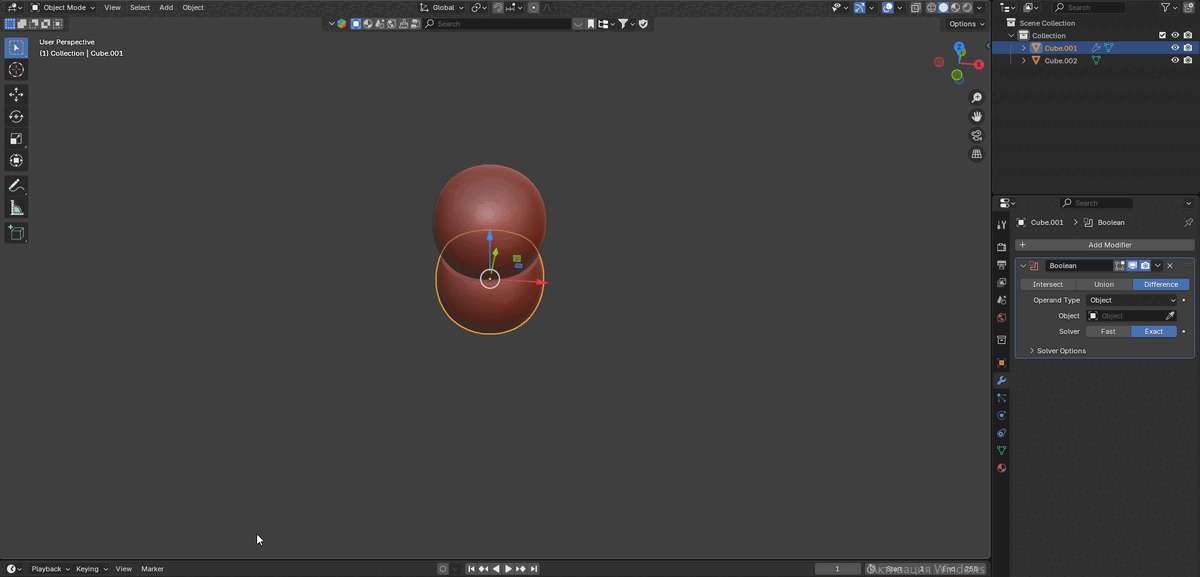
- резать можно плоскостями - если вам нужен ровный срез, используйте простые фигуры, такие как куб.

вычитание одного из другого
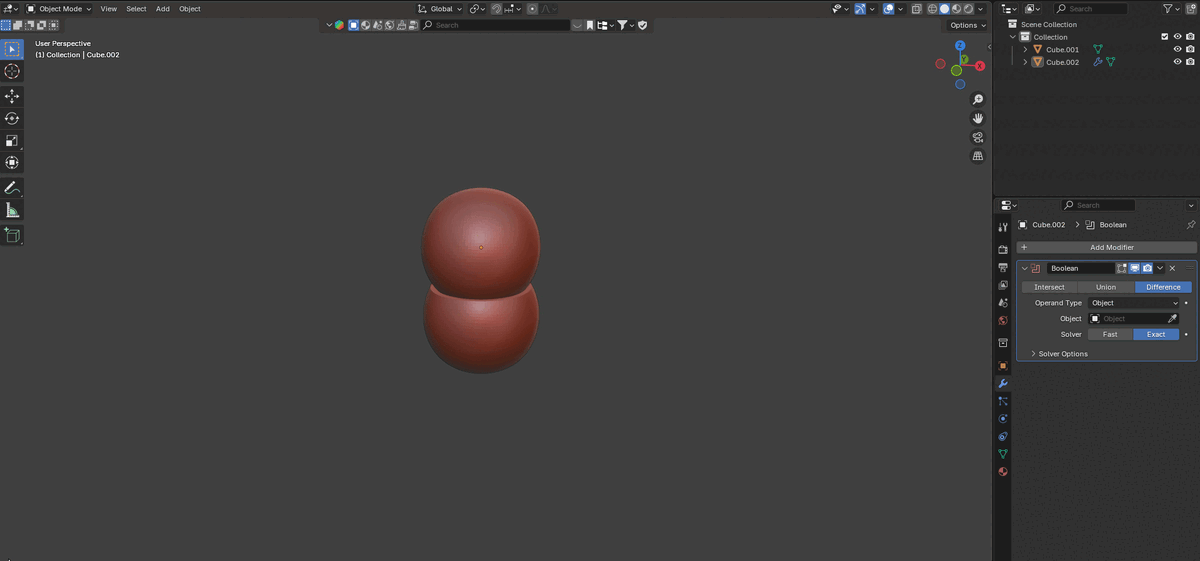
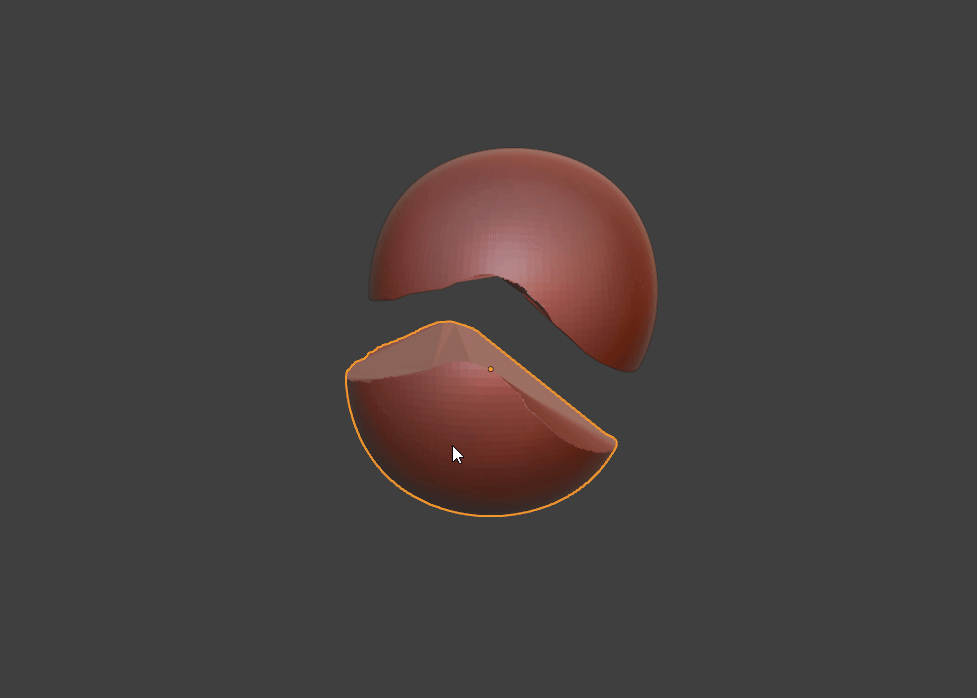
И, наконец, разделение моделей на части при помощи масок, но при этом линия разреза может быть неровной, это нужно учитывать и либо маскировать линию среза другими деталями, либо подчищать. Если линия более менее ровная, ее можно будет подшкурить после печати.
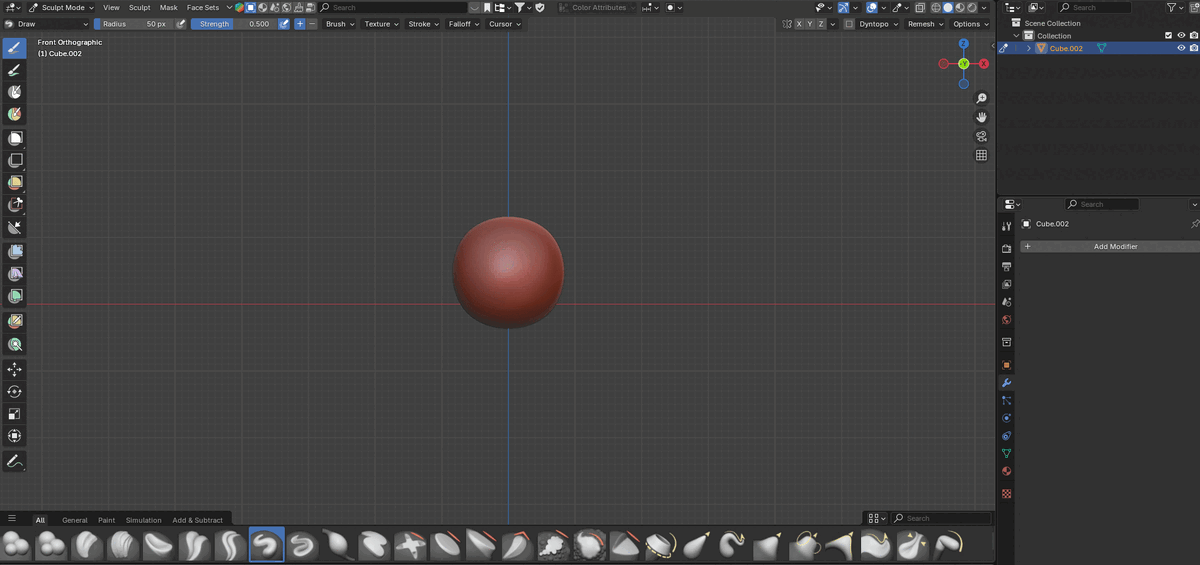
При этом чистота линия среза будет зависеть от плотности сетки.
Создание креплений
Итак вы нарезали модель на необходимое количество элементов. В принципе модель можно клеить и так, но могут возникнуть проблемы, потому что вы не угадаете с углами поворота нарезанных частей.
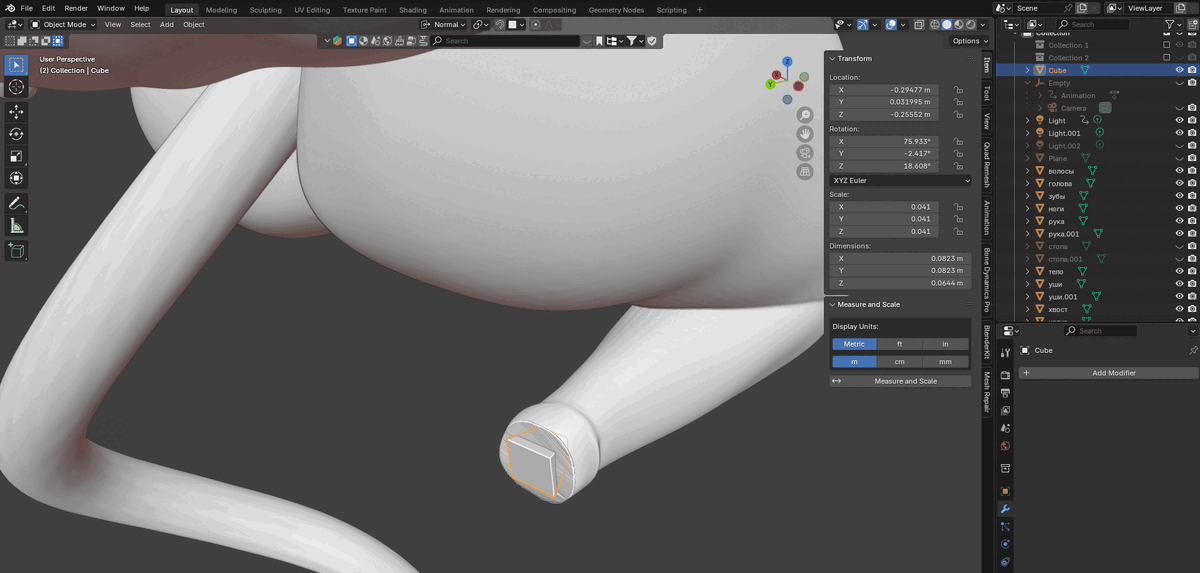
Очевидно придется делать сочленения папа-мама. Лучше их делать в виде усеченной пирамиды. Делайте ее не мелкой, максимально крупной, причем в сторону крупной детали. Маленькая часть и так небольшая, чтобы ее еще сильнее уменьшать.
- Сначала из, при помощи булевых операций, вырезаем у крупной части отверстие.
- Теперь важное, любая смола имеет усадку, а это значит что разъемы нельзя делать максимально плотными, смолы имеют усадку 0.5-5%. Нужно как минимум добавить люфт. Уменьшите пирамидку на 5% - 0.95 от объема.
- После этого деталь можно объединить с ее частью
Кстати обязательно, после всех нарезок все детали пропустите через Remesh в режиме лепки. Это вычистит модель от лишних внутренних перегородок и исключит в дальнейшем пустоты при печати.
Раскраска как референс
Для чего раскрашивать 3D-модель. Это, конечно, не обязательно делать, но есть один нюанс: если вы начинающий мастер и у вас нет наработок и опыта, то вы, наверняка, будете делать ошибки. А значит, при ошибке в покраске, вам придется перекрашивать модель снова и снова, так вот, раскрасив модель, вы, по крайней мере, сможете себе помочь в подборе цвета, к тому же увидите недочеты модели, где сложно подлезть и сможете отредактировать нарезку модели заранее.
Ну и конечно, раскрашивать по референсу намного удобнее.
Раскрасить модель можно в режиме лепки, используя Color Attributes
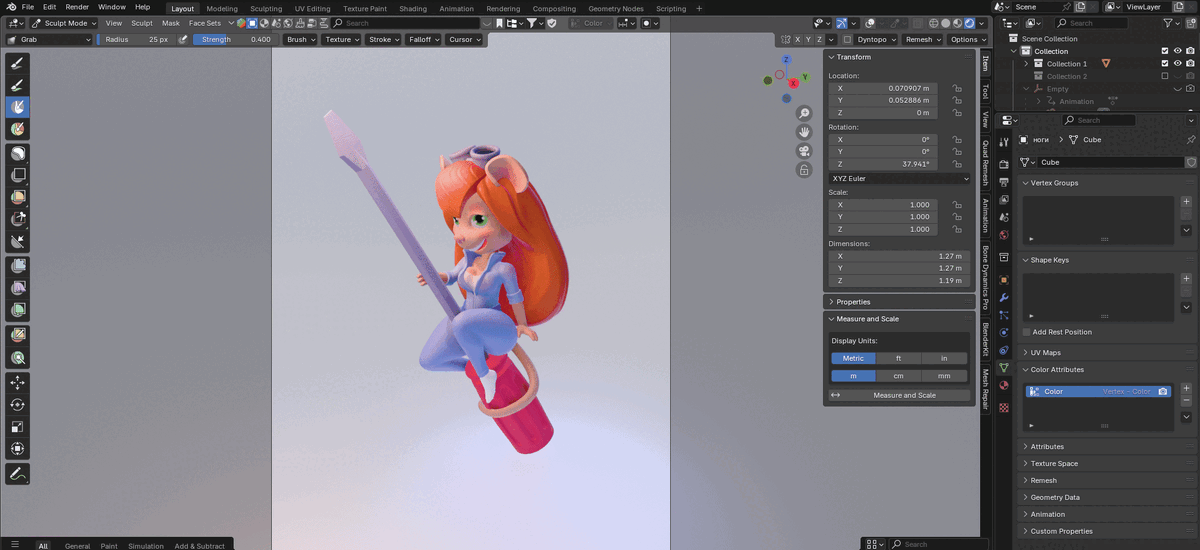
В панели Data создайте Color Attributes, прикрепите к модели материал и добавьте к нему add - input - color attributes.
Теперь можно красить на модели и рендерить нарисованное на ней.
Думаю, более подробную инструкцию со всеми инструментами вы сможете легко найти в сети.
Размер модели
addon - MeasureIt - для проверки соответствия размерностей в Blender
Одна из важных задач при печати -это соблюдение размерности и масштаба. в этом может помочь встроенный аддон MeasureIt.
Думаю особенно ничего тут объяснять не нужно. Просто посмотрите описание работы аддона либо в библиотеке, либо по ссылке выше.
На что я бы еще обратил внимание, вот на что: модель подгонять по размеру можно в самой программе для печати, но из моей практики это не всегда удобно. Тем более если вы рассчитываете печатать большую модель и за несколько подходов.
(также размеры объекта можно посмотреть в панели Item)
Куда проще это сделать уже в 3D-редакторе. Делается это не сложно. У вашего принтера есть максимальная рабочая площадь. В моём случае, это 130х82х160 мм. Для этого я создаю куб по данным параметрам и вписываю в него самую крупную деталь модели. Разумеется, перед этим Scale должен быть применен к 1 для всех деталей. Теперь, посмотрев масштаб большой детали, допустим это будет 1.78, я могу смело все части модели привести к нужному размеру.
Выбор метрической системы
Перед тем как экспортировать модель в печать, нужно уточнить свою метрическую систему и правильно настроить экспорт.
Сопоставление масштабов в blender и OBJ файлах
Итак, мы посмотрели свою метрическую систему. Теперь мы можем определиться во сколько раз увеличивать при экспорте в OBJ части модели
metric Х 1000
imperial Х 500
Этот пост я закончу а в следующем потихоньку разберемся как работать с Читубокс Бейсик =)
размещение объекта в читубокс- создание пустот и заполнение
- проделывание отверстий
- организация подвесов и их размер
- чистка от островов
- выбор смолы для печати