«В компьютерах, как и в жизни, всегда не хватает либо памяти, либо терпения.
Первое лечится расширением, второе — хорошей кофейной паузой 😉»

1. Проверяем исходные данные 💡
- Резервная копия — образ системы через Clonezilla или dd (рекомендуется полный sector-by-sector снимок).
- Тип диска:powershellGet-Disk | Select Number, PartitionStyle
MBR или GPT? (команды конвертации см. § 7) - UEFI/Legacy и Secure Boot: для SSD-ноутбуков чаще UEFI + GPT; уточнить в BIOS («Boot Mode»).
- Наличие нераспределённого места справа от С: (Disk Management → графика диска) .
⚠️ Все операции выполняются на свой страх и риск. Без резервной копии ни шагу!
2. Метод 1. Стандартная оснастка «Управление дисками» 🛠️
- Win + R → diskmgmt.msc.
- Если нераспределённая область примыкает к С:
ПКМ на С: → «Расширить том…» → Мастер . - Выбираем весь объём («Доступно МБ») или указываем нужное значение.
- Подтверждаем. Через пару секунд диск С: вырастет без перезагрузки7.
Плюсы: встроенно, быстро.
Минусы: область должна быть соседней; перемещать D: оснастка не умеет.
3. Метод 2. DISKPART (CLI) — когда нужен скрипт
diskpart
list volume
select volume <номер_D>
shrink desired=<МБ> :: сжимаем D: для освобождения
list disk
select disk <0|1>
list partition
select partition <С_ном>
extend :: расширяем C: на освободившееся место
exit
Преимущество — автоматизация (батч-файлы в корпоративных развёртываниях).
4. Метод 3. PowerShell — Resize-Partition
Get-PartitionSupportedSize -DriveLetter C
Resize-Partition -DriveLetter C -Size (-SizeMaxReturned)
Командлеты работают только на GPT-дисках в Windows 8.1+.
5. Метод 4. Сторонние менеджеры разделов
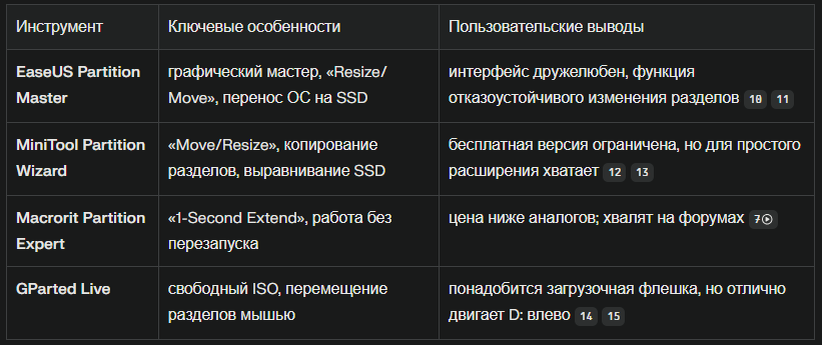
Сторонний софт поможет перетащить логический D:, создав нераспределённое место рядом с С:, чего не умеет встроенный менеджер.
6. Что делать, если пространство не соседнее?
- Переместить раздел D:\ вправо (GParted, MiniTool → Move) — операция долгая, SSD существенно ускоряет.
- Проверить выравнивание SSD (кратные 4096 сект). Тот же MiniTool покажет «Alignment OK».
- После перемещения повторить расширение любым методом.
7. MBR ↔ GPT и прочие тонкости
💡 После любых конвертаций проверяем загрузку: BIOS → UEFI/Legacy Boot.
8. После расширения
- chkdsk C: /scan — быстрая проверка.
- defrag /C /O для HDD либо Optimize-Volume -DriveLetter C -ReTrim для SSD.
- Убедиться, что Восстановление системы и БитЛокер (если был) работают.
📌 Читать без подписки не способствует продвижению канала.
Поставьте 🖤, чтобы алгоритмы не обрезали полезный контент!
9. Частые вопросы
Q: Можно ли расширить С: если D: логический?
A: Да, сначала преобразуйте раздел D: в основной (MiniTool → «Set Primary»), затем перемещайте.
Q: Перестанет ли грузиться Windows?
A: При корректной операции загрузчик остаётся нетронутым; на форумах OSzone пользователи подтверждают успешное расширение без сбоев.
Q: Есть ли риск потери данных?
A: Всегда. Поэтому полная копия (dd if=/dev/sda of=/mnt/backup.img bs=4M) перед началом — лучший друг администратора.
10. Коротко вместо вывода
- Проверьте GPT/MBR, наличие свободного места и сделайте образ.
- Если область рядом — достаточно встроенного «Управления дисками».
- Для перемещения разделов используйте MiniTool, EaseUS или GParted.
- После операции выполните проверку ФС и TRIM.
SSD-диск задышит свободнее, а Windows заметно ускорится — как если бы добавили ещё чашку эспрессо ☕.
🎯 Подписывайтесь на канал Т.Е.Х.Н.О Windows & Linux, ставьте лайк и делитесь статьёй с друзьями — поможем друг другу экономить гигабайты и нервы!
#управлениеРазделами #diskmgmt #SSD #ResizePartition #Diskpart #PowerShell #EaseUS #MiniTool #GParted #Clonezilla #Backup #GPT #MBR #UEFI #SecureBoot #Windows11 #HDD #TRIM #Оптимизация