Если есть необходимость в настройке Веб сервера для домашнего использования, то лучшего варианта, как установить на Linux панель управления хостингом Fastpanel, либо аналоги, не придумаешь.
Да, можно установить Apache, MySQL, PHP и прочее по отдельности и даже установить всё это на Windows, но удобство панели в том, что при создании нового сайта на локальном сервере нет необходимости вручную прописывать все настройки.
Все настройки в панели управления делаются в пару кликов мыши.
К примеру, есть один сайт, который работает только на PHP 5.3, а другой сайт работает на PHP 8.3. И такую работу веб сервера можно без проблем настроить в панели за несколько кликов мышью.
Для кого это нужно и зачем
Локальный Web сервер просто необходим веб мастерам, и разработчикам сайтов, что бы на живую не тестировать новый функционал сайтов, либо для создания сайта с нуля.
Так же данный веб сервер может легко использоваться в локальной сети для размещения внутренних сайтов компании.
Конечно, он может использоваться и в интернете, но здесь будут требоваться более серьёзные настройки, чем я буду здесь описывать.
Установка Web сервера
Так как Fastpanel очень капризный во время установки, то ставить его нужно на чистую систему.
Первое, что необходимо сделать - это установить операционную систему, в моём случае я ставил Ubunty Desktop на компьютер либо на виртуальную машину. И после установки задать статичный IP адрес для компьютера либо в самой операционной системе, либо на маршрутизаторе, который раздаёт IP адреса.
Дальше в консоли пытаемся ввести то, что рекомендуют на сайте Fastpanel и получаем ошибку:
wget https://repo.fastpanel.direct/install_fastpanel.sh -O - | bash -
Причина ошибки в том, что по умолчанию в Ubuntu отключен пользователь root и все команды нужно вводить начиная с sudo. Исправляем строку для запуска установщика на:
wget https://repo.fastpanel.direct/install_fastpanel.sh -O - | sudo bash -
И процесс установки начинается.
Так как у меня с первого раза нормально Fastpanel не установилась - пришлось удалять всё, что установилось, приведу команды, которые удаляют Fastpanel:
sudo apt-get remove fastpanel2 fastpanel2-nginx
А потом заново вводится команда, что бы установить повторно (на видео это есть):
wget https://repo.fastpanel.direct/install_fastpanel.sh -O - | sudo bash -
В конце установки вы увидите логин и пароль для входа в панель управления и входите в неё по адресу: https://IP-Адрес:8888 и вводите логин fastuser и пароль, который выдал установщик.
Настройка Web сервера
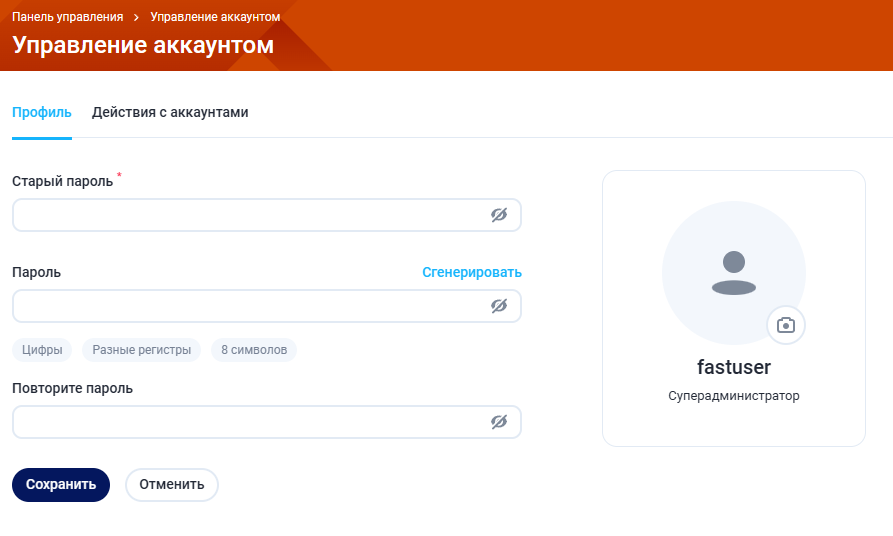
1. Меняете пароль на более привычный (пункт можно пропустить). Нажимаете в правом верхнем углу на имя пользователя и нажимаете "Управление аккаунтом"
2. Следующим пунктом нужно установить приложение bind9, которое позволяет создать внутренний DNS сервер. И это даст возможность для каждого сайта задавать своё доменное имя.
Так же в разделе Настройки -> Приложения нужно ещё установить: Необходимые версии PHP, SFTP сервер для доступа к Web серверу по SSH. Доступ по SSH осуществляется не по 22 порту, как обычно, а по 2222 порту.
3. Далее необходимо настроить доменное имя для панели управления и для phpMyAdmin. Делается это на странице Настройки -> Основные -> Адреса панели.
Нажимается добавить адрес, и вводится желаемое доменное имя и ставится галочка напротив Прямой доступ, а потом выбирается IP адрес.
Совет. Что бы браузеры понимали, что вводится адрес сайта, а не запрос к поисковой системе, в качестве домена первого уровня указывайте local.
Т.е. панель управления будет иметь адрес: fastpanel.local
Панель phpMyAdmin будет иметь адрес phpmyadmin.local
Сайты будут иметь адрес: site.local
4. Дальше необходимо настроить тот компьютер с которого вы работаете. Можно, конечно, прописать в DNS IP адрес сервера, но я предпочитаю настраивать с помощью файла hosts, который в Windows находится по адресу: C:\Windows\System32\driers\etc (если заходить через проводник, то папку etc вы можете не увидеть. Просто вбейте адрес в адресной строке проводника).
И в файле hosts необходимо прописать (вместо 192.168.0.20 ваш IP адрес сервера):
192.168.0.20 fastpanel.local
192.168.0.20 phpmyadmin.local
192.168.0.20 site1.local
192.168.0.20 site2.local
192.168.0.20 site3.local
Основные настройки закончены.
Создание сайта в панели управления
Далее преступаем к созданию сайта и здесь вообще всё просто:
1. Нажимаем создать сайт
2. Нажимаем создать сайт вручную
3. На открывшейся странице по очереди нажимаем иконку карандашик с листиком, настраивая пользователей Fastpanel, базы данных, FTP и SFTP, Настраиваем, как будет работать PHP, создаём базу данных и пользователя к ней.
4. После нажатия "Создать сайт" будет создан сайт с теми настройками, которые были сделаны.
И таким образом можно наделать сколько угодно сайтов со своими настройками, а кликнув по иконке со стрелкой вниз можно скачать текстовый файл со всеми сделанными настройками для подключения к Fastpanel, MySQL, FTP и SSH.