Использование ChatGPT, Gemini, Claude, Perplexity непосредственно в таблицах Google Sheets
Описание
Есть специальные расширения для Google Sheets, которые позволяют использовать ИИ непосредственно в таблицах как обычные формулы. Например (на примере ChatGPT):
=GPT(“Переведи на русский язык: ”;A1)
Это позволяет:
- быстро обрабатывать простые однотипные массивы данных на много строк.
строить матрицы, взаимосвязанные ячейки. - проводить исследования, когда надо видеть несколько результатов в виде таблицы.
- не зависеть от VPN (если вы не в Китае).
- подключаться по API без всяких заморочек сразу к нескольким AI.
Но есть и недостатки:
- они получают данные через API, поэтому включается биллинг запросов.
кроме биллинга собственно ИИ будет ещё и отдельный дополнительный биллинг расширения (оно тоже берет деньги, хотя и немного). - так как это формулы - то они чувствительны к любым изменениям:
добавили/удалили хоть один символ - новый запрос,добавили/удалили строку/столбец сверху/слева - новый запрос,просто прошло несколько часов - автообновление формул. - так как это ячейка Таблиц - то количество символов в запросе и ответе ограничено 32767 символов и нет расширенного форматирования текста.
если ячейки взаимосвязаны, то надо их включать/запускать по одной, дожидаясь ответа предыдущей. то есть нельзя сделать автоматические цепочки. - надо всё таки учитывать лимит запросов в минуту.
- зачастую надо выбирать разные модели для разных ячеек (например не все модели могут искать в интернете). это настраивается.
- самые мощные модели AI недоступны.
Самое главное: после получения ответа - надо все ответы пересохранить как значения (а не как формулы!), чтобы они автоматически не обновлялись и не съели весь биллинг! Особенно важно при больших массивах данных! Поэтому использование расширений требует понимания и ответственности пользователя.
Установка расширения
Шаг 1: Выбираем “Установить дополнение”

Шаг 2: Набираем ключевое слово (можно GPT, можно Gemini и прочие)
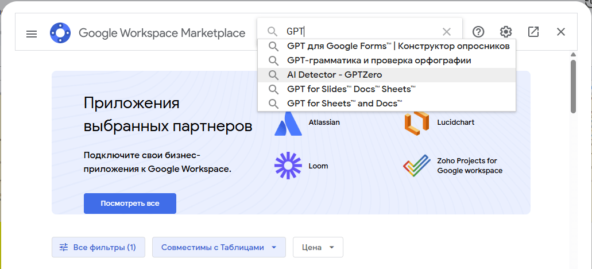
Шаг 3: Смотрим результаты, выбираем понравившееся расширение и устанавливаем
Шаг 4: Находим установленное расширение и открываем его или доустанавливаем
Шаг 5: Выбираем настройки и пользуемся