
Ближе к делу
Хочешь просыпаться с отличным настроением и зарядом мотивации, как я? Научись легко выводить вдохновляющие цитаты на свой компьютер с Windows 11 каждое утро. Всё проще, чем кажется — покажу, как сделать это шаг за шагом.
Шаг 1: Создай текстовый файл с любимыми цитатами
Для начала создай отдельный текстовый файл, куда добавишь свои любимые цитаты. Каждый раз при запуске компьютера будет появляться одна из них — случайным образом.
Открой поиск Windows (клавиши Windows S), набери Блокнот и запусти его. В пустом окне напиши свои цитаты — по одной на каждой строке. Например:
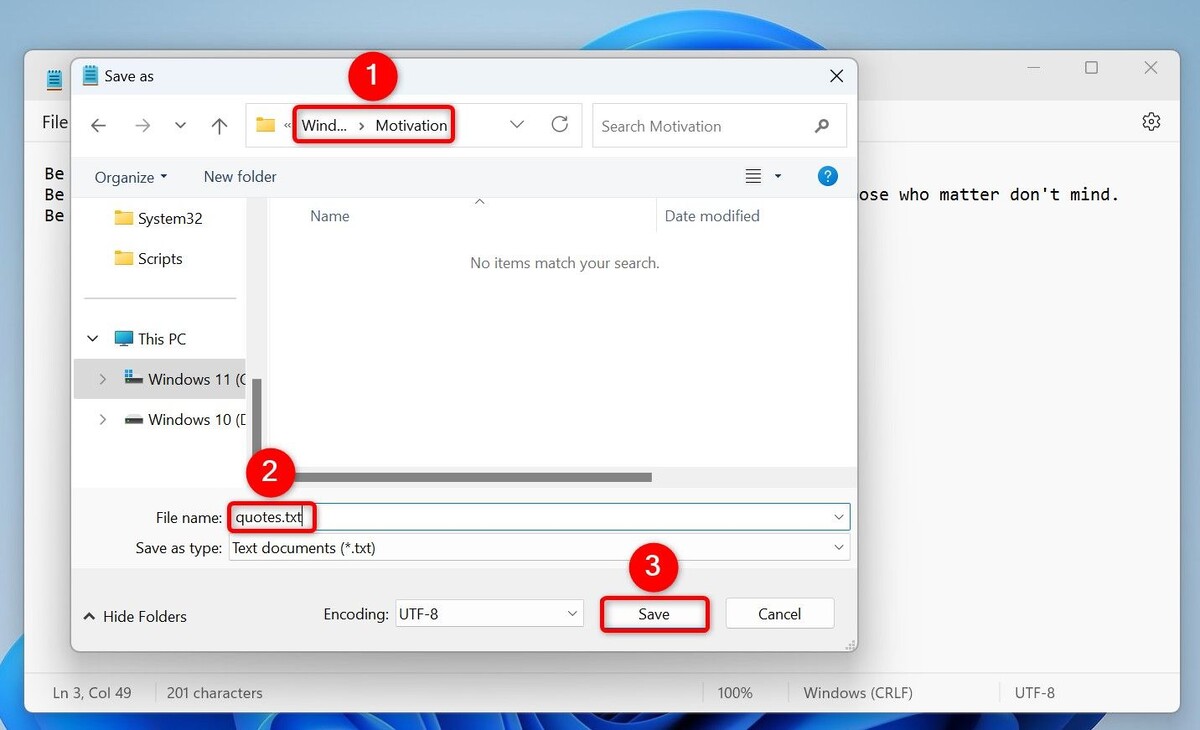
Когда закончишь, выбери «Файл» — «Сохранить», укажи папку для хранения, в поле «Имя файла» напиши quotes.txt и нажми «Сохранить».
Шаг 2: Пишем bat-скрипт для случайной цитаты
Теперь сделаем bat-файл, который будет выбирать для тебя одну из цитат из этого файла.
Как быстро написать BAT-скрипт в Windows
Уйди от рутины: автоматизируй простые задачи — экономия времени потрясающая!
Снова открой Блокнот через поиск Windows. В новом документе скопируй следующий код:
Обязательно впиши корректный путь к своему файлу с цитатами. В конце файла увидишь цифру 10 — она отвечает за то, сколько секунд будет видно цитату. Хочешь, чтобы окно не закрывалось само? Напиши 0 вместо 10.
Сохрани: «Файл» — «Сохранить как...», выбери папку, в «Тип файла» установи «Все файлы», и назови файл showquote.bat. Жми «Сохранить».
Шаг 3: Автоматизируем запуск через Планировщик задач
Осталось обеспечить автоматический запуск скрипта каждое утро — воспользуемся встроенным «Планировщиком задач» Windows 11. В поиске Windows (Windows S) введи Планировщик задач и запусти. В меню справа жми «Создать задачу».
Все ли ты знаешь о возможностях Планировщика задач?
Делай меньше — успевай больше: автоматизация на каждый день!
В поле «Имя» напиши, например, Мотивационная цитата. Перейди на вкладку «Триггеры» — нажми «Создать». В выпадающем списке «Начать задачу» выбери «При входе в систему» — теперь скрипт будет срабатывать при каждом включении компьютера. Жми «ОК».
На вкладке «Действия» нажми «Создать». В графе «Программа/скрипт» кликни «Обзор» и выбери свой сохранённый bat-файл (именно скрипт, не текстовый файл с цитатами). Жми «ОК».
Нажми «ОК», чтобы сохранить все настройки.
Теперь, каждый раз при входе в систему, Планировщик задач будет запускать твой bat-файл и показывать одну из твоих вдохновляющих цитат. Отличный настрой с утра — гарантирован!
Чтобы каждое утро было по-новому мотивирующим, просто обновляй список цитат в текстовом файле — добавляй или удаляй их, как захочешь!
Альтернатива: вывод цитат через PowerShell
Если больше по душе получать мотивацию в окне PowerShell — легко! Всё так же делаем через Блокнот.
Открой для себя сверхсилу PowerShell и автоматизацию Windows!
PowerShell — очень мощный инструмент для автоматизации и управления системой. Освой его — не пожалеешь!
Впиши в файл следующий код и обязательно укажи свой путь к текстовому файлу с цитатами.
Теперь выбери «Файл» — «Сохранить как...», укажи место, в «Тип файла» поставь «Все файлы», а имя задай showquote.ps1 и сохрани.
Открой Планировщик задач, найди нужную задачу и перейди к редактированию шагов. В графе «Программа/скрипт» впиши powershell.exe, а в «Добавить аргументы (необязательно)» — нужную команду запуска, не забудь прописать путь к своему ps1-файлу.
Кликни «ОК» и ещё раз «ОК» для сохранения изменений.
Готово! Теперь твой компьютер на Windows 11 сам будет подкидывать тебе свежую мотивацию — новая цитата будет ждать при каждом включении. И это только одна из многих классных автоматизаций, которые ты можешь сделать с BAT и PowerShell.
Если вам понравилась эта статья, подпишитесь, чтобы не пропустить еще много полезных статей!
Премиум подписка - это доступ к эксклюзивным материалам, чтение канала без рекламы, возможность предлагать темы для статей и даже заказывать индивидуальные обзоры/исследования по своим запросам!Подробнее о том, какие преимущества вы получите с премиум подпиской, можно узнать здесь
Также подписывайтесь на нас в:
- Telegram: https://t.me/gergenshin
- Youtube: https://www.youtube.com/@gergenshin
- Яндекс Дзен: https://dzen.ru/gergen
- Официальный сайт: https://www-genshin.ru