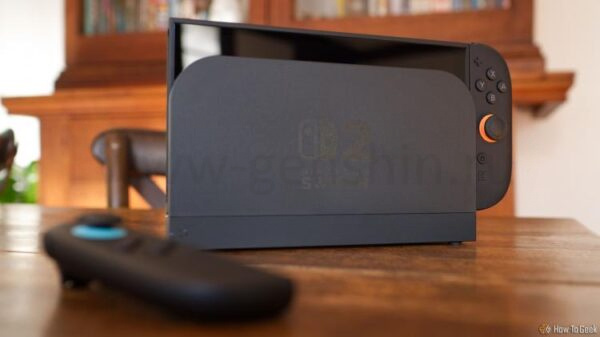
Вы только что купили Nintendo Switch 2 и не можете дождаться погружения в мир игр? Отлично! Но прежде, чем стартовать в Mario Kart World или Donkey Kong Bananza, убедитесь, что всё настроено как нужно — иначе впечатления могут быть испорчены.
Я собрал для вас важные настройки, которые стоит обязательно проверить и изменить по вкусу. Какие-то подойдут не всем, но некоторые — просто незаменимы для комфортной игры.
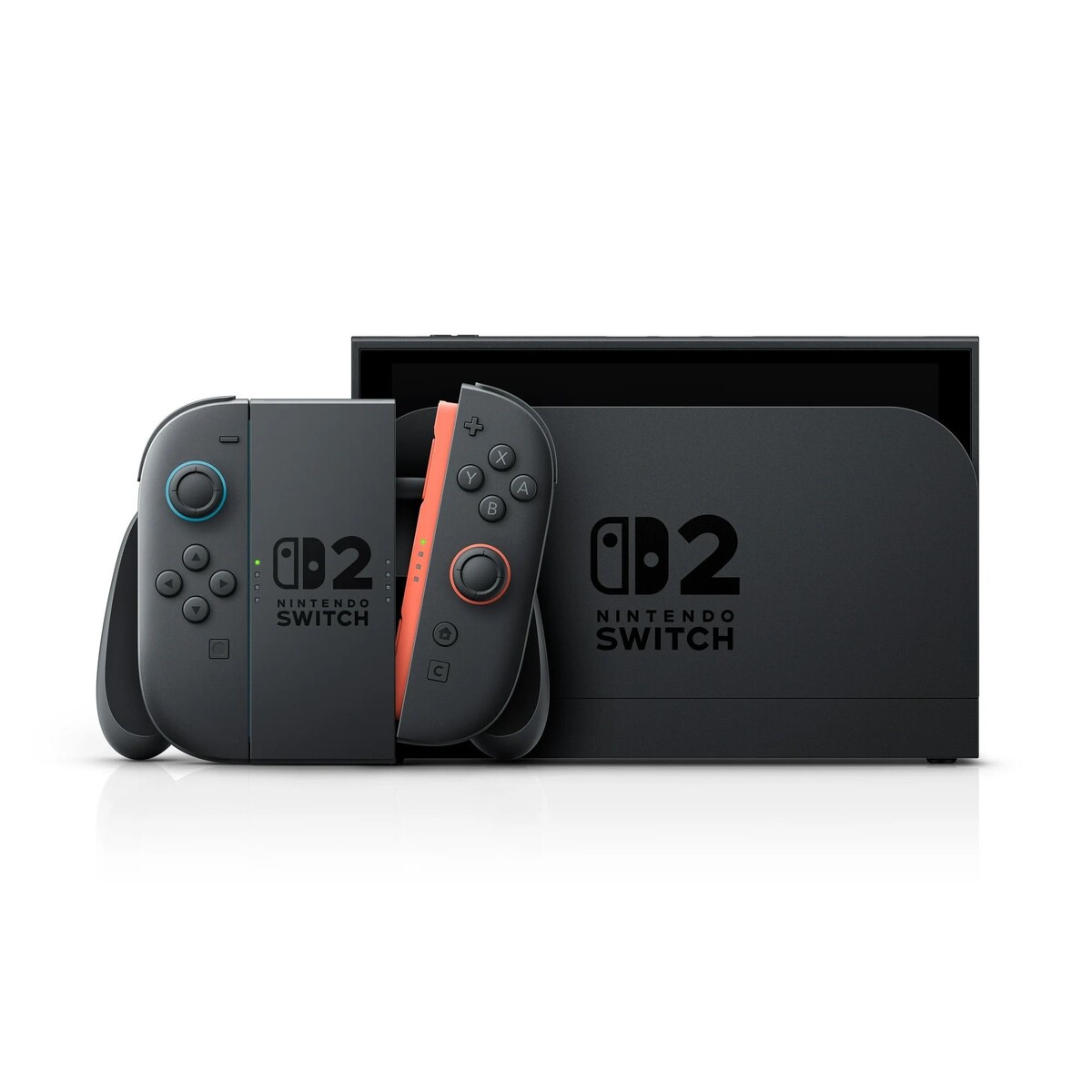
Nintendo Switch 2
Nintendo Switch 2 — ультрасовременная гибридная консоль с продвинутой графикой, увеличенным 7,9-дюймовым HDR-тачскрином и новыми возможностями для онлайн-игр.
1. Включите ограничение заряда аккумулятора
Как и современные смартфоны, свежая Switch 2 оснащена функцией защиты аккумулятора — она не позволит батарее заряжаться на 100%, чтобы продлить срок её службы. Ограничьте заряд до 90%, и батарея прослужит намного дольше.
Самая важная настройка для Nintendo Switch 2: берегите батарею!
Пусть немного меньше времени на играх сегодня — но зато аккумулятор не "умрёт" через пару лет.
Зайдите в «Системные настройки» > «Система», найдите пункт «Останавливать зарядку на 90%» и включите его. Да, консоль будет держать заряд чуть меньше, но и аккумулятор останется «живым» значительно дольше.
Особенно это полезно тем, кто играет от случая к случаю или подзаряжает консоль дома, в поездках и на работе.
2. Покажите процент заряда аккумулятора
В этом же разделе «Системные настройки» > «Система» активируйте опцию «Показ процента заряда аккумулятора». Рядом с батарейкой появится цифра — так вы всегда будете в курсе остатка энергии и не останетесь без игр в самый неожиданный момент.
Не забывайте: индикаторы иногда ошибаются, так что учитывайте небольшую погрешность.
3. Включите автоматическую загрузку скриншотов и видео
В Switch 2 теперь есть автозагрузка скриншотов и видеороликов в облако — по умолчанию она отключена.
Откройте приложение «Альбом» на главном экране, затем перейдите в «Настройки загрузки» в левом меню, выберите пользователя и включите «Автоматическая загрузка». После этого ваши снимки и видео, сделанные кнопкой скриншота (на левом Joy-Con или Pro Controller), будут автоматически появляться в мобильном приложении Nintendo Switch для iPhone или Android.
Медиафайлы хранятся на серверах 30 дней, но вы всегда сможете загрузить их снова, если понадобится.
Хотите отправить старые снимки? Откройте «Альбом», выберите «Массовые действия» > «Загрузить на смартфон», выделите нужные файлы и кликните синюю кнопку «Загрузить». За раз можно передать до 20 файлов.
4. Снимите ограничение громкости в наушниках
На Switch 2 по умолчанию включён лимит громкости в наушниках, чтобы беречь ваш слух. Но если звук кажется слишком тихим (через проводные или беспроводные наушники), это ограничение легко убрать.
Зайдите в «Системные настройки» > «Аудио», найдите пункт «Ограничить максимальную громкость в наушниках» и отключите его. Сразу же проверьте результат с помощью тестового звука.
5. Уменьшите время до автоотключения экрана — так батарея скажет спасибо
Чтобы сохранить заряд подольше, настройте автоматическое отключение экрана при бездействии на минимальное время — даже одна минута простоя заметно увеличит время работы консоли.
Перейдите в «Системные настройки» > «Режим сна» и укажите необходимое время в пункте «Автоотключение (при игре на экране консоли)». Для «Автоотключения (при подключении к ТВ)» можно выставить другие параметры — их настройка на заряд не влияет, если Switch стоит в док-станции.
6. Поставьте блокировку, чтобы никто не испортил вам игру
Даже если вы не единственный, кто берёт Switch в руки, защитить свои игры и покупки очень просто — активируйте блокировку консоли. Это обезопасит ваши сбережения и прогресс.
Откройте «Системные настройки» > «Система», найдите «Блокировка консоли» и включите её. После этого задайте PIN-код — его потребуется вводить при каждом включении. В паре с быстрым автоотключением ваши данные будут в безопасности.
Если нужно, вы всегда сможете поделиться кодом с доверенными членами семьи — остальным доступа не будет.
7. Переназначьте кнопку C — пусть работает на вас
В последней версии Switch появилась новая кнопка C на правом Joy-Con (или Pro Controller), которую Nintendo отвела под фирменный GameChat — второй «Discord» для геймеров. Сервис будет бесплатным до 31 марта 2026 года, затем его включат в подписку Nintendo Switch Online.
Незаметные траты на Nintendo Switch 2: что реально важно?
Далеко не вся «мелочь» на Switch 2 лежит на поверхности.
Если вы не пользуетесь GameChat или часто случайно нажимаете C — назначьте кнопке другое действие или вовсе её отключите.
Откройте «Системные настройки» > «Специальные возможности» > «Изменить назначение кнопок», выберите нужный контроллер, найдите кнопку C — и назначьте любое удобное действие или выберите «Отключить». Например, можно настроить быстрый скриншот или запись видео с любого контроллера. Если хотите, назначьте под кнопку нажатие аналогового стика.
8. Включите тёмную тему — компания Nintendo наконец услышала нас!
Switch 2 в тёмном оформлении смотрится действительно круто. Такой режим бережнее для глаз ночью, и экран OLED проживёт дольше — ведь автоматическое снижение яркости будет работать мягче при смене меню. А ещё просто — стильно выглядит!
Чтобы подключить тёмный режим, зайдите в «Системные настройки» > «Темы» и выберите «Тёмная». Очень надеюсь, Nintendo расширит выбор тем — их в прошлой версии сильно не хватало.
9. Автояркость: вручную или на автомате?
Для максимальной автономности лучше оставить «Автоматическую яркость» включённой: консоль сама подстроит экран под освещение вокруг вас. Но если предпочитаете постоянную яркость, её можно отключить.
Самый быстрый способ: удерживайте кнопку HOME и переключите тумблер «Автоматическая яркость». Или отрегулируйте её в меню «Яркость экрана» в настройках. Если вы чаще играете от сети — смело выбирайте максимальную яркость.
10. Снижение выгорания экрана — работает на всех, но нужно ли вам?
На Switch 2 автоматически включена опция защиты от выгорания — отличное решение для владельцев OLED-экранов. Через 5 минут бездействия яркость плавно снижается, и на матрице не останется «призраков изображений».
Но если вы играете на обычном LED или LCD телевизоре, эту функцию можно выключить — тогда картинка останется яркой, даже если вы отвлеклись. Отключается она в «Системные настройки» > «Дисплей»: просто уберите галочку с «Снижение выгорания экрана».
Если вам понравилась эта статья, подпишитесь, чтобы не пропустить еще много полезных статей!
Премиум подписка - это доступ к эксклюзивным материалам, чтение канала без рекламы, возможность предлагать темы для статей и даже заказывать индивидуальные обзоры/исследования по своим запросам!Подробнее о том, какие преимущества вы получите с премиум подпиской, можно узнать здесь
Также подписывайтесь на нас в:
- Telegram: https://t.me/gergenshin
- Youtube: https://www.youtube.com/@gergenshin
- Яндекс Дзен: https://dzen.ru/gergen
- Официальный сайт: https://www-genshin.ru