Когда в последний раз Вы помнили свой Wi‑Fi пароль? Нет, не тот, что установлен по умолчанию на роутере и выглядит как «zG7dLkx2YpQwm», а тот самый, который Вы однажды выбрали (вдохновившись очередным сериалом), а затем отправили в закоулки памяти, где уже давно живут PIN-коды банковских карт и имена бывших одноклассников.
Как назло, забытый пароль всплывает тогда, когда Вам жизненно необходим интернет: приехали друзья, купили новый гаджет, или вдруг решили наконец сделать резервную копию фотографий пятилетней давности.
Вот тут-то и начинается эпопея с просьбами: «А у кого-нибудь остался пароль?» — а в ответ глухая тишина и коллективный вздох. Не переживайте — всё решаемо! Сейчас покажу.

Шаг 1: Проверьте простые места на «авось»
Перед тем как впадать в отчаяние и искать, где бы продать душу за лишний гигабайт трафика, советую начать с элементарного. Ведь иногда пароли прячутся буквально под носом!
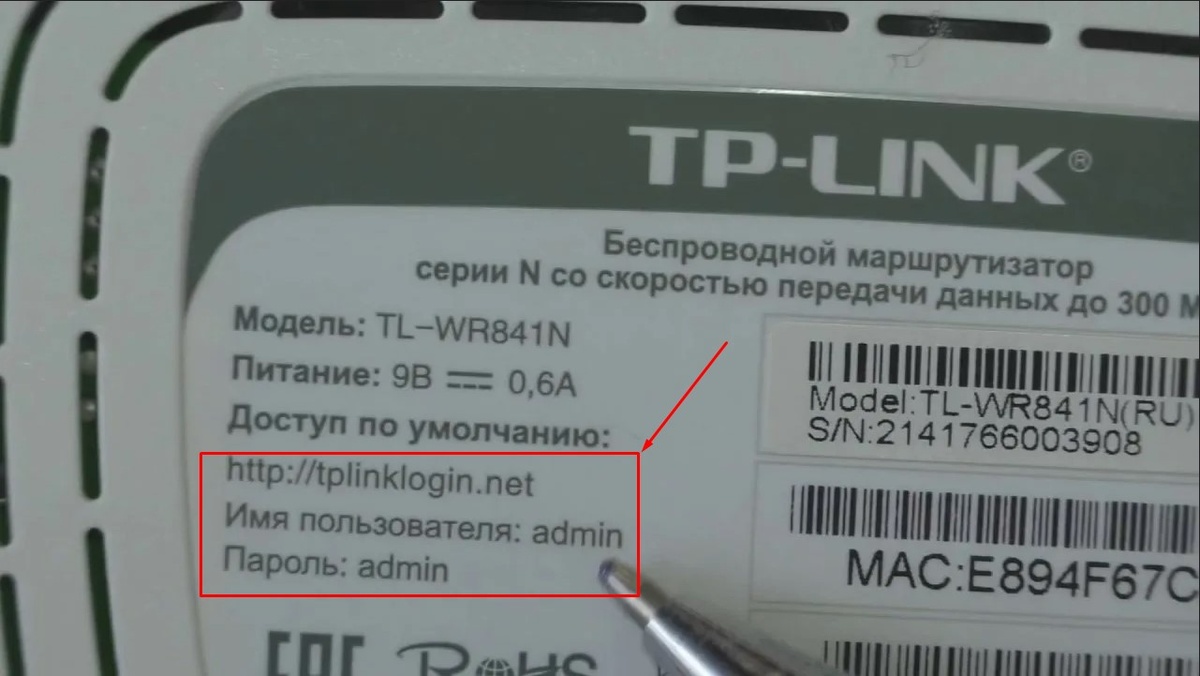
- На самом роутере. Загляните под устройство, которое раздаёт уютный домашний Wi‑Fi. На многих роутерах с заводскими настройками пароль по умолчанию указан на наклейке: ищите строки «Password», «WPA key» или что-то в этом духе. Возможно, Вы просто не поменяли его!
- В записках и заметках. Вспомните все места, куда Вы обычно записываете важное. Это может быть стикер на холодильнике, заметка в телефоне, или, возможно, смс самому себе. Иногда пароли обнаруживаются самым неожиданным образом: между двумя рецептами и старым напоминанием «Купить молоко».
- Спросить у родных или коллег. Если интернет дома или в офисе делит несколько человек, кто-то наверняка записал пароль — возможно, даже правильно. Осторожно: иногда начинают перечислять варианты типа «qwerty123» или «любимая_кошка», тут главное — не впадать в уныние.
- В документах на интернет. Бывает, провайдер указывал пароль в договоре или приложениях к нему. Проверить их — дело одной минуты.
- На компьютере, где уже был подключён Wi-Fi. И, наконец, может быть, какой-то Ваш гаджет уже помнит этот самый пароль. Но об этом подробнее — в следующем шаге.
Вдруг сработает? Проверьте — нередко такие простые ходы спасают и нервы, и настроение.
Шаг 2: Посмотреть пароль на подключённом устройстве
Итак, у Вас в доме/офисе есть хотя бы одно устройство, которое ловит родной Wi‑Fi без проблем?
Поздравляю: оно — Ваш надёжный союзник в борьбе с амнезией! Раз уж компьютер или телефон помнит пароль, почему бы и нам не узнать его у них?
Сразу честно: понадобится немного терпения и, возможно, пару кликов больше, чем Вы привыкли. Но смею Вас уверить — результат того стоит!
1. Как узнать пароль Wi‑Fi на компьютере (Windows)
- Убедитесь, что компьютер уже подключён к нужной сети.
- Кликните правой кнопкой мыши по иконке Wi‑Fi в трее (внизу справа), выберите «Центр управления сетями и общим доступом».
- Найдите свою сеть в списке подключений, кликните по ней и выберите «Свойства беспроводной сети».
- Во вкладке «Безопасность» поставьте галочку «Отображать вводимые знаки». Вот он, Ваш забытый герой!
2. Как узнать пароль Wi‑Fi на Mac
- Откройте приложение «Связка ключей» (Keychain Access) через Spotlight или «Программы».
- В поиске введите название своей Wi‑Fi сети.
- Кликните на найденную сеть, затем откройте свойства и поставьте галочку «Показать пароль».
- Введите пароль администратора (если компьютер попросит подтвердить), и привет — вот и заветные символы.
3. На телефоне или планшете (Android)
(На Android с версией 10 и выше это проще простого)
- Откройте «Настройки» — «Wi‑Fi» или «Сети».
- Найдите нужную сеть и нажмите на неё.
- Дальше ищите пункт «Поделиться»/«Share» — появится QR‑код.
- Ниже этого кода будет сам пароль — записывайте!
(Если версия Android ниже 10 — понадобится root-доступ, но это уже тема не для слабонервных и особенно не для гарантии сохранности устройства.)
4. На iPhone/iPad
Прямо посмотреть пароль можно, только если Ваш гаджет обновлён до iOS 16 и выше:
- Откройте «Настройки» — «Wi‑Fi», тапните по иконке «i» рядом с нужной сетью.
- Нажмите на строку с паролем — система попросит Face ID или пароль устройства.
- Готово — копируйте результат и чувствуйте себя гением.
Если читаете это и уже радуетесь найденному паролю — отлично! Если нет — переходим к следующему шагу. И да, если компьютер помнит — пусть делится: техника должна работать на человека!
Шаг 3: Сброс или переустановка пароля
Что ж, если предыдущие подходы не помогли, пора поиграть по-крупному — почувствовать себя настоящим магистром Wi‑Fi.
Спокойствие: всё совершенно легально! Просто зайдём в настройки роутера. Никаких тёмных искусств, только прямые руки — и немного внимательности.
Главное — действовать аккуратно, чтобы не оставить домашних без интернета в самый ответственный момент.
1. Войти в настройки роутера
- Откройте браузер на устройстве, подключённом к этой сети (или любым способом, хоть по кабелю).
- В адресной строке наберите 192.168.0.1, 192.168.1.1 или tplinkwifi.net — так выглядят стандартные входы (если не получается — проверьте наклейку на роутере или договор с провайдером).
- Появится окошко для логина и пароля администратора. Обычно это «admin/admin» или «admin/1234» — если не меняли. Не пускает? Проверьте бумажки, спросите у того, кто настраивал сеть, или попробуйте восстановить через кнопку сброса на роутере.
2. Найти и сменить пароль Wi‑Fi
- После входа найдите раздел типа «Wi‑Fi», «Wireless» или «Беспроводная сеть».
- Там увидите поле «Пароль», «Password», «WPA key» — вот его-то и порадуйте новым значением (совет: не делайте «12345678» или «password»).
- Сохраните изменения, перезагрузите роутер (если потребуется), и… поздравляем: Вы только что победили свой Wi‑Fi!
3. Не зазнавайтесь: что делать, если не получается войти
Если пароль администратора затерялся в веках, поможет крайняя мера: сброс настроек кнопкой Reset. На каждом роутере она есть — обычно маленькая, утопленная.
Зажмите секунд на 10 (подручной скрепкой или зубочисткой) — и всё вернётся к заводским установкам. Сеть, конечно, потребуется заново настроить, зато доступ точно появится.
Внимание: после сброса придётся всё настраивать с нуля — если такой сценарий пугает, лучше попросить помощи у знающих друзей или поддержки провайдера.
Юмор на дорожку:
Теперь Вы бог Wi‑Fi, властелин полосы и скорости. Только, ради всего святого, не забудьте новый пароль записать в надёжное место! А лучше дважды. Или сфотографировать и спрятать фотку там, где найдёте только Вы.
И помните: с большими полномочиями приходит великое желание снова всё забыть.
Бонус: Как не забыть пароль в следующий раз
Ну вот, доступ восстановлен, торжество разума — в эфире. Остался один маленький вопрос:
Как сделать так, чтобы в следующий раз не пришлось устраивать охоту за сокровищами в поисках «того самого» пароля?
Вот несколько советов, пропитанных опытом:
- Запишите пароль туда, куда действительно посмотрите. Нет, холодильник неплох, но лучше использовать специальное приложение для хранения паролей (например, 1Password, LastPass — звучит устрашающе, но работает замечательно).
- Сделайте себе email-письмо или заметку с паролем. Только не подписывайте её «Пароль от Wi‑Fi» и не добавляйте фотографию паспорта туда же.
- Сфотографируйте наклейку на роутере или страницу с паролем. Главное — не выкладывать фото в соцсети вместе с геолокацией. Вы же не хотите угощать вайфаем весь район?
- Попросите помощника (например, компьютер или телефон) запомнить пароль. Пусть техника работает на Вас. Но всё равно сделайте резервную копию: паранойя — лучшая защита в мире паролей.
- Придумайте фразу, которую никогда не забудете... или хотя бы захотите вспомнить. Например, «ЛучшийИнтернет2025!» или «НеСдаватьПароль123». Что-нибудь позитивное и не слишком банальное!
Ваш внутренний мастер безопасности скажет вам спасибо. А потом снова забудет… если не последуете советам выше.
Заключение: Были, забыли — и снова в сети!
Что ж, были, забыли — и, самое главное, снова подключились к мировой паутине! Пусть теперь ни одна срочная задача не сорвётся из‑за случайной амнезии, а друзья и родственники будут восхищаться вашей ловкостью и умением «разрулить» ситуацию.
Если уж забудете пароль ещё раз — ничего страшного, теперь знаете: в этом нет ничего ужасного, зато есть повод почувствовать себя немножко хакером (на совершенно легальной основе).
Главное — не терять чувство юмора, широкий жест «Попробую ещё раз» творит чудеса.
А если остались вопросы — всегда можно вернуться к этой инструкции. Интернет велик, а мы с Вами — не промах. Успехов и быстрых подключений!
А как у Вас обычно проходит поиск забытого Wi‑Fi пароля? Есть ли свои хитрые лайфхаки или забавные случаи?
Поделитесь историями в комментариях — лучшие обязательно попадут в наш следующий материал!
Не забудьте подписаться, чтобы не пропустить новые полезные инструкции — вместе переживать житейские IT-квесты всегда легче.