Быстрый переход по статье
Не все USB-порты работают одинаково быстро. Если подключиться к медленному разъёму, вы столкнётесь с долгой загрузкой файлов, медленной зарядкой и “тормозами” при работе с современными устройствами. Как быстро вычислить самый скоростной порт? Смотрите на значки, цвет разъёма — или протестируйте порт своими руками.
Разбираемся в USB-версиях и скоростях передачи
Чтобы найти самый быстрый USB-порт на вашем компьютере или ноутбуке, важно понимать, чем версии отличаются друг от друга. USB 2.0 (High-Speed) ограничен скоростью до 480 Мбит/с. USB 3.0 и 3.1 Gen 1 (чаще всего маркируются как SuperSpeed) разгоняются до 5 Гбит/с. USB 3.1 Gen 2 (SuperSpeed+) уже выдаёт до 10 Гбит/с.
Максимальную скорость дают порты USB 3.2 Gen 2x2 — до 20 Гбит/с (такую скорость тоже называют SuperSpeed+ 20 Гбит/с). В топе — USB4 и Thunderbolt 3/4: эти разъёмы выдают до 40 Гбит/с. Важно: в названиях часто путаются маркетинговые обозначения, поэтому смотрите на цифры в маркировке — чем больше цифра, тем быстрее порт.
USB: какие бывают разъёмы и зачем они нужны
Почти каждое современное устройство использует USB-кабель. Разберёмся, чем они различаются!
Смотрим на значки возле портов
Возле USB-разъёмов часто можно увидеть мелкие значки, которые намекают на скорость порта. Если стоит только классический “трезубец” USB — скорее всего, это обычный USB 2.0. Надписи “SS” (SuperSpeed) означают порты серии 3.x, где скорость начинается от 5 Гбит/с. Маркировки “SS10” или просто “10” говорят о стандарте 3.1 Gen 2 (до 10 Гбит/с).
Заметили “SS20” или “20Gbps”? Это уже USB 3.2 Gen 2x2 с космическими 20 Гбит/с. Значок молнии — это Thunderbolt, такие порты выдают до 40 Гбит/с. Учтите: на некоторых устройствах вообще нет обозначений или они очень мелкие, так что визуальные подсказки не всегда работают.
Что такое USB Gen 1, Gen 2 и Gen 2x2? Разбираемся в поколениях USB 3.2
Помните те времена, когда USB был только 2.0 или 3.0?
Узнаём порт по цвету
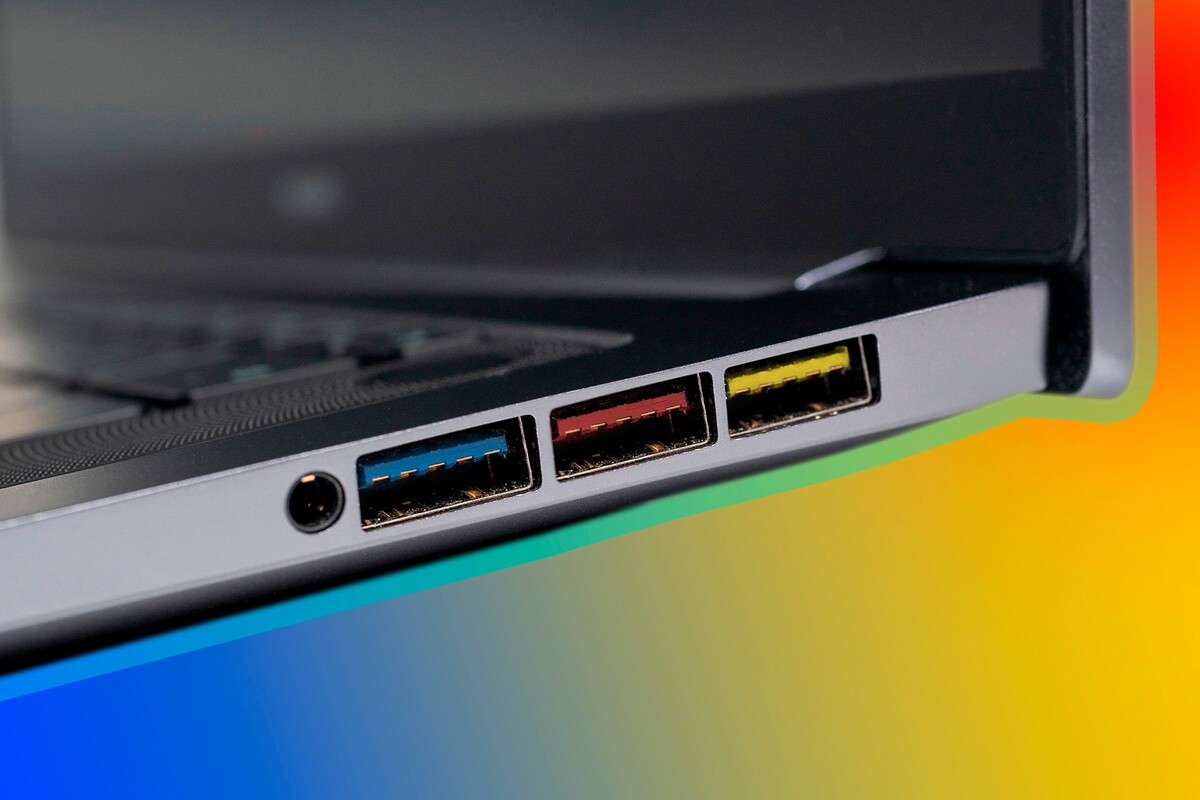
Цвет разъёма тоже может рассказать о его возможностях, хотя стопроцентной гарантии нет. Чёрные разъёмы — чаще всего USB 2.0, максимум 480 Мбит/с. Синий — обычно USB 3.0 или 3.1 Gen 1 (до 5 Гбит/с). Бирюзовые или голубые — это часто USB 3.1 Gen 2 со скоростью до 10 Гбит/с.
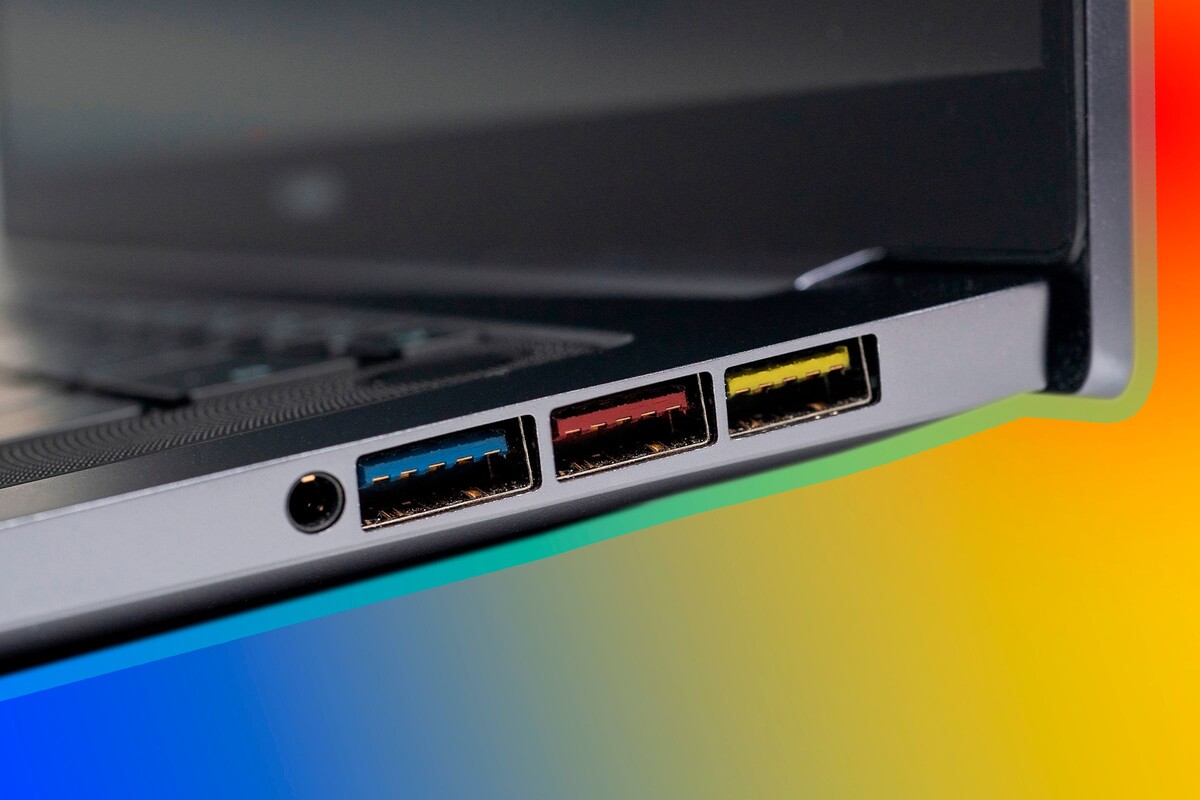
Красные или жёлтые порты предназначены в первую очередь для зарядки: они подают питание даже при выключенном компьютере, но скорость передачи данных от цвета почти не зависит. Производители иногда используют собственные цветовые схемы, так что ориентироваться только на цвет разъёма не стоит.
Проверяем “железо” через настройки системы
Чтобы точно узнать, какие порты у вас самые быстрые, можно посмотреть это в настройках самой системы. В Windows нажмите Win + X и выберите “Диспетчер устройств”. В разделе “Контроллеры USB” ищите порты с пометками USB 3.0, 3.1 или xHCI — такой разъём поддерживает скорость от 5 Гбит/с и выше.
На Mac выберите меню Apple → “Об этом Mac” → “Системный отчет”. В разделе “Оборудование” найдите вкладки “USB” или “Thunderbolt” — здесь собрана вся информация о разъёмах и их возможностях. Программы устанавливать не придётся, а вы сразу увидите, какой порт что поддерживает.
Хотите убедиться наверняка? Измерьте скорость сами!
Самый верный способ узнать скорость каждого порта — проверить её самостоятельно. Возьмите флешку или внешний SSD c поддержкой USB 3.1 и выше. Вставляйте накопитель в порты по очереди и копируйте большой файл, засеките время или посмотрите, какую скорость показывает система.
Для полной картины прогоните тест в оба направления: сначала скопируйте файл с компьютера на накопитель, потом обратно. Для максимальной точности используйте бесплатные программы-тестеры скорости, например CrystalDiskMark для Windows или Blackmagic Disk Speed Test для Mac. Они покажут реальную скорость чтения и записи — в мегабайтах или гигабитах в секунду.
Сравнив результаты по всем портам, вы сразу поймёте, какой из них самый быстрый — используйте его для передачи тяжёлых файлов, подключения внешних SSD и других скоростных задач.
Почти всегда лидируют USB-C с поддержкой Thunderbolt или USB-A с маркировкой SuperSpeed+ и надписями 10 или 20 Гбит/с. Теперь вы без проблем найдёте свой идеальный порт для молниеносной передачи данных!
Если вам понравилась эта статья, подпишитесь, чтобы не пропустить еще много полезных статей!
Премиум подписка - это доступ к эксклюзивным материалам, чтение канала без рекламы, возможность предлагать темы для статей и даже заказывать индивидуальные обзоры/исследования по своим запросам!Подробнее о том, какие преимущества вы получите с премиум подпиской, можно узнать здесь
Также подписывайтесь на нас в:
- Telegram: https://t.me/gergenshin
- Youtube: https://www.youtube.com/@gergenshin
- Яндекс Дзен: https://dzen.ru/gergen
- Официальный сайт: https://www-genshin.ru