Представьте: вы готовитесь к важному звонку или работаете над проектом, а тут — бац! — ваш компьютер или смартфон решает “обрадовать” вас автоматическим обновлением. Экран замирает, проценты на голубом фоне неторопливо ползут вверх…
Знакомое чувство, когда техника живёт по собственным правилам? Давайте разберёмся, как вернуть контроль и перестать быть рабом автообновлений. А кое-что неожиданное вас ждёт ближе к концу!
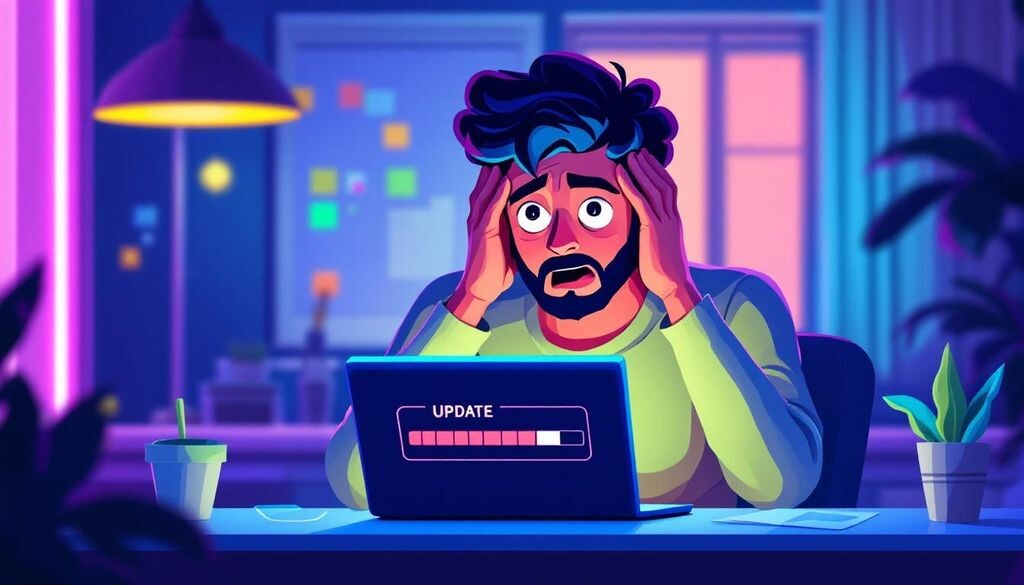
Почему автоматические обновления — это не всегда благо?
Казалось бы, обновления делаются ради безопасности и новых функций. Но в реальности часто случается обратное:
— Тратится последний процент заряда ради «какого-то важного пакета»;
— Дорогой интернет улетает на ночную автомагию;
— Приложения после апдейта начинают тормозить или исчезают любимые фишки;
— Иногда автообновления становятся дырой в безопасности, ведь они могут запускаться без вашего ведома.
А как часто у вас бывало, что устройство начинает обновляться именно тогда, когда времени — в обрез? Поделитесь в комментариях!
Чем опасны автозагрузки и автообновления?
Вот несколько подводных камней, о которых не любят рассказывать производители:
- Быстрое “поедание” трафика (особенно если интернет ограничен или платный).
- Неожиданные тормоза и перегрев: тяжелый процесс обновления может “подвесить” даже мощное устройство.
- Конфликты программ и вылет приложений после неудачного апдейта.
- Навязчивые новые функции и интерфейс — «Зачем вы опять всё поменяли?!»
- Иногда обновления проходят «тихо» даже при выключенной автозагрузке, если их запускают сторонние сервисы производителя!
Отключаем автозагрузку и обновления: пошаговые инструкции для всех
Android
- Google Play
- Откройте магазин, нажмите на иконку профиля → Настройки → Сеть → Автообновление приложений → выберите «Никогда» (или только через Wi-Fi).
- Системные обновления
- Настройки → О телефоне → Обновления системы → выключите «Автоматическое обновление» (или найдите и отключите «Расписание обновлений»).
Лайфхак!
В каждом приложении (например, мессенджер или соцсеть) проверьте настройки: часто автозагрузку можно отключить отдельно.
iOS (iPhone/iPad)
- App Store
- Настройки → App Store → в блоке «Автоматические загрузки» отключите тумблеры «Программы» и «Обновления ПО».
- Обновление iOS
- Настройки → Основные → Обновление ПО → Автообновления: отключите, либо установите только загрузку без автопридания.
Windows 10/11
- Через “Параметры”
- Пуск → Параметры → Обновление и безопасность → Центр обновления Windows → «Пауза обновлений» (до 35 дней), либо Дополнительные параметры → Приостановить обновления.
- Групповая политика (Pro-версия)
- Win+R → gpedit.msc → Конфигурация компьютера → Административные шаблоны → Компоненты Windows → Центр обновления Windows → Отключить автоматическое обновление.
- Сторонние утилиты
- Используйте только проверенные программы (например, O&O ShutUp10), скачивайте с официальных сайтов.
MacOS
- Через “Системные настройки”
- Яблоко (Apple) → Системные настройки → Обновление ПО → снимите галочки с пунктов автоматического обновления.
- App Store
- Откройте App Store → меню App Store → Настройки → отключите автоматические загрузки.
Частые вопросы и подводные камни
— “Отключил всё, а обновления всё равно лезут!”
Проверьте: сторонние сервисы бренда (Samsung, Xiaomi и т. д.), фоновые расписания задач, а также приложения вроде антивирусов и фирменное ПО.
— “Можно пару месяцев “безопасно” не обновляться?”
Да. Главное — вручную проверяйте важные апдейты пару раз в месяц.
— “Всегда ли это работает?”
На новых ОС отключить полностью может быть сложно, требуются “танцы с бубном”. Но в 9 из 10 случаев всё получится!
Как жить без автообновлений?
Просто не забудьте иногда запускать ручную проверку — и не впадайте в паранойю, если вдруг придёт время для действительно нужного апдейта. Контроль в ваших руках: теперь никто не заставит ждать “по процентику” в самый неудобный момент.
А хотите узнать, что делать, если даже ручная настройка не помогает, и как навсегда победить “серые” обновления? Оставьте комментарий — самые любопытные секреты я расскажу в продолжении!
Пробовали советы на практике? Напишите — что сработало, а что нет? Ваш опыт может спасти чью-то нервную систему!
Подписывайтесь - у нас впереди много интересного!
Телефон упал в воду? Реанимируй гаджет до того, как он сдастся!
Защита телефона: 7 шагов, которые спасут ваши данные при краже или утере