Смена раскладки на Alt + Shift в Ubuntu 24.04 Desktop
Переключение языков клавиатуры — базовая, но критически важная функция. Если вы, перейдя на Ubuntu 24.04 Desktop, обнаружили, что привычное сочетание Alt+Shift не работает, вы не одиноки. В этом кратком руководстве мы точно покажем, как вернуть удобное и знакомое многим переключение раскладки клавиатуры на Alt+Shift в стандартной среде GNOME Shell. Настройка займет буквально минуту и избавит от постоянного дискомфорта при наборе текста.
После установки системы:
Settings — Keyboard — (Input Sources) нажимаем +
Этим действие добавляю источник ввода.
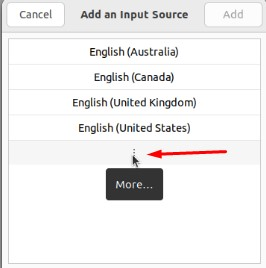
Находим и добавляеь — Russian
В итоге будет —
Теперь два языка ввода.
Перегрузитесь!
Вариант с отлюченным — Wayland
sudo cat /etc/gdm3/custom.conf
# GDM configuration storage
#
# See /usr/share/gdm/gdm.schemas for a list of available options.
[daemon]
# Uncomment the line below to force the login screen to use Xorg
WaylandEnable=false
# Enabling automatic login
# AutomaticLoginEnable = true
# AutomaticLogin = user1
# Enabling timed login
# TimedLoginEnable = true
# TimedLogin = user1
# TimedLoginDelay = 10
Если решили отключить «WaylandEnable»:
sudo systemctl restart gdm3
Проверить какой графический сервер сейчас используется можно с помощью команды:
echo $XDG_SESSION_TYPE
x11
Установим утилиту:
sudo apt-get install -y gnome-tweaks
# Запускаем утилиту
gnome-tweaks
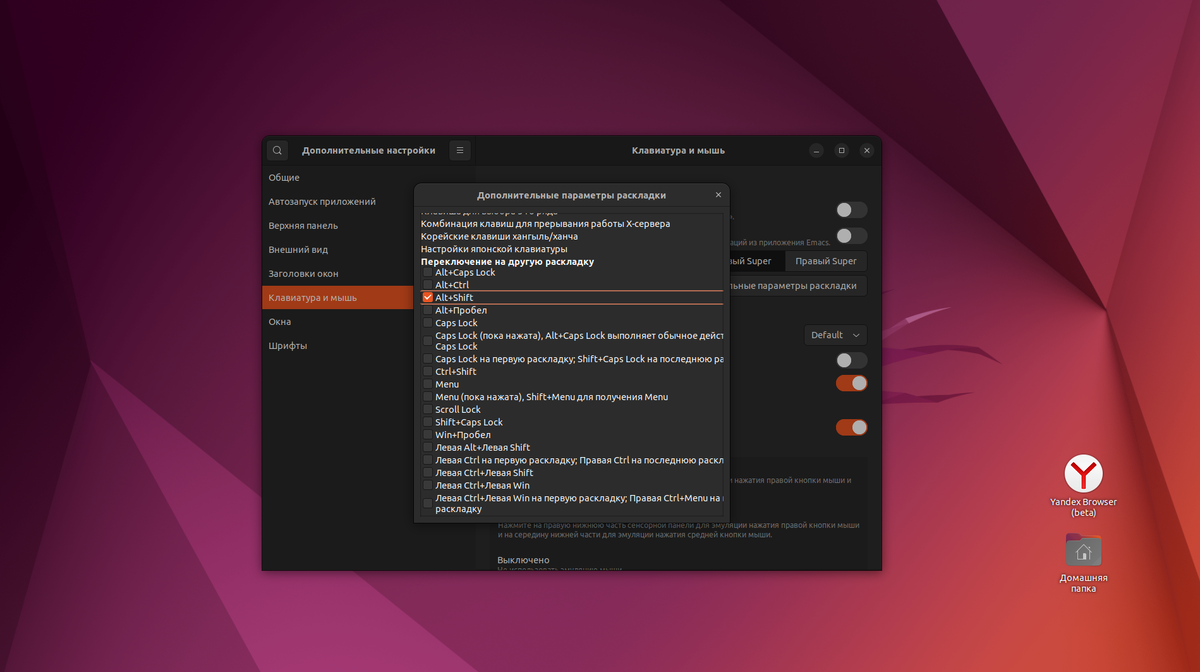
Переходим в пункт «Клавиатура и мышь» — «Дополнительные параметры раскладки» — «Переключение на другую раскладку»
Если Вы хотите использовать Wayland:
gsettings set org.gnome.desktop.wm.keybindings switch-input-source "['<Shift>Alt_L']"
gsettings set org.gnome.desktop.wm.keybindings switch-input-source-backward "['<Alt>Shift_L']"
При этом переключение раскладки клавиатуры сопровождается окном:
Готово! Alt+Shift снова в строю. Надеемся, эта инструкция сделала вашу работу в Ubuntu еще комфортнее. Следите за новыми материалами — будет много полезного для пользователей Linux!