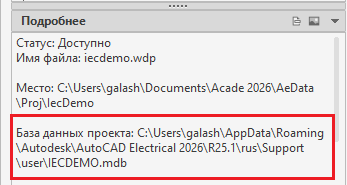
В процессе создания схем и чертежей проекта в AutoCAD Electrical вся текстовая информация о компонентах и соединениях автоматически сохраняется в базе данных проекта (имя проекта.mdb) и используется для генерации отчетов (текстовых документов) по проекту.
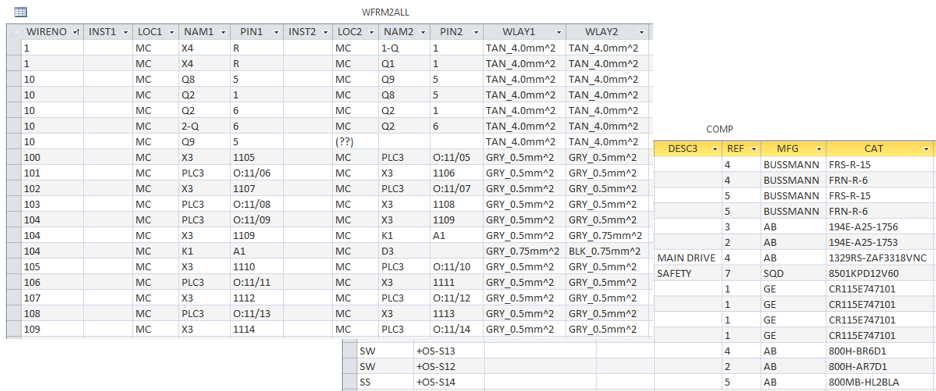
Например, информация о компонентах проекта сохраняется в таблице COMP базы данных проекта, а данные о соединениях компонентов – в таблице WFRM2ALL.
В базу данных проекта копируются значения атрибутов графических образов компонентов и других объектов проекта, а также скрытие данные – Xdata. Некоторые данные для отчетов извлекаются из внешних ссылочных файлов, таких как база данных каталога изделий.
На вкладке Отчеты расположены два инструмента для создания отчетов по схемам проекта и по чертежам монтажных панелей.
Процедура создания отчетов по схемам проекта следующая:
1. Запустите инструмент Отчеты на панели Схема вкладки Отчеты.
2. В диалоговом окне «Отчеты по схемам» выберите имя отчета.
3. Выберите источники данных для отчета: Проект, Активный чертеж или укажите компоненты на активном чертеже.
4. Установите дополнительные настройки для отчета (если требуется).
5. Для отчета Спецификация необходимо выбрать Параметры отображения.
Укажите необходимость обновления базы данных проекта или таблицы точек подключения, чтобы не использовать в отчете устаревшие данные.
6. Выберите формат отчета отличный от формата по умолчанию.
7. Укажите коды функциональных групп (устройств) и коды мест для извлечения данных, если в проекте используются обозначения кодов «Устройств» и «Мест» размещения компонентов.
8. После окончательной настройки нажмите кнопку ОК.
9. В диалоговом окне «Формирование отчетов» при необходимости измените формат отчета. Если вновь созданный формат планируется использовать и для других проектов, сохраните его с новым именем.
10. Задайте условия сортировки данных отчета, запустите пользовательские опции отчета.
11. При необходимости добавьте в отчет заголовки и разрывы.
12. При необходимости отредактируйте строки отчета.
13. Окончательно сформированный отчет разместите в виде таблицы на чертеже, сохраните данные во внешнем файле или распечатайте.
Если вы планируете автоматически создавать отчеты по графической части проекта, позаботьтесь о том, чтобы нужная текстовая информация была включена в базу данных проекта.