🛠️ Установил VS Code и готов кодить… но как сделать работу удобнее с первых минут?
Рассказываю, что настраивает каждый второй разработчик в редакторе — и что точно пригодится тебе.
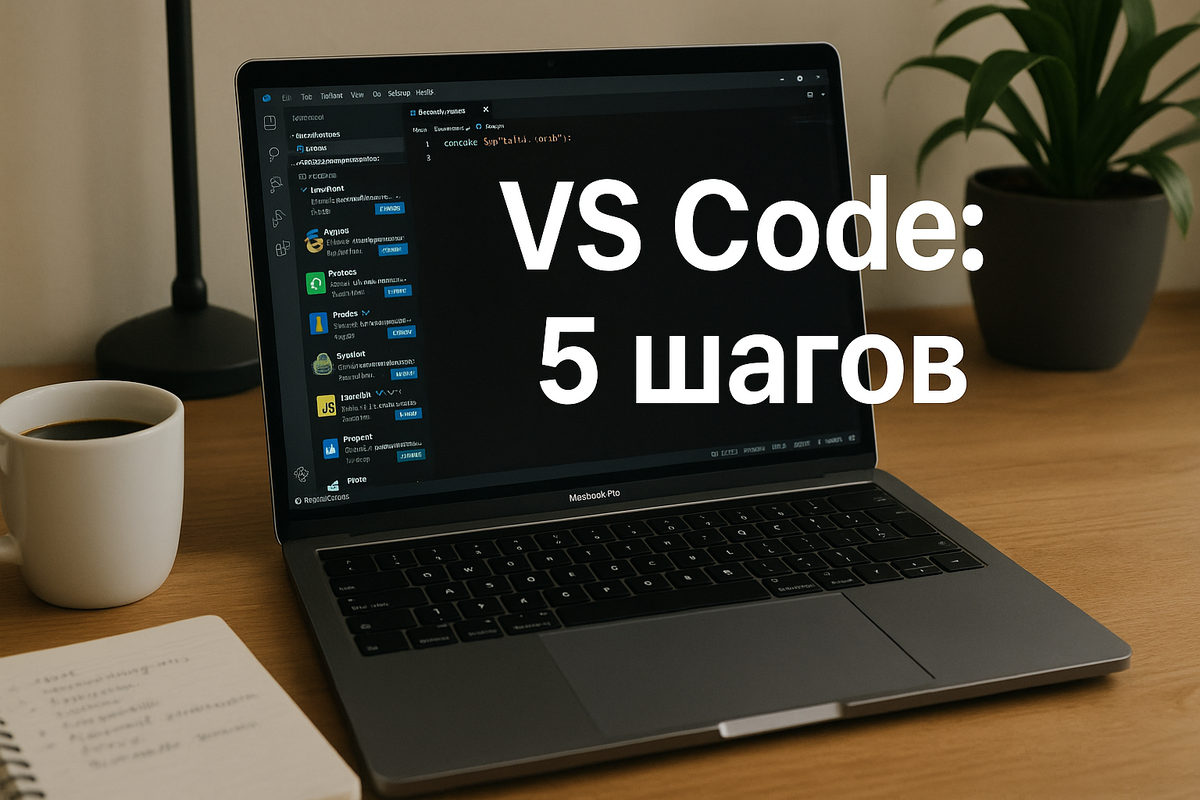
🧠 Почему стоит настроить VS Code под себя?
VS Code — как чистый рабочий стол: удобно, но пусто.
Без базовых настроек тебя ждут: баги из-за автоформатирования, странные шрифты, хаос с расширениями.
А правильная настройка — это экономия десятков часов в будущем.
✅ Шаг 1. Включи автосохранение
Settings → Files → Auto Save → onWindowChange / afterDelay
Зачем:
- Не потеряешь изменения при случайном закрытии.
- Удобно для новичков: не нужно помнить про Ctrl+S.
⏱ Режим afterDelay сохраняет через пару секунд после паузы — оптимальный вариант.
🎨 Шаг 2. Настрой шрифт и тему
Тёмная тема — must-have. Но и шрифт влияет на читаемость.
- Рекомендуемый шрифт: Fira Code — с красивыми лигатурами (!==, =>).
- Тема: One Dark Pro или Dracula — спокойные цвета, не режут глаза.
🧑💻 Кодик тоже пишет код в тёмной теме. Присоединяйся к тёмной стороне
📦 Шаг 3. Установи базовые расширения
Открываешь Extensions (Ctrl+Shift+X) и добавляешь:
- Prettier — автоформатирование кода.
- ESLint — помогает ловить ошибки на лету.
- Live Server — обновление HTML-страницы без перезапуска.
- GitLens — удобно работать с Git.
💡 Прокачанный VS Code = прокачанный ты.
🖥️ Шаг 4. Настрой терминал под себя
По умолчанию открывается стандартный терминал. Но можно указать:
- PowerShell, Bash, zsh — что привычнее.
- Изменить шрифт и цветовую схему терминала отдельно.
📁 Также настрой "terminal.integrated.cwd" — чтобы терминал открывался сразу в нужной папке проекта.
📝 Шаг 5. Сделай свои сниппеты
Сниппеты — это шаблоны кода, которые ты вызываешь за секунду.
Например, можно создать сниппет log, который вставляет console.log().
Создаётся через Preferences → User Snippets.
⏱ Через пару недель ты не захочешь без них писать ни строчки.
Мы в Кодике каждый день обучаем новичков программировать.
Подписывайся на Telegram-канал Кодика — короткие советы, упражнения и поддержка на пути в IT.
А ты настраивал VS Code под себя?
Какие расширения и темы тебе зашли больше всего? Напиши в комментарии — интересно сравнить списки 👇