В октябре 2021 года была представлена новая версия операционной системы Windows 11. Она сразу же вызвала крайнее удивление у пользователей, поскольку для её установки требовались явно завышенные технические характеристики компьютеров.
Microsoft официально поддерживает установку Windows 11 только на устройства, оснащённые процессором Intel Core 8-го поколения или более новой моделью, процессором AMD Ryzen 2-го поколения или более новой моделью, а также на устройства с SoC Qualcomm Snapdragon 850 ARM или более новой моделью; и плюс к этому минимум 4 ГБ ОЗУ.
Для установки Windows 11 также необходимы безопасная загрузка UEFI и поддерживаемый и включённый доверенный платформенный модуль (TPM) версии 2.0.

По приблизительным оценкам, при переходе с Windows 10 на Windows 11 до 240 миллионов работоспособных компьютеров могли оказаться на свалке!
Но это ещё не всё. В 2024 году Microsoft ещё больше ужесточила требования к процессорам: теперь они должны поддерживать не только инструкции SSE 4.1, но и SSE 4.2. Это ещё больше сузило круг подходящих компьютеров.
До сих пор непонятно, почему экологи не разнесли Microsoft в пух и прах? Они подкуплены?!
Но не всё так плохо!
Одной из самых известных утилит для создания загрузочных образов Windows 11 с обходом ограничений является Rufus. Она может работать не только с Windows 11, но и с другими операционными системами. Подробнее об этом можно узнать на сайте Википедии. Разработчик — Пит Батард. Слава ему и другим героям фронта борьбы с Microsoft!
С помощью этой утилиты можно было установить Windows 11 практически на любой компьютер, ранее работавший под Windows 10. В интернете писали, что будто бы даже на одноядерный процессор Pentium 4.
Далее разберём и приведём практический пример установки Windows 11 на совсем старый компьютер возраста 16-ти лет. Обсудим и перспективы такой установки.
Кстати. Проверить, какой набор инструкций поддерживает Ваш процессор, можно как поиском его характеристик в Сети, так и с помощью популярной утилиты CPU-Z.
Что нужно для установки Windows 11 на неподдерживаемый компьютер и где это взять
Итак, требуется выполнить:
1. Скачать образ Windows 11 выпуска 23H2 (2-ая половина 2023 г.), так как это - последняя версия Windows 11, пригодная для процессоров с поддержкой SSE 4.1. Скачать можно только с помощью торрента, загрузив торрент-файл с сайта comss.ru (выбрать пункт "Полный ISO-образ, собранный на UUP Dump: все приложения + Microsoft Store") или здесь (проверено, вирусов нет). Внимание! Образ - не взломанный, а вполне честный. То есть, лицензию придётся приобретать отдельно (если она Вам нужна, что весьма рекомендуется для юридических лиц, с которыми - по всей строгости; но где и как её купить - неизвестно. Но при обновлении с Windows 10 поверх неё лицензия сохраняется).
2. Скачать утилиту Rufus 4.9 (версии ниже 4.0 обладают меньшей гибкостью настроек). Скачать можно тоже с comss.ru.
3. С помощью утилиты Rufus обработать ранее скачанный образ Windows 11 версии 23H2 и залить его на чистую флешку ёмкостью не менее 8 ГБ (т.к. образ занимает 7 ГБ).
Далее - два скриншота, как происходит формирование и заливка модифицированного образа Windows 11 на флешку.
На первом скриншоте устанавливаем параметры, максимально ориентированные на очень старые компьютеры:
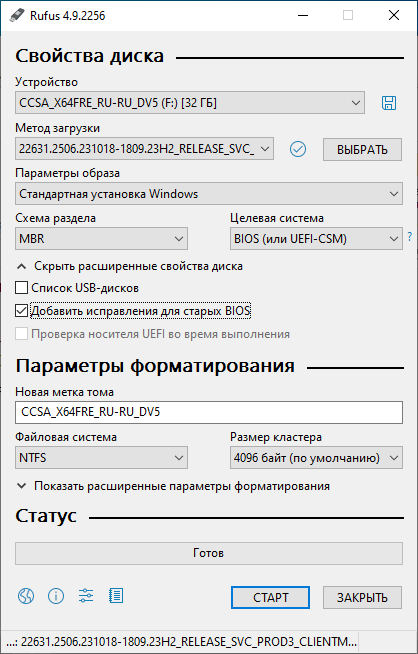
Здесь в верхней строке - просто имя флешки, на которую заливаем образ Windows 11.
На второй строке - имя файла с исходным образом; для указания пользуемся кнопкой "Выбрать".
После нажатия кнопки "Старт" процесс ещё не пойдёт, а пользователю будет предложено ответить на дополнительные вопросы:
На этом изображении отмечены все пункты, что делает процесс установки Windows 11 максимально простым. Однако каждый пользователь может самостоятельно выбрать, какие пункты применить, а какие - нет.
После завершения всех этапов установки необходимо вставить флешку в рабочий компьютер, настроить загрузку с неё в BIOS и включить компьютер. Затем нужно выбрать тип установки (с нуля или поверх существующей системы) и можно заняться своими делами, например, выпить чай или кофе. Установка занимает много времени.
Первые 20–30 минут на экране компьютера будет отображаться только синее окно как символ Windows, и может показаться, что ничего не происходит. Но на самом деле процесс установки активно идёт.
После завершения установки необходимо проверить раздел «Устройства» на наличие вопросительных или восклицательных знаков. Это указывает на то, что некоторые устройства компьютера были установлены неправильно и не функционируют.
Вот результаты осмотра компьютера, на котором была проведена экспериментальная установка. Сначала представлен скриншот «О системе».
Далее - скриншоты "Диспетчера устройств":
Необходимо выполнить ещё один этап: установить последние обновления системы, которые были выпущены после выхода версии Windows 11 23H2.
Для этого достаточно подключить компьютер к Сети. Затем можно вручную запустить процесс установки обновлений в Центре обновлений Windows.
Важно отметить, что будут установлены не все доступные обновления, а только те, которые совместимы с вашим компьютером. Их количество не так велико.
На этом всё, можно приступать к работе!
Заключительные рекомендации и о дальнейших перспективах работы Windows 11 на старых компьютерах
Windows 11 — это операционная система, которая требует значительных ресурсов. Не стоит думать, что она будет работать без проблем на любом старом компьютере.
В рассмотренном случае, хотя компьютер был довольно старым, он всё ещё мог обеспечить высокую производительность. В нём был установлен четырёхъядерный процессор Intel Q8200, 4 ГБ оперативной памяти DDR2, а также был заменён жёсткий диск HDD на современный SSD. В результате система работала стабильно даже под Windows 11.
Если Вы хотите установить Windows 11 на старый компьютер, то сначала необходимо его более-менее привести к приличному виду (не внешнему, а по начинке). Увеличьте объём оперативной памяти до 4 ГБ, если это возможно. Замените жёсткий диск на SSD. Установите процессор получше, совместимый с вашей материнской платой, даже если он не самый новый.
Также стоит обратить внимание на сроки поддержки используемой версии Windows 11 23H2. Официально поддержка этой версии заканчивается 25 ноября 2025 года. После этой даты обновления для неё, скорее всего, не будут выпускаться. Хотя не исключено, что критические обновления безопасности всё же будут выходить, но это только предположение.
Официальная поддержка Windows 10 завершается почти в то же время — 14 октября 2025 года.
Таким образом, разница между этими версиями операционной системы незначительна как по срокам поддержки, так и по совместимости с другими программами. Однако для пользователя могут быть интересны некоторые изменения в Windows 11 по сравнению с Windows 10, дающие новые возможности, хотя они и не являются особо важными. Да и просто к новому интерфейсу полезно начать привыкать. :)
Есть шанс, что такой установкой можно будет продлить жизнь компьютера ещё на несколько лет. В дальнейшем, видимо, уже не только операционная система, но и полезные приложения тоже будут требовать процессоров с поддержкой инструкций SSE 4.2. В наибольшей степени это касается браузеров и приложений, разработанных самой Microsoft.
Наибольшей лояльностью к старым компьютерам из числа браузеров отличается Mozilla Firefox. Совсем недавно они даже выпустили свежую версию для Windows 7 32 bit!
Всем спасибо за внимание!
Подписывайтесь на этот канал и заходите на сайт Smartpuls.ru - интересно о технике и свежие новости вокруг IT!