
Быстрая навигация
Моя Windows 11 сразу же присылает мне email, как только кто-то заходит под любой учетной записью на моём компьютере. Хочешь так же? Сейчас расскажу, как всё это легко настроить — потребуется всего пара минут.
Шаг 1: Пишем скрипт для автоматических уведомлений
Начнем с простого скрипта, который будет отправлять вам письмо при каждом входе в Windows 11. В нем уже будут готовы все параметры для вашей почты, а также текст уведомления, который придет на email каждый раз, как кто-то залогинится на ваш компьютер.
Важно: пароль от вашей почты в скрипте будет виден как на ладони — чтобы не рисковать основным ящиком, заведите отдельный специально для этого. Так даже если пароль случайно попадет к кому-то еще, ничего страшного не случится.
Открой поиск Windows (Windows+S), напиши Блокнот и запусти его. В новый документ вставь этот текст скрипта:
В блоке Email Settings впишите реальные SMTP-настройки своей почты. Их можно узнать, например, в Gmail или Outlook — где у вас зарегистрирован ящик. Если включена двухэтапная аутентификация, понадобится пароль для приложений — он тоже указывается в скрипте.
Входишь через настоящий e-mail? Твою приватность легко взломать
Удивишься, сколько о тебе можно узнать только по адресу почты.
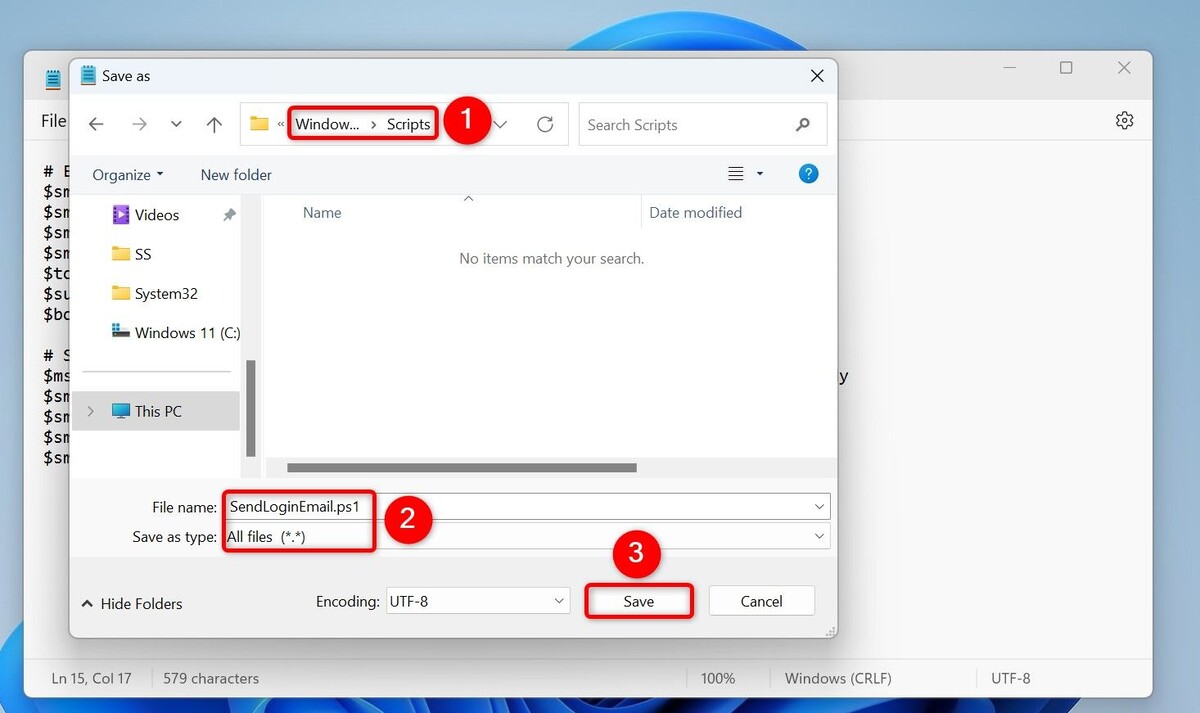
Когда всё заполнили, сохраняйте скрипт: в Блокноте перейдите в меню Файл > Сохранить как. Выберите папку, где хотите его хранить, поменяйте тип на "Все файлы". В поле имени файла напишите, например, SendLoginEmail.ps1 и нажмите "Сохранить".
Шаг 2: Включаем автозапуск скрипта через Планировщик задач
Скрипт готов — теперь пусть Windows 11 сама отправляет уведомления при каждом входе в систему!
Планировщик задач Windows может больше, чем вы думаете
Экономьте время — пусть рутинные задачи делает компьютер!
Открой поиск Windows (Windows+S), набери Планировщик заданий и запусти его. В правой части выбери "Создать задачу".
Во вкладке "Общие" в поле "Имя" напиши, например, Уведомление о входе. Поставь галочку "Выполнять независимо от входа пользователя", а ниже — "Выполнять с наивысшими правами".
Перейди на вкладку "Триггеры" вверху и нажми "Создать". В списке "Начать задание" выбери "При входе в систему".
Если хочешь получать уведомления о входе с любой учётки, выбери "Любой пользователь". Если нужен отслеживать конкретную учетную запись — отметь "Конкретный пользователь", нажми "Изменить пользователя" и выбери нужного.
Далее переходи во вкладку "Действия". Жми "Создать". В строке "Действие" выбери "Запуск программы". В поле "Программа/скрипт" впиши powershell.exe. В поле "Добавить аргументы (необязательно)" вставь строку ниже (только путь укажи свой!):
Нажимай "ОК", введи пароль администратора и сохрани задачу.
Теперь Windows 11 сама отправит тебе письмо при каждом входе в систему! Если письма вдруг станут слишком назойливыми — просто кликни правой кнопкой по задаче в Планировщике и выбери "Удалить".
Чтобы сразу находить эти письма, задай для них ярлык (метку) в почте или фильтр. По умолчанию в теме письма будет строка "Login Alert on" — по ней легко настроить автоматическую сортировку сообщений.
Как скрыть окно PowerShell при запуске скрипта
Когда Windows 11 шлет почту, запускается PowerShell — его окно видно каждому, кто входит в систему. Хочешь сделать всё по-тихому? Расскажу, как это сделать:
Как скрыть папки Windows секретной комбинацией клавиш
Только вы будете знать этот шифр!
Открой Блокнот и вставь специальный код (укажи свой путь к скрипту!):
В меню Блокнота выбери Файл > Сохранить как. Выбери удобное место на диске, как "Тип файла" поставь "Все файлы", а имя дай, например, SendLoginEmail.vbs. Жми "Сохранить".
Зайди снова в Планировщик задач и отредактируй свою задачу: в поле "Программа/скрипт" теперь введи wscript.exe, а в "Добавить аргументы (необязательно)" пропиши путь к .vbs-файлу.
Всё готово!
Теперь вы всегда узнаете, если кто-то воспользовался вашим ПК на Windows 11. А если не хотите держать гостей под контролем — просто создайте для них отдельную гостевую учетную запись.
Если вам понравилась эта статья, подпишитесь, чтобы не пропустить еще много полезных статей!
Премиум подписка - это доступ к эксклюзивным материалам, чтение канала без рекламы, возможность предлагать темы для статей и даже заказывать индивидуальные обзоры/исследования по своим запросам!Подробнее о том, какие преимущества вы получите с премиум подпиской, можно узнать здесь
Также подписывайтесь на нас в:
- Telegram: https://t.me/gergenshin
- Youtube: https://www.youtube.com/@gergenshin
- Яндекс Дзен: https://dzen.ru/gergen
- Официальный сайт: https://www-genshin.ru