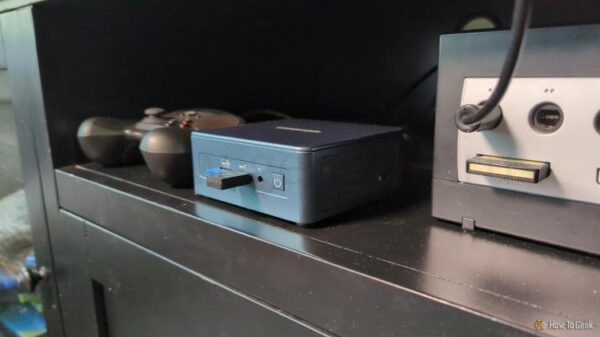
Я обожаю запускать игры на своём Linux-компе в офисе, но иногда настроение требует валяться на диване с геймпадом — душа просит комфорта. Покупать отдельную приставку и разбираться с новой экосистемой совсем не хотелось. И тут меня осенило: можно превратить мой мини-ПК в настоящую Steam-консоль прямо в тумбе под телевизором! Рассказываю, как всё провернул и с какими нюансами столкнулся — подробный опыт ниже.
Сначала разберёмся с целями
Чтобы пользоваться консолью было реально просто и приятно, я поставил себе несколько ключевых требований к Linux-дистрибутиву. Хотелось, чтобы всё работало сразу — без длительных танцев с настройками "из-под капота".
Я уже знал, что все эти плюшки есть в SteamOS для портативных консолей вроде Steam Deck, так что задача казалась вполне выполнимой — главное, подобрать нужную систему.
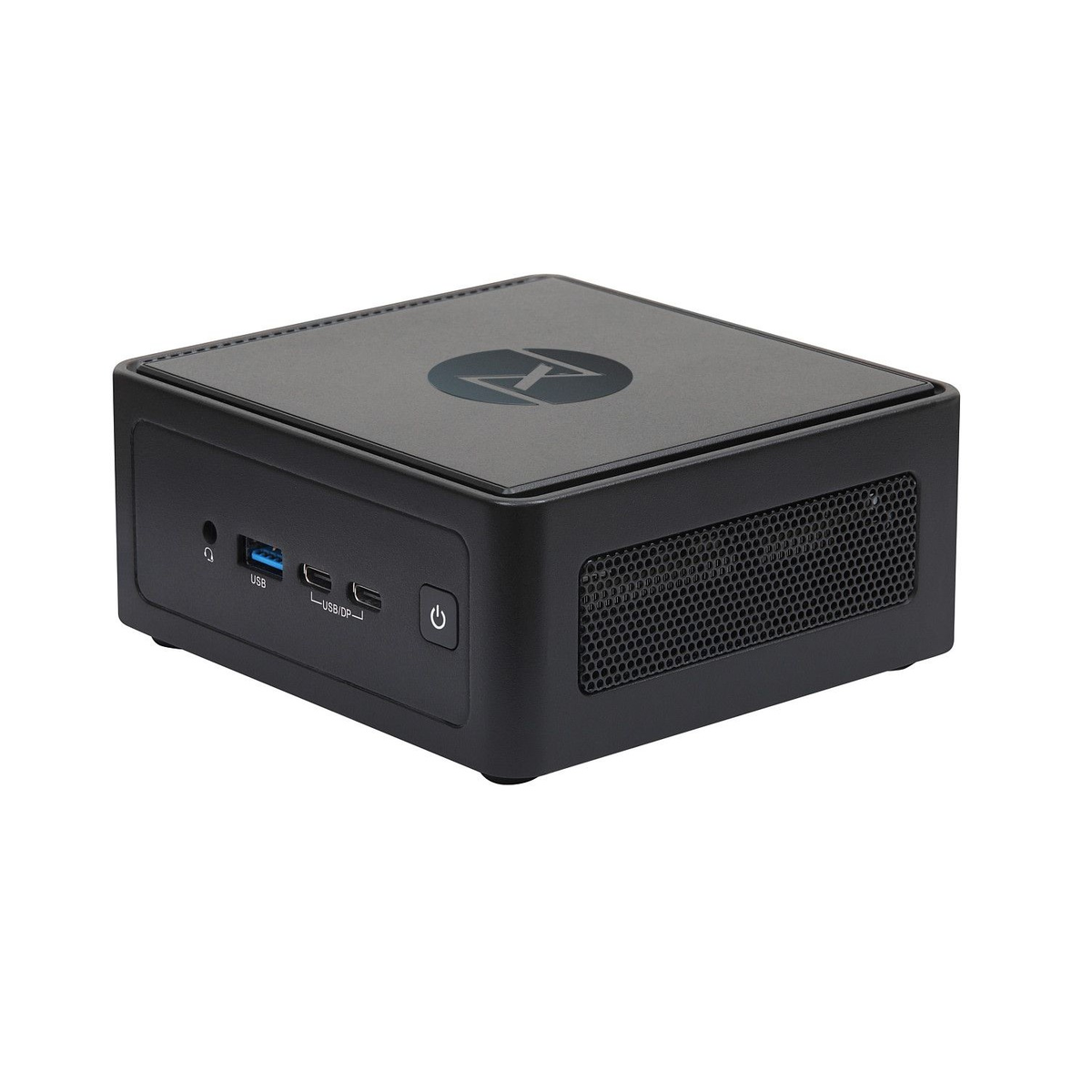
Tuxedo Nano Pro (14 поколение)
Этот компактный, но мощный мини-ПК на базе Ryzen AI 300 отлично дружит с Linux. В комплекте идёт Tuxedo OS (или можно выбрать другой дистрибутив), но вы легко поставите сюда тот же Bazzite, как сделал я.
Шаг 1. Говорю «прощай, Windows!» и ставлю Bazzite
Я стал искать замену SteamOS для своего стационарного ПК и наткнулся на Bazzite — тот самый дистрибутив, который часто ставят на Steam Deck. Есть и другие геймерские линуксы, рассчитанные на медиацентры (HTPC), но после экспериментов с Garuda Linux и CachyOS, которые мне так и не зашли, я остановился именно на Bazzite.
Bazzite советует скачать образ, идеально подходящий под ваше железо и любимую оболочку. Мне нравится KDE Plasma — повезло, она входит в стандартный набор.
Я быстро скачал ISO, записал на флешку и загрузился с неё на мини-ПК. Через BIOS выбрал запуск по USB, привычно отключил Secure Boot, хотя уже после понял: с этим не обязательно заморачиваться — Bazzite сам умеет прописывать Secure Boot-ключи.
Порадовало, что мой Steam Controller сразу определился без танцев с бубном. Жаль только, что окно установки было слишком мелким на большом телевизоре — интерфейс не масштабировался под 4K.
Гораздо удобнее было бы установить всё через обычный монитор, но я хотел получить опыт “настоящей консоли” прямо у TV. В итоге базовую установку делал, стоя впритык к экрану, чтобы хотя бы что-то разглядеть.
Как только установка завершилась, я сразу увеличил масштаб интерфейса в Desktop Mode — теперь всё отлично видно даже лёжа на диване. Боялся, что это “сломает” Steam-режим, но всё заработало прекрасно.
Шаг 2. Настраиваю геймпады и беру мини-клавиатуру
Как уже писал, установку прошёл целиком с помощью Steam Controller — Bazzite поддерживает его сразу из коробки. В других ОС для Steam-контроллера надо было возиться с отдельным пакетом steam-devices.
Контроллер от Steam работает у меня через USB-ресивер на 2,4 ГГц — благодаря этому мини-ПК можно даже разбудить одной кнопкой прямо с дивана.
Ещё подключил по Bluetooth свой беспроводной 8BitDo Pro 2. Всё ок, но увы, вывести ПК из сна он не может: связь идёт только по Bluetooth, а для пробуждения нужен именно USB.
8Bitdo Pro 2 Bluetooth Controller
8Bitdo Pro 2 сочетает атмосферу ретро с современными функциями — погружение и ностальгия гарантированы.
Конечно, иногда без клавиатуры и мыши не обойтись для всяких настроек. Обычные девайсы таскать к телевизору не хотелось: места займут много, да и оба USB-порта могут занять. Решил эту задачу миниатюрной беспроводной клавиатурой с тачпадом, чуть большей обычного пульта. Когда не нужна — просто убираю в ящик.
Rii Mini X1 Wireless Keyboard
Мини-клавиатура с тачпадом размером с обычный пульт от ТВ. Работает через Bluetooth или USB-ресивер, подходит практически к любому устройству.
Шаг 3. Играю не только через Steam
Кроме Steam, у меня есть игры из Epic Games Store и GOG. На основном ПК обычно использую Heroic Game Launcher, но в Bazzite уже предустановлен Lutris — решил попробовать, что получится именно так.
После Heroic интерфейс у Lutris кажется архаичным, но со своей задачей он справился: Dead By Daylight завёлся с полпинка. По ходу встречались странные ошибки, но мой совет — не обращать на них внимания, просто следовать инструкции. Как только добавите ярлык в Steam, игра будет запускаться через Big Picture без проблем.
Шаг 4. Готово — наслаждаюсь игровым процессом!
Когда с установкой и настройкой было покончено, я наконец получил максимум удовольствия от своего мини-ПК — теперь с дивана можно запускать любые игры из Steam-библиотеки, без всяких традиционных коробок или старых консолей. Хотя Bazzite и не разрабатывался Valve, по духу он очень напоминает настоящий SteamOS.
Без минусов тоже не обошлось
Мой новый вариант Steam-консоли получился классным, но далеко не идеальным. Вот на что я наткнулся в процессе — и к чему пока не нашёл полного решения.
Не все игры потянут: встроенная графика имеет свои границы
Самое явное ограничение — мини-ПК обычно нельзя укомплектовать дискретной видеокартой, поэтому довольствуюсь встроенной графикой Intel. Она без проблем тянет простые и не самые новые 3D-игры, но о громких новинках, увы, можно забыть.
Есть две стратегии. Первый — покупка внешней видеокарты (eGPU). Не самый бюджетный путь, но зато такое решение можно будет подключать сразу к разным компьютерам.
TREBLEET Thunderbolt 3 Mini eGPU Enclosure
Посмотрите в сторону TREBLEET Thunderbolt 3 Mini: недорогой корпус для eGPU, поддерживает производительные видеокарты, не занимает места и готов работать с любым блоком питания.
Второй — куда проще и дешевле: запускать игры в потоковом режиме с главного ПК с видеокартой. Remote Play от Steam отлично справляется, хотя раньше Wi-Fi иногда подкидывал сюрпризы. Хочу доработать этот способ, а если не зайдёт — есть ещё сервисы вроде Moonlight для стриминга.
Не хватает HDMI-CEC — телевизор иногда не слушается
Из явных минусов: у моего мини-ПК нет поддержки HDMI-CEC. Если бы была — телевизор бы автоматически включался и выключался вместе с ПК, и не нужно было бы жонглировать пультами.
Реализация этой функции требует специального чипа, который в компьютеры почти никогда не ставят. Хотя нашёл, что бывают особые адаптеры (например, Club 3D USB-C–HDMI), которые добавляют HDMI-CEC любому устройству. Попробую раздобыть такой на пробу — может поможет.
Геймпады не работают в некоторых программах вне игр
Не порадовало, что некоторые приложения — например, PlasmaTube и Jellyfin — вообще не реагируют на геймпады. В PlasmaTube поддержки нет совсем, а Jellyfin вроде как должен работать, но ни запуск через Steam, ни манипуляции не помогли — кнопки не распознаются. В итоге Steam Controller пришлось перенастраивать под эмуляцию мыши с клавиатурой — это довольно муторно.
5 причин, почему я пока не пересаживаюсь на SteamOS на своём игровом ПК
Пока остаюсь на Windows.
Это немного огорчило — хотелось сделать из мини-ПК полноценную замену Chromecast. В будущем планирую поэкспериментировать с настройками и найти оптимальное решение для комфортного видеостриминга.
Жду не дождусь, чтобы опробовать ещё больше игр на своём "Steambox" и довести консольный опыт до максимума. А главное — мини-ПК раскрывается не только как игровое устройство в гостиной, у него масса других преимуществ!
Если вам понравилась эта статья, подпишитесь, чтобы не пропустить еще много полезных статей!
Премиум подписка - это доступ к эксклюзивным материалам, чтение канала без рекламы, возможность предлагать темы для статей и даже заказывать индивидуальные обзоры/исследования по своим запросам!Подробнее о том, какие преимущества вы получите с премиум подпиской, можно узнать здесь
Также подписывайтесь на нас в:
- Telegram: https://t.me/gergenshin
- Youtube: https://www.youtube.com/@gergenshin
- Яндекс Дзен: https://dzen.ru/gergen
- Официальный сайт: https://www-genshin.ru