Навигация по BIOS может показаться сложной, учитывая множество настроек. Но есть несколько простых настроек, которые следует сделать в BIOS, чтобы повысить производительность и стабильность вашей системы. Мы покажем вам некоторые из этих настроек и объясним, когда и почему вы можете захотеть их использовать.
1. Защитите свой BIOS паролем
Хотя мы тщательно защищаем паролем наши учетные записи пользователей, мы часто упускаем из виду безопасность BIOS. Эта оплошность может позволить кому угодно войти в BIOS вашего компьютера и изменить настройки безопасности системы, даже если ваша учетная запись пользователя защищена паролем. Установив пароль для BIOS, вы можете снизить эти риски и защитить свои данные в случае кражи устройства.
Чтобы настроить эту функцию безопасности, перезагрузите компьютер и нажмите назначенную клавишу(и) для доступа к утилите настройки BIOS . Затем найдите раздел настроек безопасности, где вы можете установить пароль, обычно называемый «Пароль супервизора», «Пароль администратора» или «Пароль пользователя». Сохраните изменения и выйдите из BIOS.
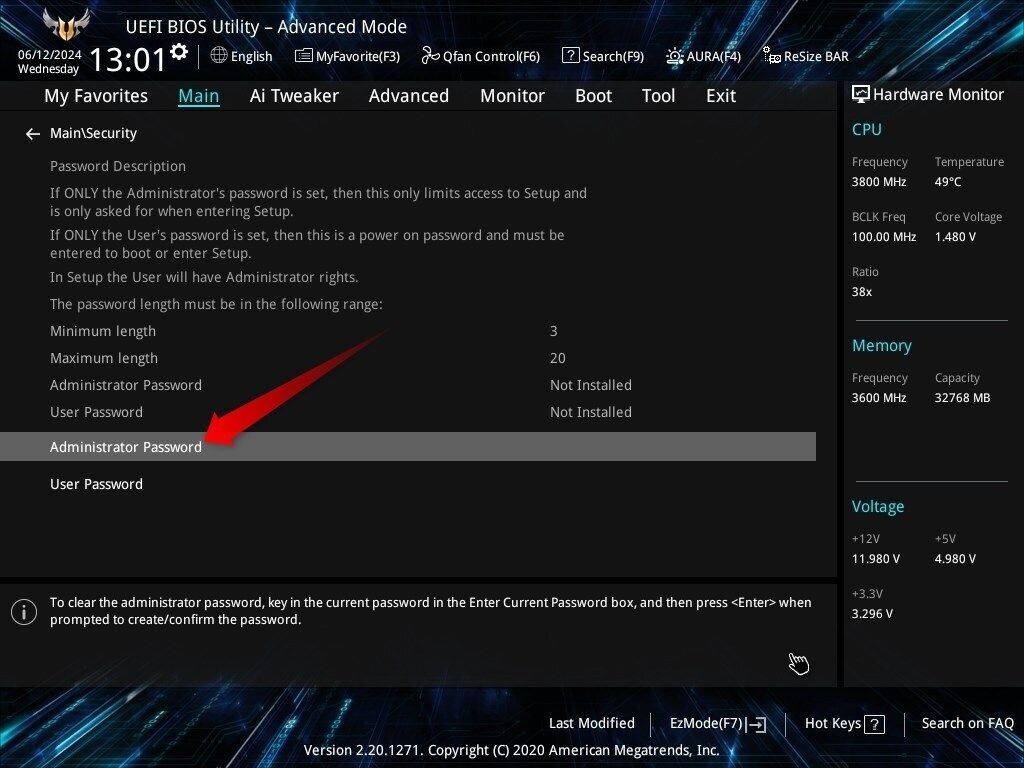
С этого момента при каждом изменении настроек BIOS вам потребуется подтвердить свою личность, введя пароль.
2. Измените настройки управления вентилятором
Если ваш ПК перегревается или испытывает трудности с рассеиванием тепла (что является наиболее заметной проблемой для ноутбуков), одним из эффективных решений является увеличение скорости вращения вентилятора. И наоборот, уменьшение скорости вращения вентилятора может продлить срок его службы. Поскольку в Windows отсутствуют встроенные параметры управления скоростью вращения вентилятора , пользователи часто обращаются к стороннему программному обеспечению. Если вы не хотите идти этим путем, вы можете настроить скорость вращения вентилятора в BIOS.
Войдите в настройки BIOS и найдите раздел мониторинга оборудования, который может называться «Hardware Monitor», «PC Health Status», «Fan Control» или похожим образом. В этом разделе перейдите к настройкам управления вентилятором. Здесь выберите один из предопределенных профилей вентилятора, например «Silent», «Standard», «Turbo» или других. Вы также можете вручную управлять кривой вентилятора.
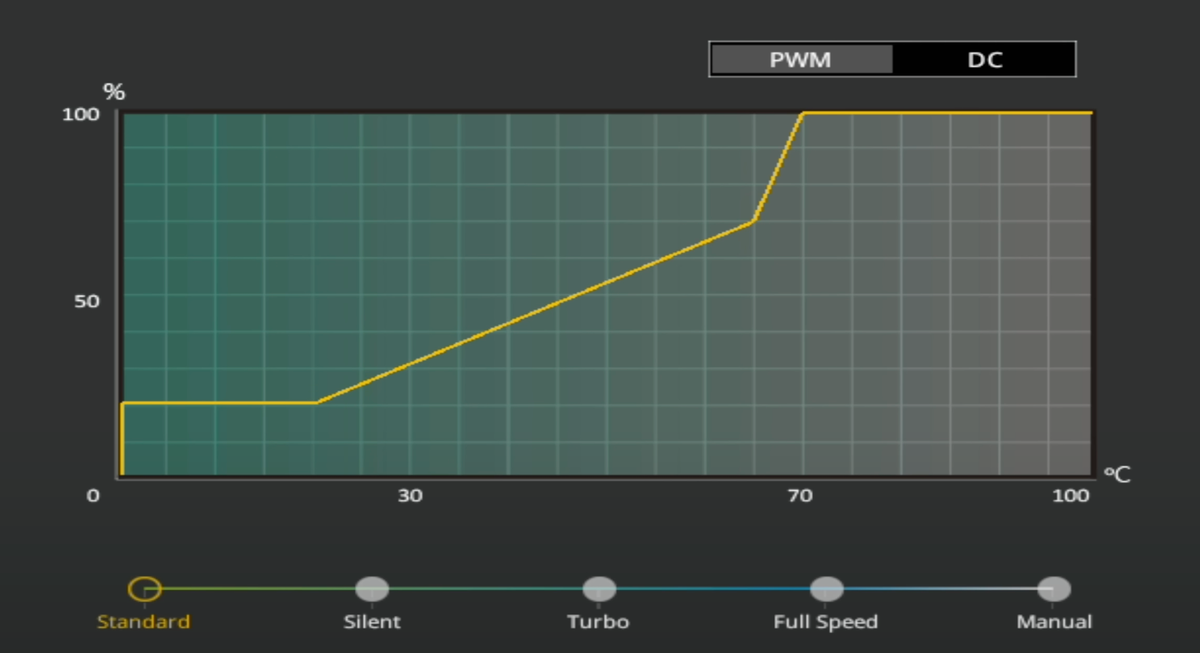
Не все производители включают опции управления вентилятором в настройки BIOS, особенно на ноутбуках. Настольные компьютеры обычно предлагают большую гибкость в управлении скоростью вентилятора.
3. Измените порядок загрузки
Порядок загрузки относится к последовательности, в которой BIOS или UEFI ищут загружаемую операционную систему во время запуска. Если установлено несколько устройств хранения данных, а ваша основная операционная система находится на диске с более низким приоритетом, ваш компьютер может тратить ненужные усилия на поиск загружаемой ОС на других дисках.
Чтобы оптимизировать время загрузки и свести к минимуму риск возникновения ошибок загрузки, вам следует установить приоритет вашей основной операционной системы в верхней части списка порядка загрузки в настройках BIOS. Чтобы изменить порядок загрузки , откройте BIOS и перейдите в раздел «Boot». Если ваш основной диск ОС еще не находится в верхней части порядка загрузки, обязательно выберите его в качестве первого варианта загрузки.
После внесения этих изменений сохраните изменения, выйдите из BIOS и перезагрузите компьютер. Вы можете заметить заметное улучшение времени загрузки.
Даже если вы не получите улучшения производительности, изменение порядка загрузки с включением USB-накопителя для восстановления Windows или других служебных программ является важной частью устранения неполадок неисправного ПК.
4. Разгоните оперативную память
Хотя вы можете настроить другие параметры, разгон оперативной памяти в первую очередь подразумевает увеличение скорости передачи данных и уточнение таймингов для повышения общей производительности устройства, особенно для задач, требующих значительного использования памяти. Эти настройки уменьшают задержку, что делает приложения более отзывчивыми и быстрыми.
Чтобы разогнать RAM, откройте BIOS и перейдите в раздел памяти или разгона. Ручной разгон RAM позволяет вам настраивать частоту памяти, тайминги и напряжение. Однако он требует осторожности, так как неправильная конфигурация может привести к нестабильности системы или даже повредить ваше оборудование, хотя это очень маловероятно.
Чтобы снизить эти риски, вы можете использовать предварительно настроенные профили, такие как XMP (для систем Intel) или DOCP или AMP (для систем AMD) , которые обеспечивают безопасные параметры разгона. Предустановленные параметры разгона, доступные через XMP, DOCP или AMP, обычно довольно стабильны, но нет никаких гарантий, что каждая конкретная настройка будет работать с каждой конфигурацией оборудования.
5. Отключите неиспользуемые интегрированные периферийные устройства.
Отключение неиспользуемых интегрированных периферийных устройств через BIOS может дать несколько преимуществ. Например, отключение встроенного звука при использовании выделенной звуковой карты может предотвратить конфликты между звуковыми устройствами и улучшить качество звука. Это относится не только к звуковым картам — выделенное и интегрированное оборудование, пытающееся делать одно и то же, обычно увеличивает вероятность возникновения ошибок.
Аналогичным образом, отключение других периферийных устройств, таких как неиспользуемые RAID-контроллеры и порты, может снизить энергопотребление и потенциально повысить стабильность системы.
Чтобы реализовать эти настройки, перейдите в BIOS и найдите раздел с надписью «Integrated Peripherals», «Onboard Devices» или «Advanced». В этом разделе отключите неиспользуемые периферийные устройства. Однако не отключайте интегрированные периферийные устройства, если вы не уверены, что в вашей системе установлена специальная альтернатива. В противном случае у вас могут возникнуть проблемы с любыми программами, которым требуется это оборудование для работы. Что еще важнее, отключение чего-то важного приведет к нестабильности системы.
6. Оптимизация производительности ЦП
Большинство производителей, особенно в настольных компьютерах, предлагают настройки BIOS, которые могут улучшить производительность ЦП. Такие функции, как Hyper-Threading , которая позволяет ядрам ЦП обрабатывать два потока одновременно, повышают производительность в многопоточных приложениях, таких как редактирование видео и рендеринг.
Аналогично, , гарантируя, что он сможет удовлетворять требованиям обработки по мере их роста. Некоторые производители предлагают дополнительные функции для максимизации производительности процессора при увеличении требований обработки.
Однако эти функции обычно увеличивают энергопотребление. Отключение их, если в них нет необходимости, может помочь снизить энергопотребление. И наоборот, вы можете включить их, если хотите повысить производительность. Чтобы включить или выключить эти функции, войдите в настройки BIOS и перейдите на вкладку «Дополнительно», «Конфигурация ЦП», «Производительность» или аналогичную.
Отрегулируйте настройки в соответствии с вашими требованиями. После настройки не забудьте сохранить изменения и выйти из BIOS.
Эти настройки могут повысить производительность и стабильность вашей системы. Но помните, что тонкая настройка BIOS может быть рискованной, если у вас нет опыта. Внесение неправильных изменений может даже сделать ваше устройство незагружаемым. Изменяйте только те настройки, с которыми вы знакомы и уверены, что они не вызовут никаких проблем для вашей системы.
Если вы сомневаетесь, лучше оставить их в покое или обратиться за советом к тому, кто разбирается в настройках BIOS.