Если бы память телефона измерялась не гигабайтами, а нервными клетками владельца, мы бы уже всерьёз задумались о покупке нового мозга. Проблема нехватки места на смартфоне — это как внезапно узкая дверь шкафа: вы готовы засунуть туда ещё одну кофту, а он просто захлопывается и обижается.
Случалось ли Вам, что в самый важный момент — будь то красивая закатная селфи или ролик о том, как Ваш кот снова победил гравитацию — экран с ледяным спокойствием сообщает «Память заполнена»? Появляется соблазн очистить все подряд, но рука не поднимается уничтожить любимые фото и видео. Разве не ради них мы и покупали телефоны?
Между «стереть всё к чертям» и «купить новый смартфон» существует широкий диапазон решений, о которых большинство пользователей даже не догадывается. Вот тут и вступает в игру наша сегодняшняя миссия: научиться освобождать место без потерь и трагедий семейного архива.
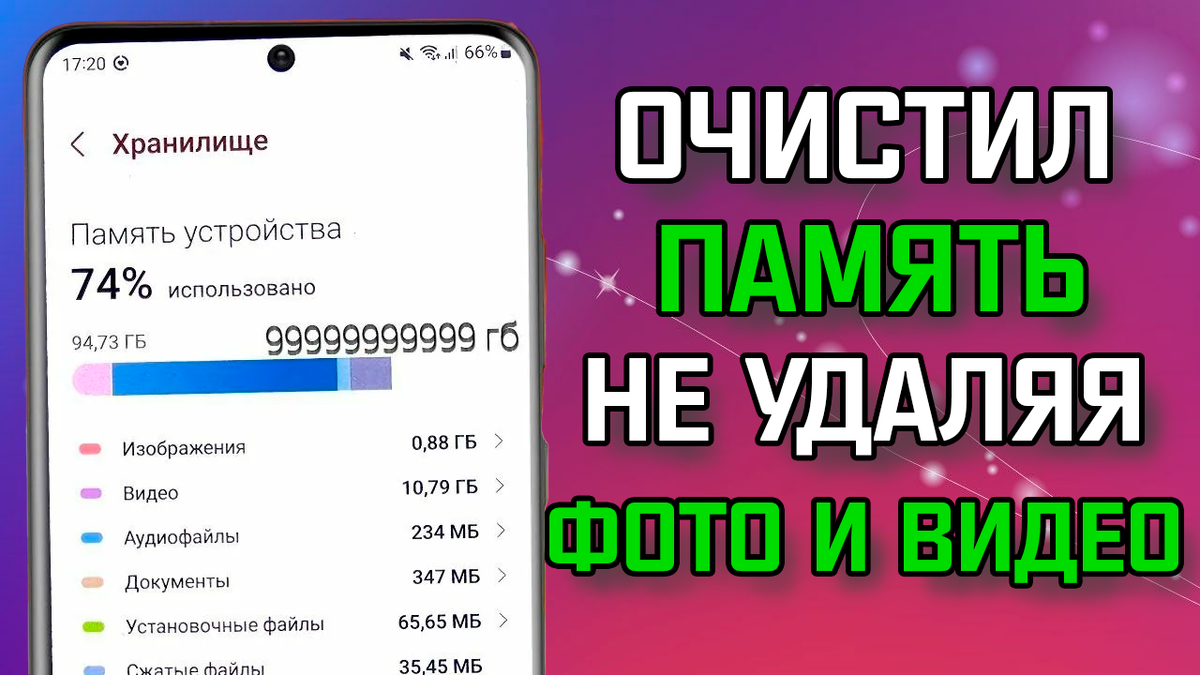
Миф о единственном способе — удалении фото/видео
Самый распространённый совет, который вы получите на форумах с вариациями «Память полна! Что делать?», звучит гениально просто — «Удалите фото и видео». Спасибо, Кэп, дальше что, оторвать динамик, чтобы он не мешал памяти жить своей жизнью?
На самом деле, Ваши коллекции селфи, скриншотов мемов и видео с концертов — лишь часть айсберга. Под поверхностью цифрового океана таится куча мусора, временных файлов и хитроумных приложений, у которых на телефоне своя вечеринка… за Ваш счёт.
Так что успокойте свои фотоальбомы, мы не будем совершать над ними никаких экзекуций! Вместо этого я расскажу, как разгрести завалы в памяти телефона — и оставить целыми все эти трогательные видео с подачей борща на семейном ужине.
Вариант 1. Очистка кэша и мусора приложений: что это и как делать
Признаюсь: я долгое время полагал, что кэш — это что-то важное, чуть ли не черный ящик смартфона. «Вдруг там что-то нужное?» — думал я, с опаской заглядывая в настройки.
А на самом деле кэш — это храм временного беспорядка. Приложения сохраняют туда разное: картинки из чатов, новостные заголовки, даже обрывки интернет-сайтов. Всё это остается там на случай Вашего возврата, но возвращаться туда Вы почти никогда не хотите.
Какая Вам польза?Ну, якобы приложения открываются чуть-чуть быстрее. Но зато ежедневно кэш с радостью поедает мегабайты, а иногда и гигабайты. Особенно грешат мессенджеры, соцсети, браузеры.
Чистить кэш довольно просто: зайдите в настройки — раздел «Память» или «Приложения». Там выберите «очистить кэш» (не данные! — иначе приложение забудет пароли, переписки и прочие важности). Удивитесь, как телефон буквально вздохнёт посвободнее — и никто не пострадал.
Вариант 2. Управление чатами и мессенджерами: скрытые "пожиратели" памяти
Клянусь, если бы кто-нибудь ввёл налог на гифки и стикеры в чатах, я бы, наверное, разорился за неделю. А тем временем все эти веселые картинки, аудиосообщения и даже дубль «лампочки, что не перегорела» бережно складируются в недрах Вашей памяти телефона.
Особенно отличились любимые мессенджеры: WhatsApp, Telegram, Viber и их друзья. Многие из них по умолчанию сохраняют медиафайлы во внутренней памяти, а не в облаке. Вот почему одна бурная переписка с подругой может внезапно занять целый гигабайт.
Что делать? Проверьте настройки — обычно можно отключить автоcохранение медиа или хотя бы ограничить тип файлов.
Старые чаты с горами пересланных видео — смело архивируйте или удаляйте, если переписка не нужна. А если душа требует коллекционирования уникальных стикеров — оставьте самые смешные, остальное без особых сожалений отправьте в цифровое небытие.
Вариант 3. Автоматические "чистки", настройки хранения и оптимизации
Расскажу по секрету: современные смартфоны часто умнее своих владельцев. Иногда они тактично намекают:
«Похоже, память на исходе, не согласитесь ли…» — и предлагают воспользоваться встроенными инструментами оптимизации.
Не игнорируйте этого интеллигентного советчика!
На Android нередко можно найти пункт «Очистка памяти» или «Оптимизация хранения». Один клик — и телефон сам выискивает старые мусорные файлы, кэш, рекламу из приложений, временные обновления.
Айфоны, чтобы не отставать, тоже не лаптем щи хлебают: зайдите в «Настройки» > «Основные» > «Хранилище iPhone». Система предложит выгрузить неиспользуемые приложения и удалить старые вложения.
Важное уточнение: не бойтесь слова «оптимизация» — она не лишит Вас фото из отпуска, а вот файлы-забывки действий прошлой жизни уберёт с лёгкостью.
Если включить автоматическую чистку раз в неделю или месяц (во многих оболочках это есть), то память будет дышать ровнее и без Вашего постоянного участия.
Вариант 4. Удаляем временные и дублирующие файлы
Вот уж кто по-царски чувствует себя на Вашем телефоне — так это дубликаты. Сколько раз Вы сохраняли одно и то же фото и пересылали его по разным каналам? А скриншоты — сделанные «на всякий случай», а потом дублированные в трёх разных приложениях?
Для особо ленивых (я среди них, ничего не скрываю) в магазинах приложений существуют специальные программы для поиска дубликатов и мусорных файлов. Они с удивительным сноровкой выманивают из убежищ по две, по три, а то и по пятнадцать копий одного и того же кота.
Зайдите в галерею — у современных телефонов иногда прямо там появляются вкладки вроде «повторяющиеся», «размытые» или «скриншоты». Не пожалейте пары минут: избавиться от них часто проще, чем кажется, а выигранное пространство впечатляет.
Вариант 5. Использование облачных сервисов: выгоды и подводные камни
Облака — это не только про романтику и стихи, но ещё и отличная возможность скинуть лишнее с телефона, сохранив все важное. Google Фото, Яндекс.Диск, iCloud, OneDrive и их собратья — почти как виртуальный чемодан без дыр.
Закинули туда фото и видео, а потом с чувством выполненного долга удалили оригиналы с устройства.
Плюсы:
- Экономия памяти;
- Доступ с любых устройств;
- Защита от потери (если вдруг телефон… ну, Вы поняли).
Минимальные минусы:
- Иногда объём облака ограничен (но добавить немного места — обойдётся дешевле нервов);
- Нужно интернет-соединение для просмотра оригиналов;
- Есть нюансы приватности, если храните что-то экстра-важное.
Лайфхак: настроить автоматическую загрузку новых фото в облако, а в настройках приложения позволить удалять локальные копии после успешной отправки.
Финальный алгоритм: пошаговая памятка
Всё, что выше — это не просто советы, а настоящий жизненный цикл «чистой» памяти. Предлагаю простую схему (блокноты не доставайте, запомнить просто!):
- Откройте настройки памяти и гляньте, что вообще занимает место.
- Очистите кэш хотя бы самых тяжёлых приложений.
- Проверьте мессенджеры на предмет старых чатов и медиа — не скупитесь на удаление.
- Запустите автоматическую оптимизацию или ручную чистку.
- Посмотрите на галерею — удалите дубликаты, «снимки экрана», неудачные фото.
- Если готовы к облачным вершинам — выгрузите туда архивы и сотрите с устройства.
- Профилактика: один раз в месяц повторите этот танец с кэшем, и вечная нехватка памяти Вас забудет.
Заключение: сколько места реально удаётся сэкономить и советы по профилактике
Вы удивитесь, но подобные манипуляции порой высвобождают от 2 до 10 гигабайт, и это без единой утраты семейных или дачных фотосессий. Конечно, иногда рука всё же тянется что-нибудь удалить, но это, поверьте, будет уже осознанный выбор — а не отчаянная попытка завести камеру.
Запомните: большинство памяти занято вовсе не ценными кадрами, а цифровым «мусором», который притворяется нужным до тех пор, пока не подвергнется ревизии.
Не ленитесь раз в месяц заглянуть в дебри своего хранилища. Ваш смартфон, я уверен, будет Вам за это бесконечно благодарен — и, может быть, даже перестанет зависать в самое неподходящее время.
А как у Вас обстоят дела с памятью на телефоне — есть свои секретные способы освобождения места? Или Вы всё ещё боретесь с соблазном удалить весь архив переписок с бывшими?
Поделитесь своим опытом ниже в комментариях — ведь Ваш лайфхак может стать спасением для кого-то ещё!
Если статья оказалась Вам полезна, не стесняйтесь поставить «палец вверх» и подписаться на канал, чтобы не пропускать новые статьи.