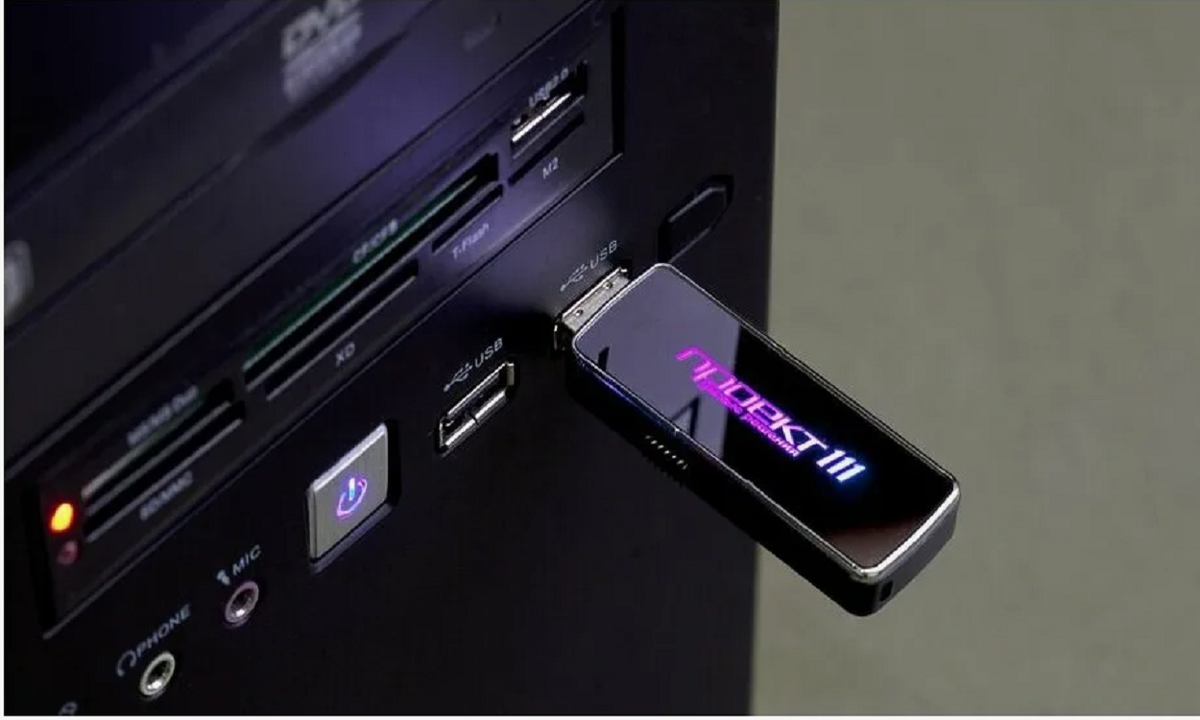
Портативные носители информации, такие как флешки и внешние жесткие диски, стали незаменимыми помощниками в нашей цифровой жизни. Они позволяют легко переносить важные документы, фотографии и видео между разными компьютерами.
Однако, чтобы эти устройства служили долго и не теряли данные, важно знать правила их безопасного использования. Эта статья поможет вам освоить все нюансы работы с ними, от подключения до правильного отключения.
Введение
Использование флешек и внешних дисков кажется простым, но многие пользователи не уделяют должного внимания некоторым важным этапам работы с ними. Неправильное подключение или, что еще чаще, некорректное извлечение накопителя может привести к повреждению файлов или даже самого устройства.
Понимание базовых принципов взаимодействия с этими носителями критически важно для сохранения вашей информации. Такие действия помогут избежать неприятных сюрпризов и потери данных. Мы подробно рассмотрим, как правильно подключать USB-накопители к компьютеру и какие шаги предпринять для безопасного копирования файлов.
Важные правила работы с USB-флешками: сохраняем данные и бережем устройства
Особое внимание уделим процедуре "безопасного извлечения устройства", объясняя, почему это действие так необходимо. Также затронем вопросы форматирования и проверки на вирусы, чтобы вы могли уверенно работать со своими данными. Эти простые знания гарантируют долгую и надежную службу ваших портативных устройств.
Сегодня в основном уже диски практически никто не используем. Флешка становится инструмент для пользователей, как Пк стационарного и ноутбука. Флешка максимум 5-6 лет и то не факт хранится будет информация. Я не беру большие объемы, а максимум 8Гб.
Подключение USB-накопителя: проще простого
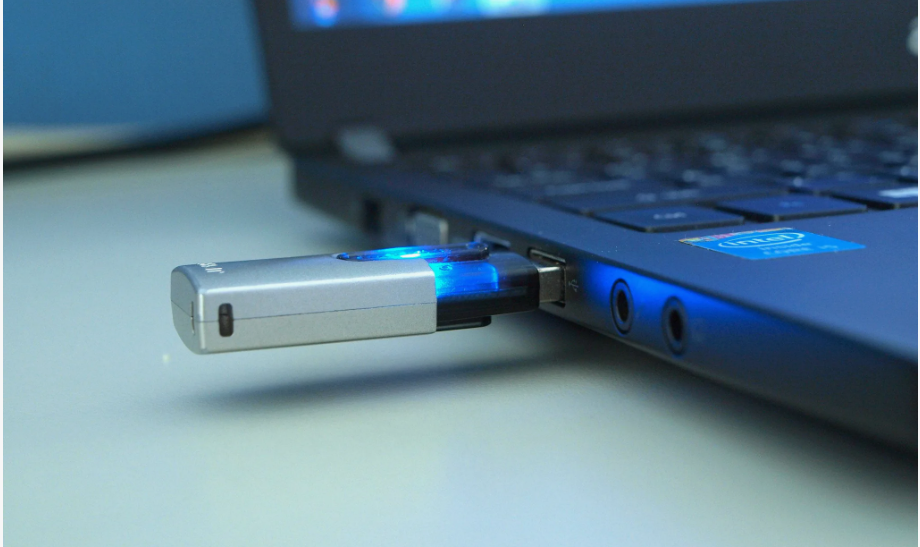
Подключить флешку или внешний жесткий диск к компьютеру очень просто. Оба этих устройства используют универсальный последовательный порт (USB), который является стандартным для большинства современных ПК и ноутбуков. Найдите на своем компьютере прямоугольный разъем USB (обычно их несколько).
Вставьте накопитель в разъем до характерного щелчка или плотного прилегания. Операционная система Windows автоматически распознает новое устройство и обычно открывает окно с содержимым накопителя или предлагает варианты действий.
Внешние жесткие диски, особенно те, что имеют большой объем памяти, могут требовать дополнительного питания. Некоторые модели подключаются только через USB-кабель, который одновременно передает данные и питание. Другие же имеют отдельный адаптер питания, который нужно подключить к розетке.
Убедитесь, что внешний диск получает достаточно питания, иначе он может не определиться или работать нестабильно. Всегда используйте кабель, который шел в комплекте с устройством, или качественный аналог.
Копирование и перемещение файлов: основные операции
После подключения накопителя вы можете начать работать с файлами. Откройте "Мой компьютер" или "Этот компьютер" (в зависимости от версии Windows) и найдите подключенный накопитель, который будет отображаться как отдельный диск (например, "Съемный диск (E:)" или "USB-накопитель").
- Копирование: Если вы хотите оставить файл на компьютере и получить его копию на флешке, используйте копирование. Выделите нужные файлы на компьютере, кликните по ним правой кнопкой мыши и выберите "Копировать". Затем перейдите на флешку, кликните правой кнопкой мыши в пустом месте и выберите "Вставить".
- Перемещение: Если вы хотите полностью перенести файл с компьютера на флешку (удалить его с исходного места), используйте перемещение. Выделите файлы, кликните правой кнопкой мыши и выберите "Вырезать". Затем перейдите на флешку, кликните правой кнопкой мыши и выберите "Вставить". Файлы исчезнут с компьютера и появятся на накопителе.
- Перетаскивание: Самый интуитивный способ – это перетаскивание. Откройте два окна: одно с исходными файлами, другое с содержимым накопителя. Перетащите нужные файлы из одного окна в другое. Если вы перетаскиваете файлы с одного диска на другой (например, с C: на флешку), они будут скопированы. Если в пределах одного диска (например, из одной папки на флешке в другую), они будут перемещены.
Безопасное извлечение устройства: почему это так важно?
Это, пожалуй, самый критичный и часто игнорируемый шаг. Многие пользователи просто выдергивают флешку из порта, как только файлы скопировали. Делать так крайне нежелательно! Вот почему:
- Кэширование данных: Операционная система и сами накопители используют кэширование – временное хранение данных в памяти для ускорения операций. Когда вы копируете файлы, данные сначала могут записываться в кэш, и только потом – на сам накопитель. Резкое отключение питания в этот момент может прервать запись, приведя к повреждению файла или даже всей файловой системы на флешке.
- Незавершенные процессы: Даже если вы закончили копирование, в фоновом режиме могут идти другие процессы, связанные с накопителем, о которых вы не знаете. Безопасное извлечение дает ОС команду завершить все операции и подготовить устройство к отключению.
Как выполнить безопасное извлечение:
- Нажмите на значок "Безопасное извлечение устройства" на панели задач (обычно в правом нижнем углу, выглядит как маленькая флешка со стрелкой вверх или галочкой). Если вы его не видите, нажмите на стрелку "Показать скрытые значки".
- Выберите ваш накопитель из появившегося списка (например, "Извлечь USB-настройство хранения данных").
- Дождитесь сообщения "Оборудование может быть извлечено". Только после этого вы можете смело вынимать флешку или внешний диск из USB-порта.
Для внешних жестких дисков, особенно с внешним питанием, сначала выполните безопасное извлечение в системе, а затем уже отключайте кабель питания.
Форматирование флешки: когда это нужно?
Форматирование – это процесс подготовки накопителя к использованию путем создания на нем файловой системы и очистки всех данных. Оно может потребоваться в нескольких случаях:
- Новая флешка/диск: Иногда новые накопители не отформатированы или отформатированы в несовместимом формате.
- Очистка от всех данных: Если вы хотите полностью удалить все данные с накопителя и вернуть его к "чистому" состоянию.
- Исправление ошибок: При повреждении файловой системы, из-за которого накопитель работает некорректно или не определяется, форматирование может помочь (но удалит все данные).
- Изменение файловой системы: Например, если вам нужно переформатировать флешку из NTFS в FAT32 для совместимости со старыми устройствами или автомагнитолами.
Как отформатировать: Откройте "Мой компьютер"/"Этот компьютер", найдите нужный накопитель, кликните по нему правой кнопкой мыши и выберите "Форматировать". В появившемся окне выберите файловую систему (для флешек чаще всего FAT32 или exFAT, для внешних дисков – NTFS) и нажмите "Начать". Будьте предельно внимательны, чтобы случайно не отформатировать ни тот диск! Все данные будут удалены безвозвратно.
Защита от вирусов: сканирование накопителей
Флешки и внешние диски часто становятся переносчиками вирусов, так как используются на разных компьютерах. Всегда сканируйте любой внешний накопитель на наличие вирусов перед тем, как открывать его содержимое, особенно если вы подключали его к чужому компьютеру.
Как сканировать: Подключите накопитель, откройте "Мой компьютер"/"Этот компьютер", кликните правой кнопкой мыши по значку накопителя и выберите "Сканировать с помощью..." (название вашего антивируса). Ваш антивирус проверит все файлы на наличие угроз и предложит их удалить или поместить в карантин. Убедитесь, что ваш антивирус обновлен.
Итоги
Флешки и внешние жесткие диски – это мощные и удобные инструменты для работы с данными. Однако их эффективное и безопасное использование требует соблюдения нескольких простых правил. Всегда подключайте их аккуратно, копируйте и перемещайте файлы с умом, и самое главное – никогда не забывайте о процедуре безопасного извлечения устройства.
Регулярное форматирование по мере необходимости и проверка на вирусы также помогут поддерживать ваши накопители в идеальном состоянии. Следуя этим советам, вы сможете обеспечить долгую и надежную службу ваших портативных устройств, сохраняя ваши ценные данные в целости и сохранности.