Вы когда-нибудь сталкивались с ситуацией, когда вы подключены к Wi-Fi, но не помните пароль? Например, чтобы подключить другое устройство — телефон, планшет или гостя. В этом случае можно не звонить провайдеру и не лезть в роутер — пароль уже хранится в вашем ноутбуке.
Сегодня я расскажу, как быстро и безопасно узнать пароль от Wi-Fi на Windows 10 или 11 , не используя сторонние программы.
💡 Важно!
Этот способ работает только если вы уже подключены к этой сети и имеете доступ к вашему ноутбуку. Если вы хотите узнать пароль от чужого Wi-Fi — этот метод не подходит.
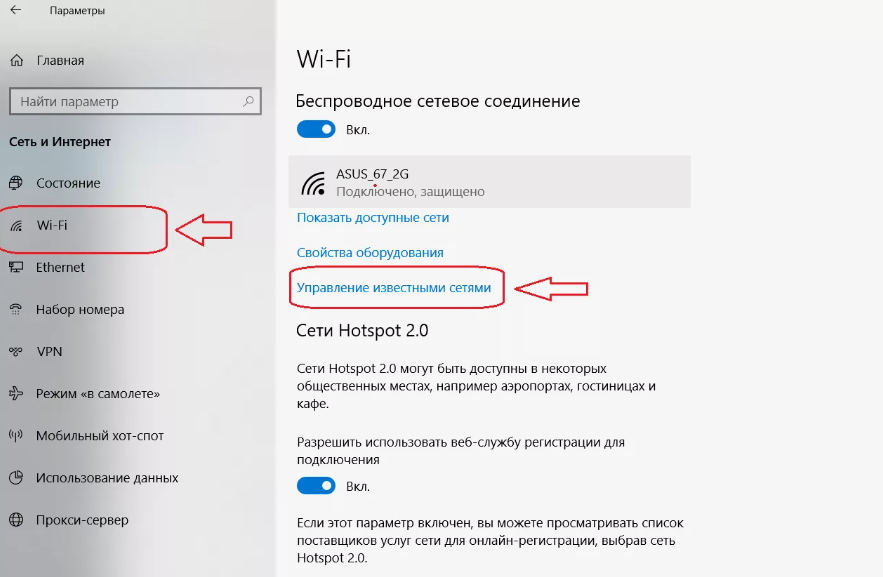
✅ Способ 1: Через «Параметры» Windows
- Откройте Пуск → Параметры (или нажмите Win + I).
- Перейдите в раздел Сеть и интернет → Wi-Fi .
- Нажмите на имя текущей сети.
- Внизу страницы выберите «Показать свойства сети» .
- Перейдите на вкладку Безопасность .
- Установите галочку «Отображать введенные символы» .
- Пароль от Wi-Fi будет отображаться в поле ниже.
⚙️ Способ 2: Через командную строку
Этот способ чуть сложнее, но тоже надёжный.
- Нажмите Win + S , введите cmd , затем запустите Командную строку от имени администратора.
- Введите следующую команду и нажмите Enter:1netsh wlan show profiles
- Найдите имя нужной сети в списке.
- Введите следующую команду, заменив Имя_сети на название вашей точки доступа:1netsh wlan show profile name="Имя_сети" key=clear
- Найдите строчку Key Content — это и есть пароль.
⚠️ Важно: Этот способ требует осторожности. Не вводите команды, которых не понимаете.
🔒 Зачем это может пригодиться?
- Подключить другой телефон или гаджет к Wi-Fi.
- Сообщить пароль гостям или родственникам.
- Настроить роутер или повторное подключение после сброса.
❗ Советы безопасности
- Не делитесь паролем от Wi-Fi случайным людям.
- Регулярно меняйте пароль, особенно если много устройств было подключено.
- Используйте WPA3-шифрование, если ваш маршрутизатор его поддерживает.
✅ Вывод
Узнать пароль от Wi-Fi на своём ноутбуке — проще, чем кажется. Даже если вы не технарь, вы можете воспользоваться одним из вышеуказанных способов и получить нужный пароль за минуту. Главное — делать всё аккуратно и не экспериментировать с командами, которые вам непонятны.
Если эта статья была вам полезна — ставьте ❤️ и подписывайтесь на канал. Такие советы помогают экономить время и решать проблемы быстро и самостоятельно!