Главная мысль: грамотная привязка IPTV-трафика к отдельному VLAN и включение IGMP-функций на роутере TP-Link — залог плавного воспроизведения телеканалов без рывков и зависаний. Перед настройкой уточните у провайдера: Подходит, если вы ещё не настраивали интернет на роутере. Подходит, если интернет уже работает и нужно лишь добавить телевидение. Если между роутером и телевизором находится L2-коммутатор:
Главная мысль: грамотная привязка IPTV-трафика к отдельному VLAN и включение IGMP-функций на роутере TP-Link — залог плавного воспроизведения телеканалов без рывков и зависаний.
Подготовка и базовая настройка VLAN для IPTV
1. Понимаем ключевые понятия
- VLAN (802.1Q) — виртуальная сеть, по которой ваш IPTV-приставка получает «чистый» поток, не смешиваясь с обычным интернет-трафиком.
- IGMP Proxy — механизм маршрутизатора, который передаёт запросы на мультимедийные группы от приставки в сторону IPTV-сервера провайдера.
- IGMP Snooping — «прослушка» уровня второго слоя, позволяющая коммутатору пропускать IPTV-пакеты только на те порты, где подключен телевизор.
2. Проверяем совместимость и обновляем прошивку
- Удостоверьтесь, что ваш роутер относится к сериям, поддерживающим функцию IPTV: Archer AX, C-серия v2/v3, а также многие Deco-модели.
- В веб-интерфейсе перейдите в System Tools → Firmware Upgrade и установите последнюю версию прошивки.
- Перезагрузите устройство, чтобы избежать конфликтов старых настроек.
3. Выясняем параметры от провайдера
Перед настройкой уточните у провайдера:
- VLAN ID для IPTV.
- Номер порта, на который нужно «отправлять» IPTV-трафик (часто 3 или 4 на LAN-панели).
- Требуется ли на провайдерской стороне IGMP Proxy или достаточно IGMP Snooping.
4. Настройка IPTV VLAN в Quick Setup
Подходит, если вы ещё не настраивали интернет на роутере.
- Advanced → Quick Setup.
- На этапе выбора типа подключения («Internet Connection Type») нажмите Additional ISP Settings.
- В списке предустановленных профилей найдите своего провайдера (Unifi, Singtel, MEO и др.) и нажмите Save.
- Если вашего провайдера нет, выберите Custom, укажите:
Internet VLAN ID – тот, что дал провайдер,
активируйте 802.1Q Tag,
IPTV VLAN ID – число для телевидения,
LAN Port for IPTV – номер порта, к которому будет подключён TV. - Завершите Мастер — роутер автоматически создаст две виртуальные сети: одну для интернета, вторую для IPTV.
5. Настройка IPTV VLAN на отдельной странице
Подходит, если интернет уже работает и нужно лишь добавить телевидение.
- Advanced → Network → IPTV.
- Установите Enable IPTV, переключитесь в режим Custom.
- Впишите VLAN ID для IPTV.
- Укажите LAN Port (например, 4), он начнёт передавать трафик телевизору.
- Сохраняем и ждём, пока роутер применит новые правила.
6. Проверяем создание VLAN
- Advanced → Network → VLAN → 802.1Q VLAN Config: должна появиться запись с указанным IPTV-VLAN и помеченным портом.
- Advanced → Network → VLAN → Port Config: порт IPTV – PVID равен вашему VLAN ID, egress mode – Untagged; WAN и остальные LAN – Untagged с PVID 1.
7. Включаем IGMP Proxy на роутере
- Advanced → Network → IPTV (или Advanced → IPV6 & LAN → IPTV на некоторых моделях).
- Переведите IGMP Proxy в положение Enabled.
- Выберите IGMP Version – обычно v2 или v3 (v3 обратно совместима).
- Для IGMP Interface укажите WAN-порт, через который приходит multicast от провайдера.
- Нажмите Save.
8. Настройка IGMP Snooping на коммутаторе TP-Link
Если между роутером и телевизором находится L2-коммутатор:
- Откройте веб-интерфейс коммутатора → L2 FEATURES → Multicast → IGMP Snooping → Global Config.
- Включите Enable IGMP Snooping и установите версию v3.
- Перейдите в IGMP VLAN Config → выберите ваш IPTV-VLAN → Enable.
- В Multicast Port Config для портов, на которых расположены телевизоры, включите IGMP Snooping.
- Сохраните изменения.
9. Проверка и отладка
- Подключите приставку к LAN-порту, указанному в настройках IPTV.
- Зайдите в Status → System Tools → System Log — при переключении каналов должны появляться записи об IGMP Join/Leave.
- При запуске IPTV-приложения на телевизоре посмотрите сетевой статус: поток должен идти в ваш VLAN, а не по основному сегменту.
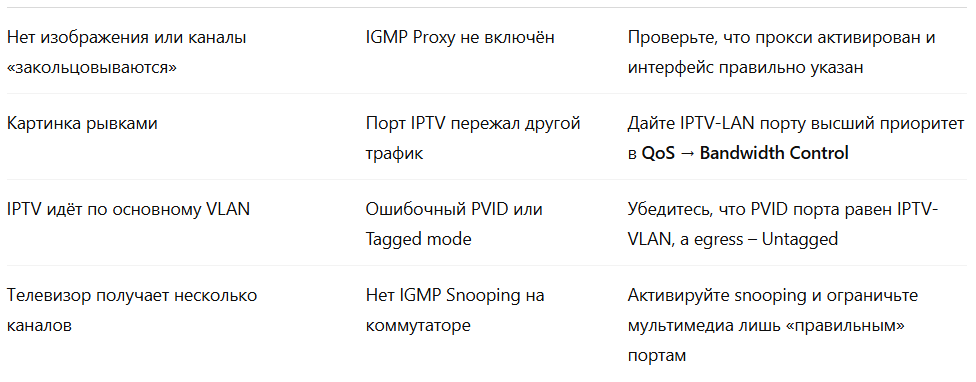
10. Устраняем распространённые проблемы
11. Приоритет мультимедиа через QoS
- Advanced → QoS → Bandwidth Control.
- Включите Enable Bandwidth Control.
- Добавьте правило:
IP Range – адрес приставки,
Port Range – UDP 1234–33000 (типичный IPTV-диапазон),
Priority – High (или Highest). - Сохраните — роутер будет отдавать большую часть полосы именно для IPTV.
12. Рекомендации по надёжному приёму
- Используйте качественные экранированные кабели и не прокладывайте их вместе с силовыми проводами.
- Если к роутеру подключено несколько телевизоров, лучше разветвить IPTV-порт через мультикаст-сплиттер, а не коммутатор.
- При сложном домовом сетапе применяйте добавочный VLAN и отдельный DHCP-пул для приставок — раздельная администрируемая среда упрощает поиск неисправностей.
13. Итоги
- Настройте IPTV-VLAN на роутере TP-Link в Quick Setup или через страницу Network → IPTV.
- Включите IGMP Proxy для приема multicast от провайдера.
- Активируйте IGMP Snooping в коммутаторе, чтобы трафик шел только к телевизорам.
- Дайте IPTV-LAN портам приоритет в QoS, и вы получите стабильную картинку без задержек и артефактов.