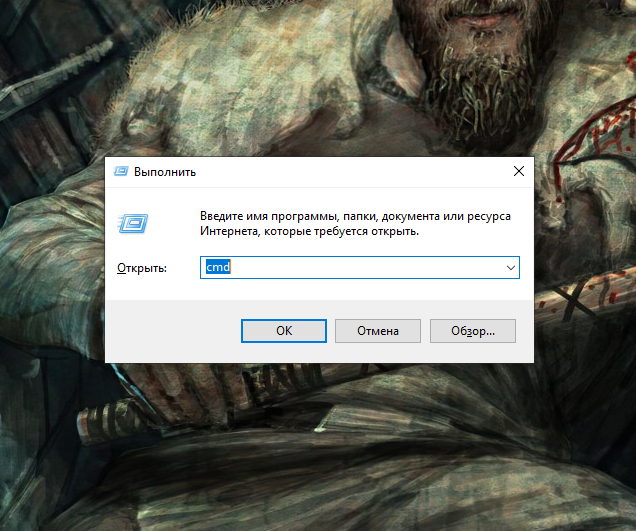
Для многих пользователей Windows черное окно с мигающим курсором ассоциируется с чем-то сложным, загадочным и даже пугающим, будто кабина пилота космического корабля из старого фильма. Мы привыкли к красивым иконкам, меню и кнопкам графического интерфейса. Однако под этой наглядной оболочкой скрывается невероятно мощный инструмент – командная строка. По состоянию на 2025 год, она превратилась из архаичного пережитка прошлого в удобный и эффективный пульт управления вашим компьютером. Эта статья поможет вам развеять все страхи, покажет, как с помощью простых текстовых команд можно решать задачи быстрее и эффективнее, чем десятками кликов мыши.
Новая эра: знакомимся с Windows Terminal и PowerShell
Первое, что нужно понять, – «командная строка» в современной Windows это уже не тот старый и ограниченный cmd.exe. Сегодня центром управления является приложение Windows Terminal. Это современная, настраиваемая программа с вкладками, темами и поддержкой разных инструментов.
Главный инструмент, который работает внутри Windows Terminal по умолчанию, – это PowerShell. Представьте его как современный и мощный двигатель, пришедший на смену старому. В отличие от своего предшественника cmd.exe, PowerShell умеет работать не просто с текстом, а с объектами системы, что дает ему гораздо больше возможностей для управления Windows. Именно его мы и будем осваивать.
Первые шаги: открываем консоль и учимся навигации
Запустить Windows Terminal очень просто. Нажмите правой кнопкой мыши на меню «Пуск» и выберите «Терминал» или просто введите слово «Terminal» в поиске. Перед вами откроется окно с приглашением к вводу команд.
Для начала освоим несколько базовых команд для перемещения по папкам. Команда cd (от Change Directory) позволяет перейти в другую папку. Например, команда cd Documents переместит вас в папку «Документы».
Чтобы посмотреть содержимое текущей папки, используется команда dir или, что привычнее для многих, ее аналог ls, который тоже работает в PowerShell.
Если экран заполнился текстом, просто введите cls (от Clear Screen), и он очистится. Этих трех команд уже достаточно для базовой навигации по вашему компьютеру.
Решаем повседневные задачи как профессионал
Настоящая магия командной строки раскрывается, когда вы начинаете использовать ее для решения реальных задач.
- Быстрая диагностика сети. Если у вас перестал открываться какой-то сайт, вы можете быстро проверить, доступен ли он в принципе. Введите команду ping ya.ru (или любой другой адрес). Если вы видите ответы от сервера, значит, сайт работает, а проблема, скорее всего, на вашей стороне. А команда ipconfig мгновенно покажет все сетевые настройки вашего компьютера, включая его IP-адрес в локальной сети.
- Подробный отчет о состоянии батареи ноутбука. Хотите узнать, насколько износился ваш аккумулятор? Одна простая команда powercfg /batteryreport создаст в вашей папке пользователя подробнейший отчет в формате HTML. Открыв его, вы увидите проектную и фактическую емкость батареи, историю зарядок и много другой полезной информации.
- Проверка системных файлов на ошибки. Если компьютер начал работать нестабильно, можно запустить встроенную проверку целостности системы. Для этого откройте Терминал от имени администратора и введите команду sfc /scannow. Система сама проверит все важные файлы и попытается исправить поврежденные.
Winget – ваша личная суперсила для управления программами
В современных версиях Windows встроена фантастически удобная утилита – менеджер пакетов winget. Это как магазин приложений, только в командной строке. С его помощью можно устанавливать, обновлять и удалять программы одной командой, без необходимости искать сайты, скачивать установщики и нажимать кнопку «Далее» десять раз.
Хотите установить популярный набор утилит PowerToys? Просто введите winget install PowerToys. Нужно обновить все установленные программы разом? Команда winget upgrade --all сделает это за вас. Это невероятно экономит время и поддерживает ваш софт в актуальном и безопасном состоянии.
Заглянем в мир автоматизации: объединение команд
Истинная мощь PowerShell заключается в возможности объединять команды в цепочки, где результат одной команды становится входными данными для другой. Это делается с помощью символа вертикальной черты | (пайплайн).
Например, вы хотите найти десять самых «прожорливых» процессов, которые больше всего нагружают ваш процессор. Вместо того чтобы выискивать их в Диспетчере задач, можно ввести одну команду. get-process | sort-object -property cpu -descending | select-object -first 10. Эта команда получает список всех процессов, сортирует его по убыванию загрузки процессора и выводит на экран первые десять из списка. Это лишь один простой пример, демонстрирующий безграничные возможности автоматизации.
Заключение
Командная строка – это не страшный реликт прошлого, а эффективный инструмент для тех, кто хочет получить полный контроль над своим компьютером. Она позволяет выполнять многие задачи быстрее, получать доступ к скрытым возможностям системы и автоматизировать рутинные действия. Начните с простых команд для диагностики или управления программами через winget, и вы быстро почувствуете уверенность. Постепенно осваивая новые возможности, вы откроете для себя совершенно новый уровень владения вашим компьютером, где вы – настоящий властелин консоли.
📲 Подпишитесь, чтобы получать ещё больше полезных материалов
— Сайт — Телеграм-канал — Группа ВКонтакте Следите за новыми статьями, подборками и обзорами каждый день!