Игра Minecraft – одна из самых популярных в истории видеоигр. Она позволяет игрокам исследовать бесконечные миры, строить архитектурные шедевры и сражаться с мобами. Также эта игра даёт уникальную возможность играть с друзьями на собственном сервере.
В этой статье разберём, как зарегистрироваться в системе, создать и настроить сервер, подключиться к нему и пригласить других игроков. Мы опишем все шаги подробно, без сложных терминов, чтобы любой желающий мог запустить свой Minecraft-сервер за один вечер.
1. История Minecraft
Начиная с 2011 года, с момента релиза первых мультиплеерных возможностей Minecraft, игроки стремились создать своё игровое пространство, в котором можно управлять настройками, модами и правилами.
Теперь же, благодаря облачным платформам, создать полноценный сервер Minecraft можно бесплатно – без установки программ, без аренды хостинга и без затрат на оборудование. А игры из этой серии также можно найти на Яндекс.Играх.
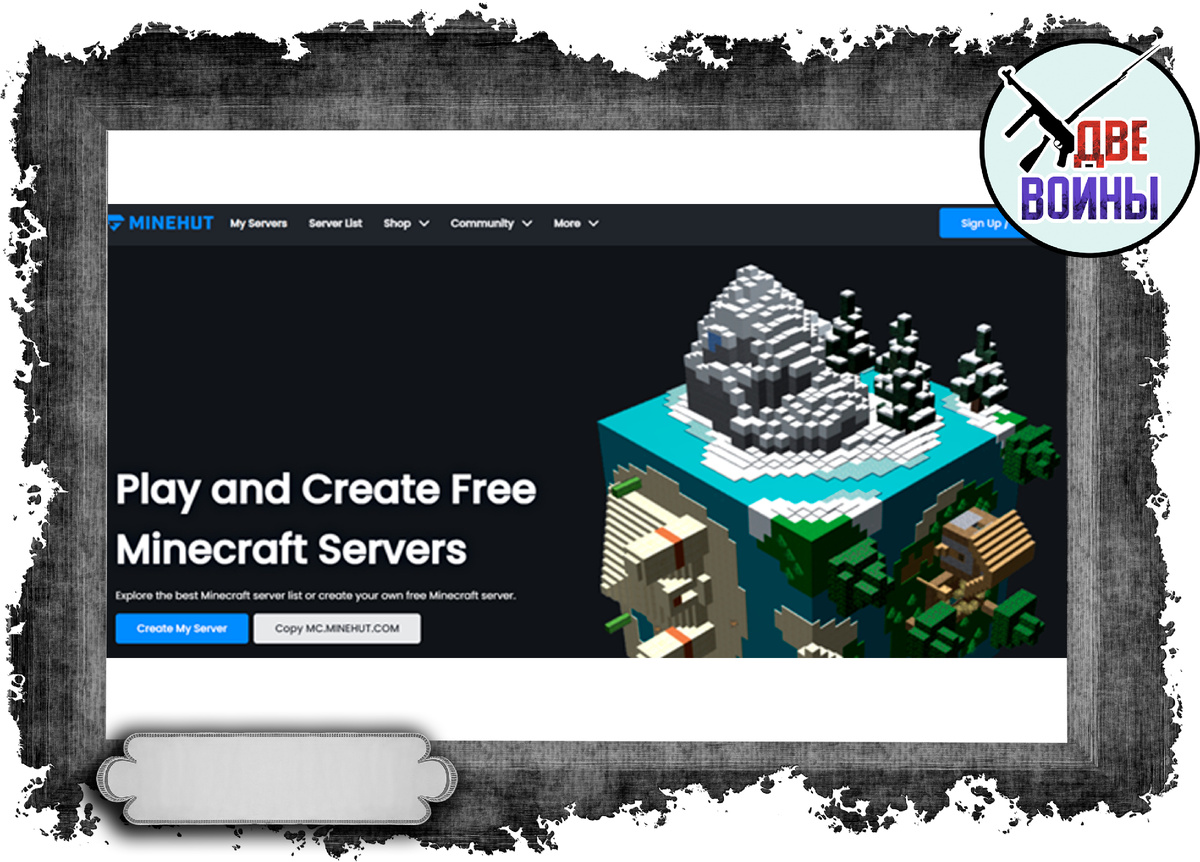
Одним из наиболее доступных решений для новичков является сервис Minehut. Он предоставляет бесплатные Minecraft-серверы, которые запускаются в облаке и управляются через браузер. Это не требует технических знаний, всё максимально автоматизировано.
2. Как создать учётную запись Minehut
Для начала нужно зарегистрироваться на платформе Minehut. Этот шаг необходим, чтобы получить доступ к созданию сервера и его последующей настройке. Minehut – один из крупнейших хостингов Minecraft-серверов, поддерживающий миллионы игроков. По данным самой компании, ежедневно через их сервис проходит более 800 тысяч уникальных соединений.
2.1 Шаг 1. Переход на официальный сайт
Откройте браузер и перейдите по адресу: https://minehut.com. На главной странице находится кнопка «Sign Up» – нажмите её, чтобы начать регистрацию.
2.2 Шаг 2. Регистрация аккаунта
Появится форма, в которую необходимо ввести:
- Адрес электронной почты (действующий, так как придёт письмо для подтверждения);
- Пароль и его повторное введение;
- Подтверждение согласия с пользовательским соглашением.
Сервис поддерживает двухфакторную аутентификацию и шифрует данные с помощью SSL, что обеспечивает безопасность при работе с аккаунтом.
2.3 Шаг 3. Подтверждение электронной почты
На указанный e-mail поступит письмо с подтверждающей ссылкой. Перейдите по ней – это активирует ваш аккаунт. После этого вы попадёте в панель управления Minehut. Теперь можно переходить к созданию сервера.
3. Как создать сервер
После регистрации пользователь получает доступ к панели управления, откуда можно запустить новый сервер. Minehut позволяет создавать до двух бесплатных серверов на одном аккаунте, каждый из которых может одновременно поддерживать до 10 игроков. Это оптимальный вариант для игры с друзьями или небольшой группой.
3.1 Создание сервера
В личной панели нажмите «Create New Server». Введите уникальное имя сервера – оно станет частью доменного имени (например, myworld.minehut.gg). Далее выберите версию Minecraft. По умолчанию используется последняя стабильная версия Java Edition, но можно указать другую при необходимости.
Нажмите «Create Server». Система запустит инстанс в облаке и добавит его в вашу панель. Обычно это занимает от 30 до 60 секунд. После завершения создания сервер отобразится в списке.
3.2 Активация сервера
По умолчанию сервер будет находиться в режиме ожидания. Нажмите «Activate», чтобы включить его. Minehut выделяет ресурсы динамически: когда сервер выключен, он не занимает место на хостинге, что позволяет системе поддерживать миллионы пользователей. После активации дождитесь статуса «Online». После этого сервер будет готов к настройке и подключению.
3.3 Как настроить сервер
Настройка сервера Minecraft – это тот самый этап, который определяет, какой будет ваша игровая среда. На сервере можно включать PvP, задавать режим игры, устанавливать плагины и ограничивать доступ. Всё это осуществляется через веб-интерфейс, не требующий ручного редактирования конфигурационных файлов. Перед внесением изменений рекомендуется остановить сервер, чтобы настройки применились корректно.
3.4 Основные параметры сервера
Панель управления предоставляет доступ к следующим опциям:
- MOTD – сообщение сервера, отображаемое в клиенте Minecraft;
- Game Mode – выбор режима: выживание (Survival), креатив (Creative), приключение (Adventure) или наблюдатель (Spectator);
- Max Players – число одновременно подключённых игроков (по умолчанию 10);
- PvP – включение или отключение возможности атаковать других игроков;
- Whitelist – ограничение входа только для определённых ников;
- View Distance – радиус прорисовки чанков (влияет на производительность);
- Spawn Protection – защита области спавна от разрушения.
Изменения сохраняются через кнопку «Save», после чего сервер необходимо перезапустить кнопкой «Restart», чтобы параметры вступили в силу.
3.5 Плагины и модификации
Minehut позволяет установить более 100 бесплатных плагинов прямо из встроенного каталога. Среди наиболее популярных:
- EssentialsX – базовый набор команд и функций;
- WorldEdit – инструмент для быстрой постройки объектов;
- LuckPerms – система прав и ролей;
- DynMap – онлайн-карта сервера.
Установка выполняется через раздел «Plugins». После выбора нужного плагина нажмите «Install», и он автоматически добавится на сервер.
3.6 Безопасность и управление
Для выдачи себе административных прав откройте вкладку «Console» и введите команду: /op ваш_ник
Теперь вы администратор и можете использовать все серверные команды. Еще можно выдать или заблокировать доступ другим игрокам через «Commands» или «Players».
То есть настройка сервера занимает около 10–15 минут. Она дает возможность полностью контролировать геймплей. Кроме того, хорошая настройка позволяет повысить безопасность и адаптировать сервер под собственные цели.
4. Как подключиться к серверу
Когда сервер настроен и активен, можно приступить к подключению. Подключение выполняется стандартным способом через меню мультиплеера Minecraft. Здесь важно соблюсти соответствие версии игры и адреса сервера.
4.1 Проверка версии Minecraft
Minehut работает исключительно с Java-версией Minecraft. Есть еще версия Bedrock, но совместимость с ней ограничена и требует отдельной настройки. Убедитесь, что клиентская версия совпадает с серверной – это можно выбрать при запуске игры через лаунчер.
4.2 Получение IP-адреса
Адрес сервера указан в панели управления под его именем. Пример: myserver.minehut.gg
Этот адрес необходимо ввести в клиенте Minecraft при подключении.
4.3 Подключение к серверу
Выполните следующие шаги:
- Откройте Minecraft;
- Перейдите в раздел «Multiplayer;
- Нажмите «Add Server;
- Введите произвольное имя сервера;
- Вставьте скопированный IP-адрес в поле «Server Address»;
- Нажмите «Done», затем выберите сервер из списка и нажмите «Join Server».
В случае ошибок стоит проверить, что сервер включён, версия игры совпадает, а адрес введён без опечаток.
5. Возможные проблемы
- Server not found – убедитесь, что сервер онлайн;
- Incompatible version – требуется изменить версию Minecraft в лаунчере;
- Connection timed out – может быть связано с интернетом или перегрузкой Minehut.
Таким образом, как показывает практика, процесс подключения занимает не более трёх минут, если соблюдены все условия. После этого игрок получает стабильный доступ к персонализированному игровому пространству.
Создание собственного Minecraft-сервера на платформе Minehut – это современное, эффективное и полностью бесплатное решение для тех, кто хочет играть по своим правилам. Платформа имеет удобную веб-панель, широкий набор инструментов, поддержку плагинов и стабильную работу в том числе и на бесплатном тарифе.
Minecraft – игра, построенная на принципах свободы и творчества. Сервер даёт эту свободу в полной мере: от настройки мира до управления игроками. Как говорил основатель Mojang, Маркус Перссон: «Мы не создаём игру, мы создаём платформу для идей». Собственный сервер – логичное продолжение этого высказывания.
Надеемся, эта инструкция поможет вам сделать первый шаг в создании собственного мира Minecraft, в котором вы будете хозяином. Удачи в приключениях и развитии вашего игрового проекта.
Это Владимир «Две Войны». У меня есть Одноклассники, Телеграмм. Пишите своё мнение! Порадуйте меня лайком👍