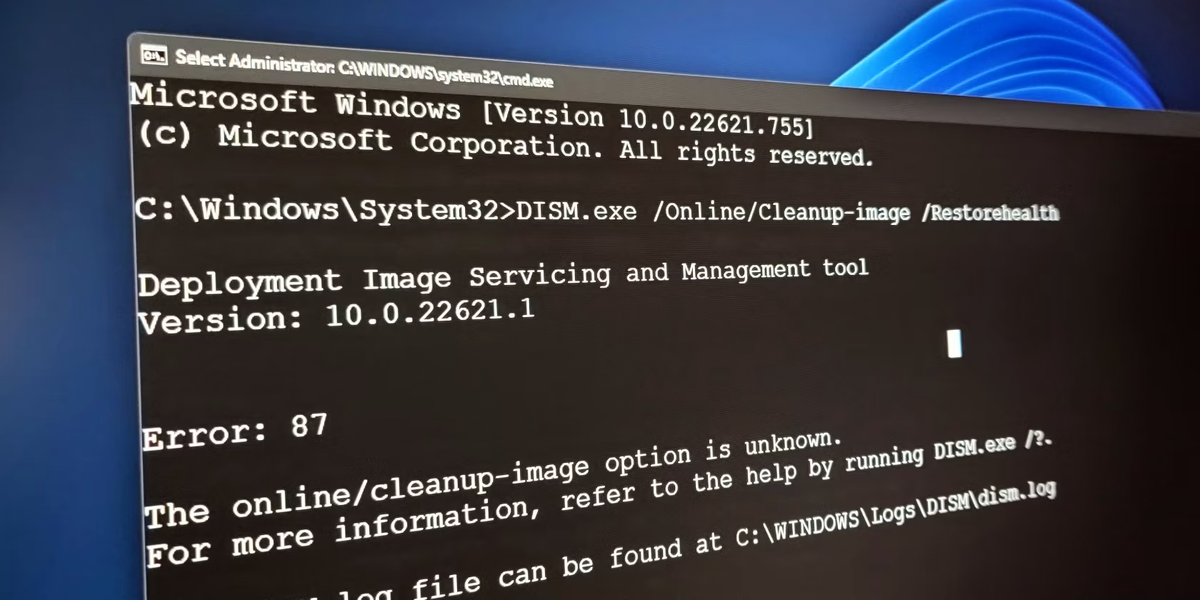
Если Windows начинает вести себя странно — исчезают значки, не открываются приложения, слетает интерфейс — первое желание пользователя: перезагрузиться. Второе — искать вирусы. А третье, как правило, — смириться. Хотя на самом деле у системы есть встроенные инструменты для диагностики и восстановления. Два из них — SFC и DISM. Это не «какие-то там команды», а официальные утилиты от Microsoft, предназначенные для починки самой Windows.
Разберёмся, что делает каждая команда, что они не делают, и когда стоит использовать одну, а когда — другую. Готовы? Поехали!
Что такое SFC
SFC (System File Checker) — это системная утилита, которая проверяет и восстанавливает повреждённые или удалённые системные файлы Windows.
Когда вы запускаете команду:
sfc /scannow
Windows просматривает важные файлы, сравнивает их с эталонной копией, и если находит повреждённые — восстанавливает их. Причём делает это автоматически.
Что именно проверяет SFC:
- Библиотеки Windows (.dll),
- Выполнимые файлы (.exe),
- Ключевые компоненты оболочки (например, проводник, диспетчер задач),
- Файлы драйверов и служб.
Что SFC не чинит:
- Повреждения в самой базе данных компонентов,
- Проблемы, связанные с установочными образами системы,
- Ошибки в системе обновлений Windows.
SFC работает только с теми файлами, которые уже установлены. Если система считает, что файл отсутствует, но это «нормально» по текущему состоянию компонентов, SFC не будет ничего делать.
Что такое DISM
DISM (Deployment Imaging Servicing and Management) — более глубокий инструмент. Он работает с образом системы, из которого Windows черпает ресурсы для самовосстановления. Если этот образ повреждён или неактуален, то и SFC становится бессмысленным: нечем восстанавливать.
DISM можно запустить так:
DISM /Online /Cleanup-Image /RestoreHealth
Эта команда подключается к локальному образу системы и сравнивает его с эталоном. Если чего-то не хватает — утилита скачает недостающие компоненты из центра обновления Windows. Либо использует локальный ISO-образ, если вы его укажете.
Что чинит DISM:
- Повреждённый Windows Component Store (WinSxS),
- Конфликты в структуре установочных компонентов,
- Битые или устаревшие зависимости.
Какую утилиту запускать первой?
Здесь важно понять последовательность:
- Сначала DISM. Он приводит в порядок внутреннюю базу компонентов.
- Потом SFC. Она использует этот исправленный образ для восстановления конкретных файлов.
Если запустить SFC первым, а DISM потом — можно получить ситуацию, когда файлы снова повреждаются, потому что восстанавливаются из битого источника.
Пример:
У вас не открывается приложение «Параметры». Вы запускаете sfc /scannow, и он пишет: «ошибки исправлены». Но после перезагрузки проблема возвращается. Значит, повреждён сам образ, и нужно запускать DISM. Только после этого sfc сможет работать эффективно.
Когда и зачем это применять
Оба инструмента не для «оптимизации» и не для «ускорения» системы. Они для устранения конкретных проблем, связанных с повреждением системных компонентов.
Примеры, когда стоит использовать:
- После сбоя питания: могли пострадать системные файлы;
- После удаления вирусов: вредонос может заменить или удалить ключевые библиотеки;
- После некорректной установки обновлений;
- Если появляются непонятные ошибки в интерфейсе или при запуске служб;
- Если исчезли стандартные функции Windows (например, не работает меню «Пуск»).
Что делать, если обе утилиты не помогли
Если DISM и SFC не решают проблему — это сигнал к более глубокой диагностике. Возможные варианты:
- Использовать ISO-образ Windows для ручного восстановления;
- Выполнить «чистую установку» без потери данных (in-place upgrade);
- Проверить диск на наличие физических ошибок (chkdsk /f /r);
- Провести диагностику оперативной памяти (mdsched.exe).
Но в большинстве ситуаций — особенно при странных глюках и отсутствии визуальных причин — сначала стоит попробовать именно DISM и SFC. Это быстрее, безопаснее и может сэкономить часы нервов.
Заключение
SFC и DISM — это не «хитрые команды для гиков», а нормальные, штатные способы починить Windows без переустановки. Они не требуют специальных знаний и не ломают ничего лишнего. Главное — понимать, как и в какой последовательности их использовать.
Если статья оказалась полезной — поддержите её лайком. Это помогает Дзену предлагать вам больше материалов по теме. А если вы используете другие методы восстановления Windows — расскажите о них в комментариях. Разберём вместе, что работает, а что — пустая трата времени.