Инструмент Перестановка/обновление блоков служит для замены:
· отдельных блоков
· групповой замены в рамках чертежа
· групповой замены в рамках проекта
· графических образов компонентов из одной библиотеки на другую, например, графические образы из библиотеки JIC на графические образы из библиотеки IEC.
Для назначения соответствий атрибутов используется внешний файл в одном из следующих форматов: текстовый, Excel или CSV.
Файл должен быть создан до выполнения команды.
Использование этого инструмента особенно эффективно при осуществлении групповых замен, например, в рамках чертежа или проекта.
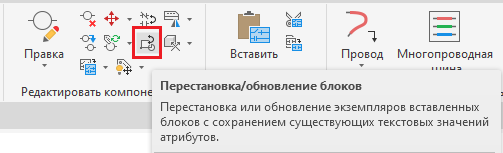
Запустите команду Перестановка/Обновление блоков на панели Редактировать компоненты вкладки Схема.
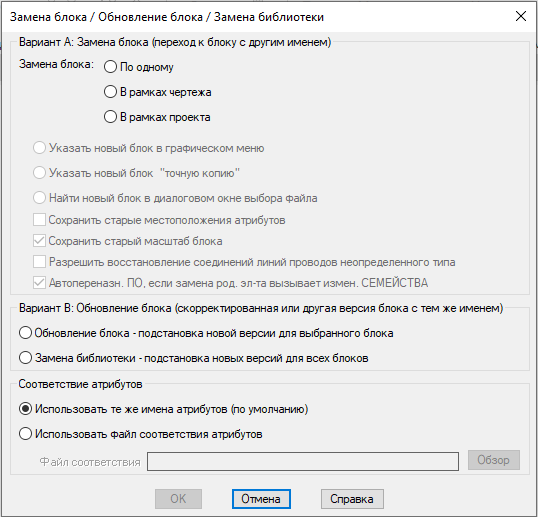
В окне диалога «Замена блока/Обновление блока/Замена библиотеки»:
· Укажите, какое количество блоков заменяется:
o По одному
o В рамках чертежа
o В рамках проекта
· Выберите способ выбора блока для замены:
o Указать новый блок в графическом меню
o Указать новый блок «точную копию»
o Найти новый блок в диалоговом окне выбора файла
· Настройте другие опции, например, активизируйте «Автопереназначение ПО…», если при замене блока изменяется семейство. В этом случае произойдет не только замена графики, но, в связи с изменением семейства, также изменится позиционное обозначение компонента. Например, если исходный блок, относящийся к семейству «Выключатели» (код позиционного обозначения «S»)заменяется блоком семейства «Кнопки» (код позиционного обозначения «SB»), то при замене блока позиционное обозначение компонента с S1 изменяется на SB1.
· При необходимости активизируйте «Использовать файл соответствия атрибутов».
o Нажмите кнопку «Обзор» для поля «Файл соответствия».
o Из списка типов файлов выберите «Текстовые файлы…».
o Откройте ранее сохраненный текстовый файл соответствия атрибутов и нажмите ОК.
· Выберите новый графический образ компонента.
· Укажите на чертеже блок, который нужно заменить.
В зависимости от того, какой способ замены выбран, будут заменены все одноименные блоки чертежа или проекта или система будет предлагать последовательно указывать на чертеже блоки для замены.
Создание файла соответствия атрибутов
Откройте любой текстовый редактор и введите текст, состоящий из двух столбцов, разделенных пробелом:
· Первой столбец содержит имена атрибутов исходного блока
· Второй столбец содержит имена соответствующих атрибутов компонентов AutoCAD Electrical.
То есть каждая строка файла соответствия атрибутов должна содержать исходное имя атрибута и соответствующее ему имя атрибута компонента AutoCAD Electrical.
Примечание: обязательно введите пробел между двумя записями в одной строке.
Сохраните файл соответствия атрибутов.
Закройте текстовый редактор и вернитесь в AutoCAD Electrical.