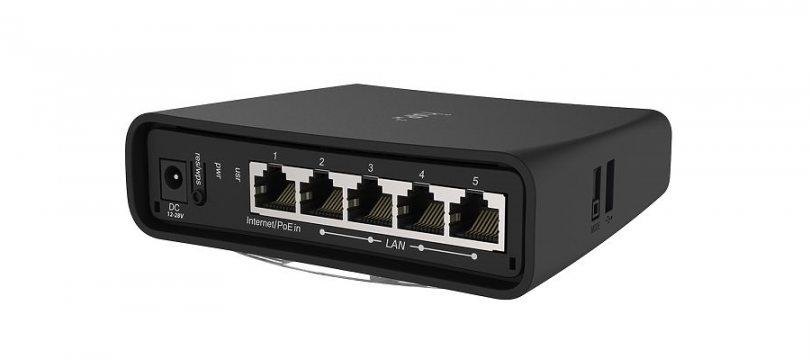
Сегодня обновим и проапгрейдим маршрутизатор MikroTik hAP AC 2.
Wi-Fi маршрутизатор MikroTik hAP AC 2 RBD52G-5HACD2HND-TC
Компактный двухдиапазонный (2.4 ГГц, 5 ГГц) Wi-Fi маршрутизатор MikroTik hAP AC 2 (RBD52G-5HACD2HND-TC) на четырёхъядерном процессоре PQ-4018. Компактный, подходит для использования дома и в офисе. Может возможность настенной и напольной установки в вертикальном и горизонтальном положении. Поддержка 10/100/1000BASE-TX.
Операционная система RouterOS — мощный инструмент в руках специалиста, позволяет использовать обычный роутер для решения разного рода задач.
Работать будем с новеньким устройством, прямо из коробки.
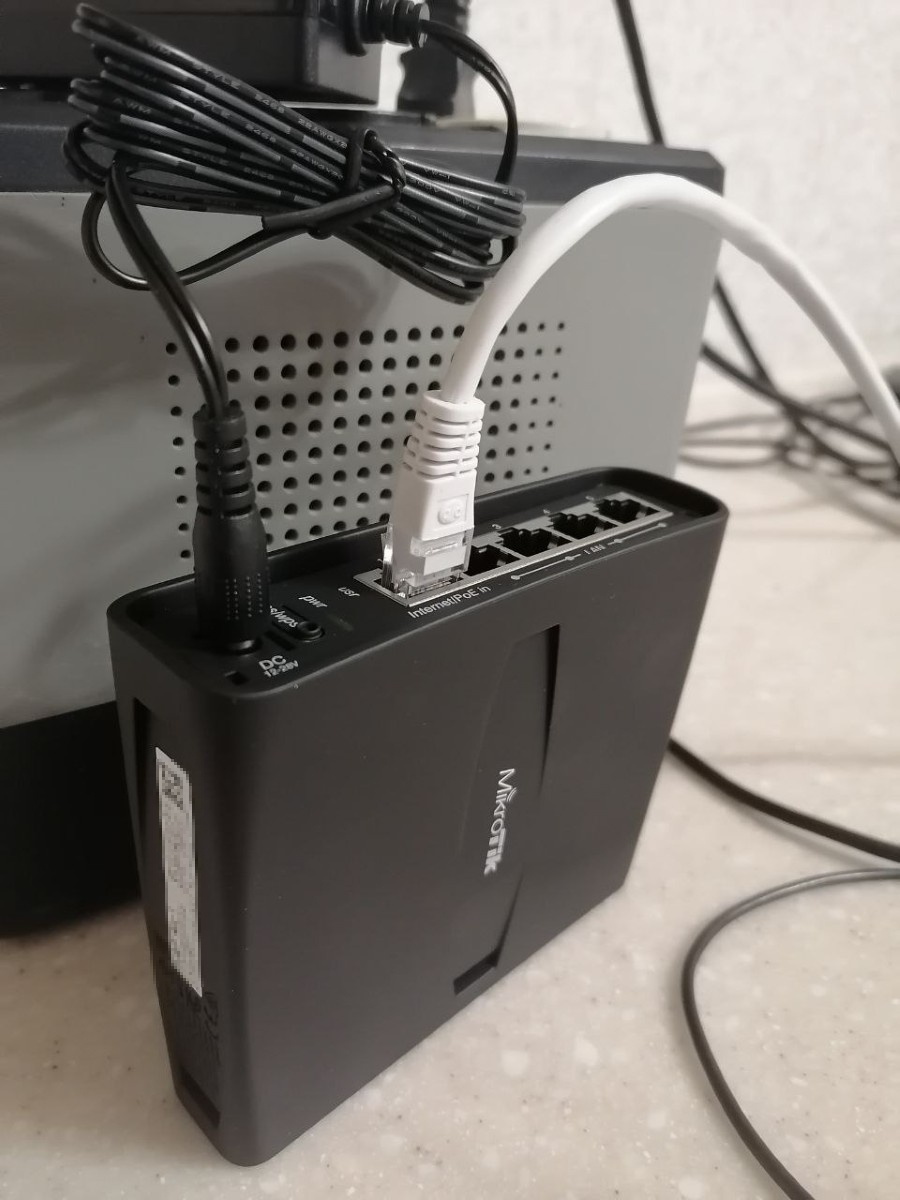
Самый простой способ приступить к настройке маршрутизатора: включить его, дождаться появления Wi-Fi сети "MikroTik-XXXXXX" и подключиться к ней. XXXXXX — это последние цифры MAC адреса. MAC адрес можно посмотреть на наклейке корпуса или на наклейке, которая имеется на мануале. Там же можно найти пароль от пользователя admin.
Подключаемся к Wi-Fi, заходим через браузер в веб-интерфейс управления маршрутизатором http://192.168.88.1/.
Видим, что у нас текущая версия прошивки RouterOS v6.49.15. В мануале чёрным по белому написано, что в первую очередь нужно перейти на более новую версию RouterOS, на семёрку. Действительно, на дворе 21 век, а они версию прошивки всем неавторизированным юзерам показывают.
Логинимся под пользователем admin. Если в старых версиях пароль был идентичный на всех устройствах, но с новыми версиями так не прокатит, ищем пароли на наклейках.
MikroTik — логин и пароль по умолчанию
Видим текущую конфигурацию. Close.
Попадаем в окно быстрой настройки. Здесь можно подкрутить IP, WAN, LAN, DHCP и Wi-Fi.
Если переключиться на вкладку WebFig, то увидим привычную картинку, как в WinBox.
Выбираем в меню System → Packages.
Нажимаем кнопку Check For Updates. Видим текущую установленную версию прошивки: 6.42.12. Доступна версия 6.49.19.
Мы находимся в канале Stable, поэтому не видим более свежую мажорную версию прошивки. Но давайте для начала накатим минорную 6.49.19. Download&Install.
Прошивка скачивается. Довольно быстро. Downloading, rebooting... Маршрутизатор перезагружается.
После перезагрузки видим более новую версию. Обновим еще раз. Логинимся. Выбираем в меню System → Packages.
Нажимаем кнопку Check For Updates.
Переключаем канал на "upgrade".
Доступна версия 7.19.3, то что нужно. Download&Install.
Скачивается новая прошивка, устанавливается. Маршрутизатор перезагружается.
Обновили и проапгрейдили маршрутизатор MikroTik hAP AC 2.
То же самое можно делать через WinBox или консоль.
Источник:
Если вам понравилась статья, то ставьте 👍🏻 каналу. Пишите комментарии, задавайте вопросы, подписывайтесь.