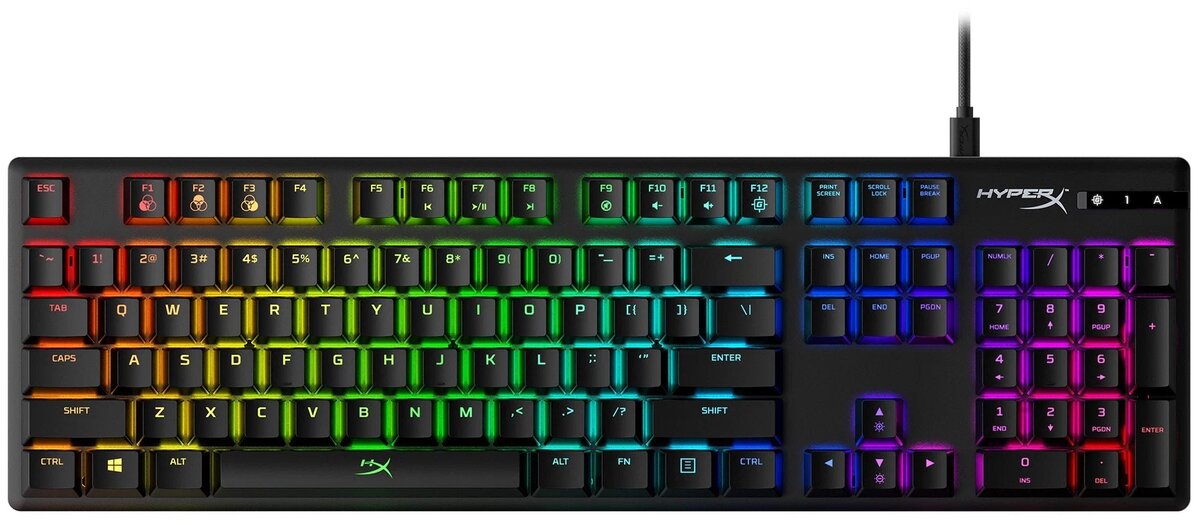
Геймеры постоянно ищут способы повысить свою эффективность и комфорт во время игры. Одним из таких способов является настройка горячих клавиш — быстрых команд, которые позволяют выполнять определённые действия без необходимости переключаться между окнами или использовать мышь. В этой статье мы расскажем о том, как правильно настроить горячие клавиши и какие преимущества это даёт.
Почему стоит настраивать горячие клавиши?
- Ускорение реакции: Быстрый доступ к важным функциям позволяет реагировать быстрее.
- Повышение комфорта: Меньше движений мышью и клавиатурой — меньше усталости.
- Улучшение игрового опыта: Можно настроить уникальные комбинации для сложных команд.
- Конкурентное преимущество: Быстрые команды помогают выигрывать у соперников.
Как настроить горячие клавиши
1. Определите важные действия
Перед настройкой подумайте, какие функции в игре или приложении требуют быстрого доступа:
- Переключение оружия
- Использование специальных умений
- Быстрый чат или команды
- Вызов карты или меню
2. Используйте встроенные возможности игр
Многие современные игры позволяют настраивать горячие клавиши в настройках:
- Перейдите в раздел «Настройки» → «Клавиатура» или «Управление»
- Назначьте нужные команды на удобные клавиши
- Проверьте, чтобы не было конфликтов с другими командами
3. Используйте сторонние программы
Для более гибкой настройки можно использовать сторонние утилиты:
- AutoHotkey (Windows): позволяет создавать скрипты для автоматизации и назначения горячих клавиш
- SharpKeys: переназначение клавиш
- Key Remapper: настройка сложных комбинаций
4. Создайте собственные макросы
Некоторые клавиатуры и мыши поддерживают создание макросов — последовательностей команд, выполняемых по одной клавише. Это особенно удобно для сложных действий.
Советы по эффективной настройке
- Используйте логичные комбинации: например, назначайте важные команды на клавиши, расположенные удобно под руку.
- **Не перегружайте