Есть апгрейды, которые ты ставишь — и как бы «ну, вроде получше стало». А есть такие, после которых думаешь: «Где ты был раньше, дружище?» Вот SSD — это как раз второй случай. Поменял старенький HDD на твердотельник, и как будто пересел с запорожца в Tesla. Разница ощущается буквально сразу.
Давай по порядку. SSD (он же Solid State Drive) — штука не новая, но, судя по тому, сколько народу до сих пор сидит на жёстких дисках, рассказывать о ней всё ещё актуально. Это накопитель, в котором нет никаких крутящихся частей. Ничего не трещит, не жужжит, не греется как утюг. Работает тихо, быстро и надёжно. Вместо старых добрых магнитных тарелок — микросхемы с памятью NAND. Флешка, только на стероидах.
Как это всё устроено?
Внутри у SSD тоже своя тусовка:
— чипы памяти, в которых и лежат твои файлы,
— контроллер, который как дирижёр управляет всем этим оркестром,
— кэш-память, чтобы данные летали туда-сюда без тормозов,
— ну и плата, на которую всё это аккуратно напаяно.
И, казалось бы, ну и что? А вот что.
Почему SSD — это хорошо?
1. Скорость, брат, скорость!
Если ты когда-то ждал, пока откроется «Проводник» или включится Windows — знай, тебя мучил HDD. SSD грузит систему за 10–15 секунд. Программы — почти моментально. Игры запускаются в разы быстрее, уровни загружаются без перекуров.
Скорости чтения у современных моделей доходят до 7000 МБ/с. У старых жёстких дисков — максимум 200. Почувствуй разницу, как говорится.
2. Надёжность
Упал ноутбук — HDD сказал «пока», а SSD как ни в чём не бывало продолжает работать. Потому что там нечему биться. Это как сравнивать бабушкин проигрыватель и Spotify. Первый боится пылинки, второй живёт в облаках.
3. Тихо и прохладно
SSD не шумит вообще. Никаких жужжаний по ночам, никаких хрустов. Плюс — меньше греется. А значит, твой ноут не будет тебе греть колени зимой. Да и вентиляторы в компе скажут «спасибо».
4. Экономия энергии
Для ноутбуков это прям мегаважно. SSD кушает в разы меньше электричества. Батарея держит дольше, зарядка нужна реже — и всё это без жертв в производительности.
5. Компактность и стиль
SSD — малыш. M.2 вообще выглядит как жевательная резинка, а работает как зверь. В системнике больше воздуха, лучше охлаждение, да и просто красиво, если ты, как я, любишь собирать ПК «под стеклом».
А есть ли минусы?
Ну конечно, не без них. Иначе бы уже все поголовно на SSD сидели.
Срок службы — память со временем изнашивается. У дешёвых моделей (QLC) — быстрее, у дорогих (SLC) — медленнее. Но если ты не качаешь терабайты каждый день, тебе этого ресурса хватит лет на 5-7 спокойно.
Цена — вот тут да, больно. SSD всё ещё дороже HDD. За те же деньги получаешь меньше объёма. Но тут выбор простой: хочешь скорость — плати. Хочешь терабайты по дешёвке — будь готов к тормозам.
Объём — потребительские SSD редко выходят за 8 ТБ. А жёсткие — и по 20 ТБ бывают. Для фотобазы на 10 лет вперёд — HDD всё ещё актуален.
Восстановление данных — если что-то удалил и SSD уже провёл свою чистку (команда TRIM), то достать файлы будет очень тяжело. Тут как с девушкой, которая тебя забыла — обратно не вернуть.
Какие бывают SSD?
Есть несколько форматов:
— 2.5" SATA — классика, как старый добрый ВАЗ: просто, дёшево, надёжно.
— M.2 SATA — то же самое, но в тонком формате.
— M.2 NVMe — уже спорткар: летает, как угорелый.
— PCIe — это уже гоночный болид. Для тех, кто знает, зачем он ему.
Скорости варьируются, но главное правило — чем новее интерфейс, тем быстрее летит.
Стоит ли менять HDD на SSD?
Да тут и думать нечего. Даже в офисный комп поставить SSD — и всё: Excel открывается не за минуту, а за секунду. В играх — никакого ожидания загрузки, прям кайф. В ноуте — тишина, холодок и заряд на весь день.
Оптимально:
— Поставь SSD под систему и софт.
— А для архивов, фильмов и фоточек — оставь HDD.
Так ты получишь и скорость, и объём без разорения.
Какой SSD выбрать?
- Бюджетный комп: 2.5" SATA на 500 ГБ
- Геймер: M.2 NVMe на 1 ТБ
- Монстр-монтажёр: PCIe 4.0 на 2 ТБ
- И всегда смотри на ресурс записи (TBW) — чем выше, тем дольше проживёт.
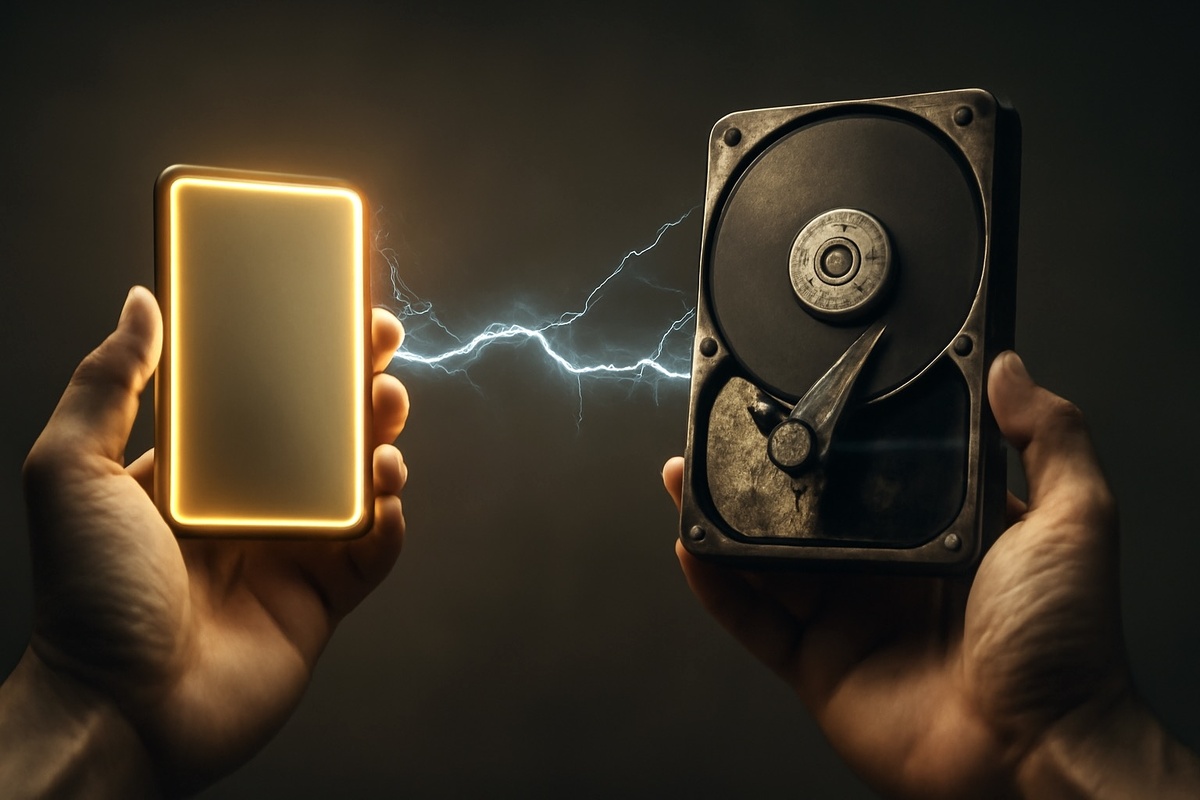
SSD — это апгрейд, который реально даёт эмоции. Не просто «ну вроде быстрее», а прям ВАУ. И да, за такой эффект стоит заплатить. Не надо бояться — бери, ставь и наслаждайся.
А теперь скажи: а ты уже поменял свой старый HDD на SSD — или всё ещё живёшь в прошлом?