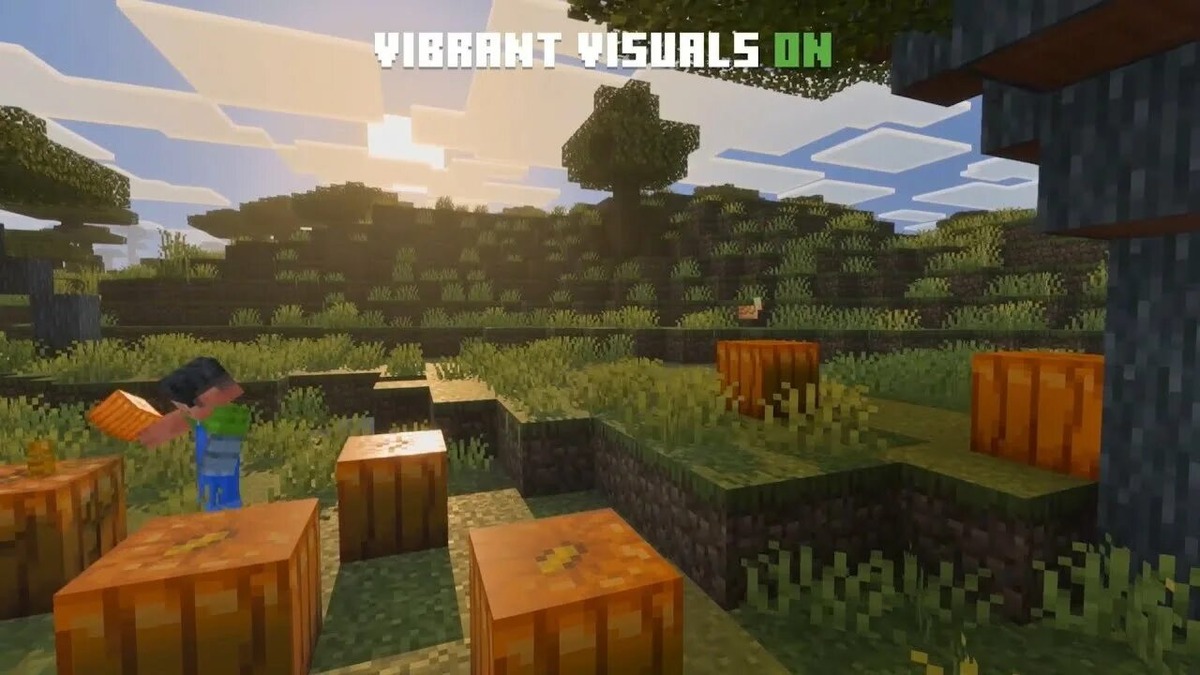
Недавно в Minecraft Bedrock появились шейдеры Vibrant Visuals. Они сразу привлекли внимание игроков, но разобраться в их настройках бывает непросто. В этом руководстве мы объясним, за что отвечают различные параметры этих шейдеров.
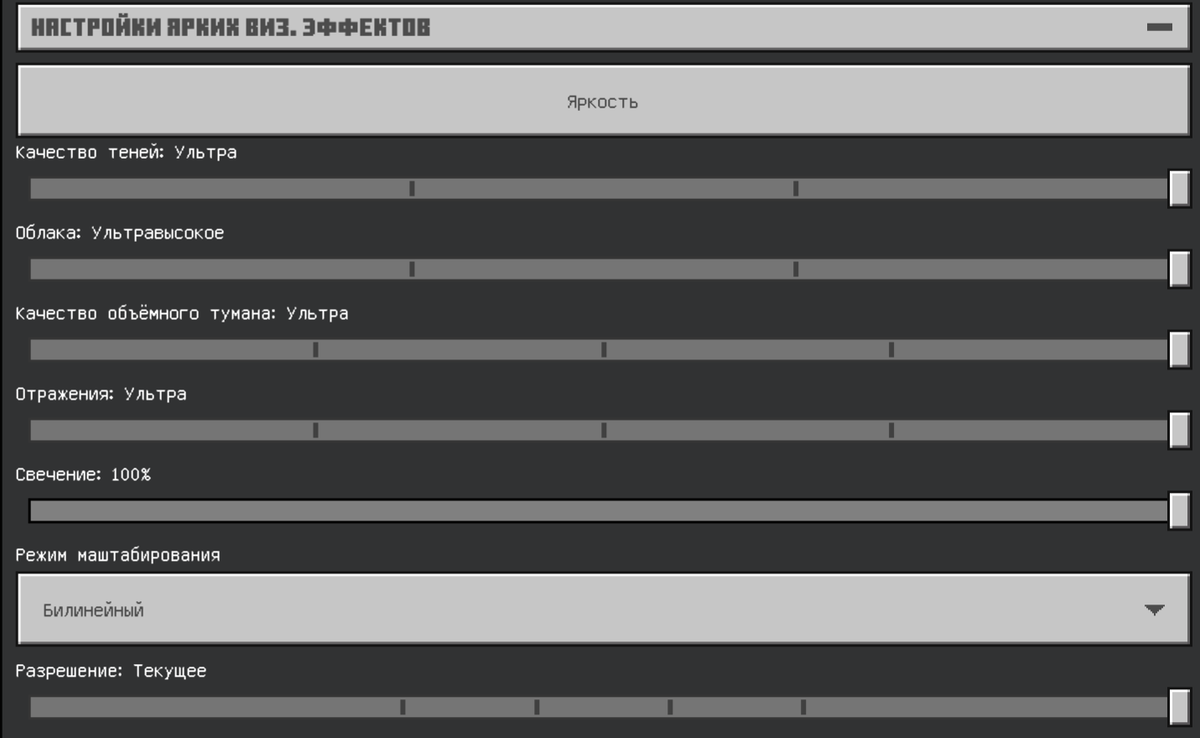
1. Яркость
Первое, что вы увидите при включении «Ярких визуальных эффектов», — это кнопка «Яркость». Мы не рекомендуем изменять её значение, так как если передвинуть ползунок настроек яркости, как просят разработчики, картинка в игре может стать слишком темной.
2. Тени
Второе, что нас встречает при включении шейдеров, это настройка качества теней: низкое, среднее, высокое и ультра. Выбор зависит от мощности вашего устройства. Если у вас телефон, мы рекомендуем ставить среднее или низкое качество теней, однако если у вас хороший компьютер, можете ставить высокое или даже ультра качество.
Низкое и ультра качество теней:
3. Облака
Далее идёт настройка облаков, которая влияет на их количество и качество, а также на производительность игры.
Низкое и ультравысокое качество облаков:
4. Объёмный туман
Четвертая по счету настройка — это настройка качества объёмного тумана. Объёмный туман — это туман, который зависит от окружения в игре. Здесь то же самое, что и с тенями. Выбирайте в зависимости от мощности вашего устройства или вовсе отключите этот параметр.
5. Отражения
Пятая настройка — отражения. Эта настройка изменяет отражения на воде. Внимание! Этот параметр сильно влияет на производительность игры. Чтобы избежать лагов на слабых устройствах, мы рекомендуем отключить его.
Выключенные отражения и ультра отражения:
6. Свечение
Эта настройка регулирует интенсивность свечения объектов в игре: от полного отсутствия света (0%) до очень сильного свечения (100%).
Свечение 0% и 100%
7. Масштабирование
Режим масштабирования улучшает качество графики, не нагружая устройство. По умолчанию подойдёт билинейный режим, но на мощных устройствах можно выбрать TAAU.
8. Разрешение
Разрешение определяет размер пикселей на экране. Чем меньше значение, тем «мыльней» картинка, но выше производительность. Выбирайте разрешение в зависимости от мощности вашего устройства.
Разрешение 33% и 100%
Заключение
Надеемся, что это руководство было полезным. Теперь вы знаете больше о настройках Vibrant Visuals и сможете настроить графику под себя в Minecraft Bedrock! :)
Поддержите донатом: