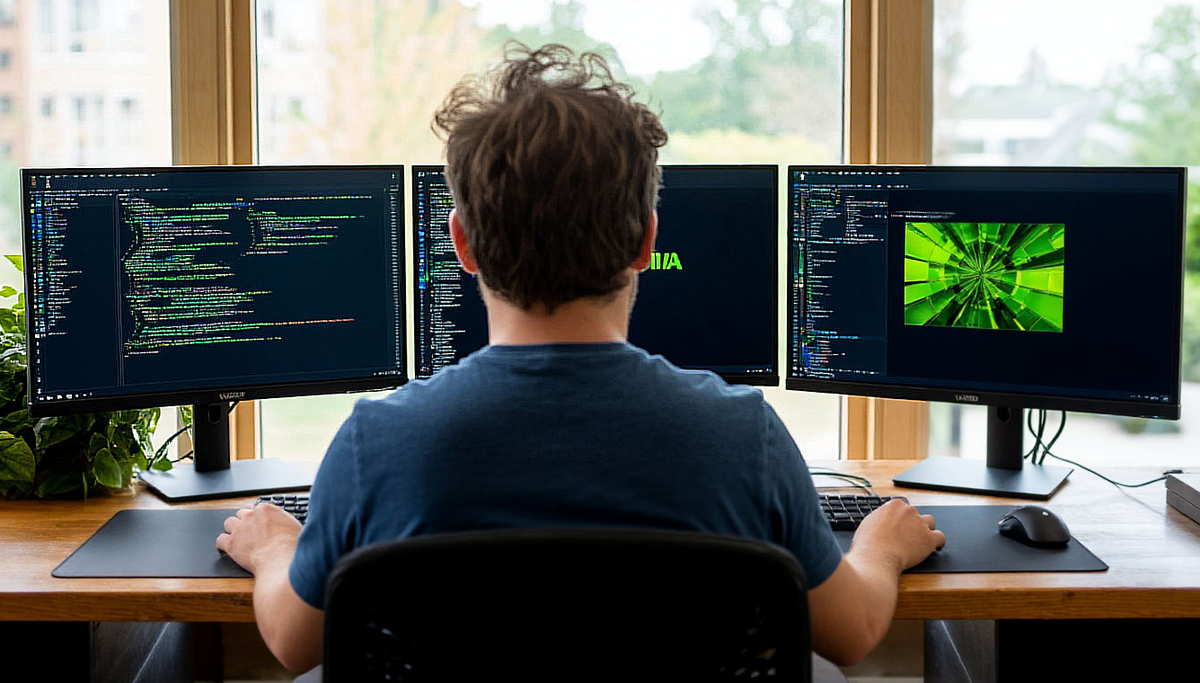
Каждый геймер мечтает насладиться плавностью игрового процесса и быстрым откликом действий персонажа. Но иногда возникают проблемы с низким количеством кадров в секунду (FPS), которые делают игровой процесс некомфортным и неприятным. Давайте рассмотрим основные причины падения FPS и способы решения этой проблемы.
Что влияет на FPS?
Перед тем, как перейти непосредственно к методам улучшения производительности, важно понять, почему FPS падает. Вот ключевые факторы, оказывающие значительное влияние на количество кадров в секунду:
- Видеокарта. Именно этот компонент отвечает за обработку всей графики и отображение изображений. Чем мощнее видеокарта, тем выше потенциальное значение FPS.
- Центральный процессор (CPU). Игры, требующие сложных вычислений, таких как физика и искусственный интеллект, сильно зависят от мощности процессора.
- Оперативная память (RAM). Недостаточный объем оперативной памяти приводит к замедлению работы всех приложений, включая игры.
- Жесткий диск (HDD/SSD). Медленный жесткий диск снижает скорость загрузки уровней и текстур, что косвенно влияет на общее восприятие игры.
- Графические настройки. Настройки качества графики напрямую влияют на нагрузку на систему и соответственно на уровень FPS.
Как повысить FPS?
Теперь перейдем к практическим рекомендациям, позволяющим значительно повысить FPS практически во всех играх:
1. Обновите драйвера видеокарты
Одним из самых важных аспектов является обновление драйверов вашей видеокарты. Производители часто выпускают новые версии драйверов, оптимизируя их под современные игры и исправляя различные баги. Обновив драйверы, вы можете заметить заметное улучшение производительности. Используйте официальный сайт производителя видеокарты для загрузки последних версий драйверов.
2. Измените настройки графики в игре
Практически каждая игра позволяет изменять графические настройки, такие как качество теней, детализацию объектов, сглаживание и анизотропную фильтрацию. Понижение этих настроек зачастую дает значительный прирост FPS, особенно если ваше оборудование недостаточно мощное. Экспериментируйте с различными параметрами, пока не найдете оптимальный баланс между качеством картинки и производительностью.
3. Отключите ненужные приложения и фоновые задачи
Иногда причиной низкого FPS являются запущенные параллельно приложения, использующие ресурсы компьютера. Закройте антивирусные программы, мессенджеры и браузеры перед началом игры. Для этого удобно пользоваться диспетчером задач, который покажет вам список активных процессов и их влияние на производительность.
4. Используйте режим высокой производительности в Windows
Windows имеет специальный режим питания, позволяющий полностью раскрыть потенциал вашего оборудования. Перейдите в раздел "Параметры электропитания", выберите профиль "Высокая производительность" и убедитесь, что компьютер работает на максимуме своих возможностей.
5. Проверьте температуру процессора и видеокарты
Перегрев компонентов — одна из основных причин потери производительности. Проверьте состояние кулеров и очистите внутренности корпуса от накопившейся пыли. Вы можете использовать специальные утилиты для контроля температуры и анализа состояния системы.
6. Рассмотрите возможность разгона
Для опытных пользователей доступным способом увеличения FPS является разгон процессора и видеокарты. Разгон подразумевает повышение частот работы компонентов, что повышает производительность, но требует тщательного подхода и хорошего понимания принципов работы аппаратуры. Обязательно изучите инструкцию по безопасному разгону конкретного устройства.
7. Оптимизируйте операционную систему
Некоторые незначительные изменения в системе Windows могут положительно повлиять на работу игр. Например, отключение визуальных эффектов, таких как прозрачность окон и анимация интерфейса, помогает освободить ресурсы и ускорить загрузку уровней. Воспользуйтесь инструментом очистки диска для удаления временных файлов и почистите реестр от старых записей.
Заключение
Поднять FPS в играх возможно путем применения различных методов, которые мы рассмотрели выше. Помните, что универсального способа нет, и многое зависит от характеристик именно вашего компьютера. Применяя предложенные рекомендации шаг за шагом, вы сможете ощутимо повысить комфортность игры и наслаждаться любимыми проектами с большей скоростью и стабильностью.