Найти в Дзене
Мой комп

Snap-пакеты в Linux Mint. Включаем поддержку Snap и устанавливаем Snap Store

Данная статья будет разбита на несколько частей. Из-за большого объема материала. В предыдущей части статьи мы рассматривали установку программного обеспечения с помощью Flatpak Snap - это формат пакетов, созданный компанией Canonical первоначально для Linux Ubuntu. Но формат получил распространение и в других дистрибутивах Linux таких как Debian, Fedora, Arch и Manjaro . Мы рассмотрим работу Snap-пакетов на примере Linux Mint. Первоначально в Linux Mint Snap не поддерживается. Открываем Терминал. Сначала нам нужно обновить пакеты. Для этого мы вводим команду: sudo apt update Нажимаем клавишу Enter. Вводим пароль от нашей учетной записи пользователя. Нажимаем клавишу Enter. Обновление пакетов. Ждем. Обновление пакетов завершено. Теперь нам нужно удалить файл, который не дает включить поддержку Snap. Для этого мы вводим команду: sudo rm /etc/apt/preferences.d/nosnap.pref Нажимаем клавишу Enter. Теперь мы можем включить поддержку Snap. Для этого мы вводим команду: sudo apt install snap
Оглавление

Данная статья будет разбита на несколько частей. Из-за большого объема материала.

В предыдущей части статьи мы рассматривали установку программного обеспечения с помощью Flatpak

Snap - это формат пакетов, созданный компанией Canonical первоначально для Linux Ubuntu. Но формат получил распространение и в других дистрибутивах Linux таких как Debian, Fedora, Arch и Manjaro .

Мы рассмотрим работу Snap-пакетов на примере Linux Mint.

Linux Mint
Linux Mint

Первоначально в Linux Mint Snap не поддерживается.

Включаем поддержку Snap

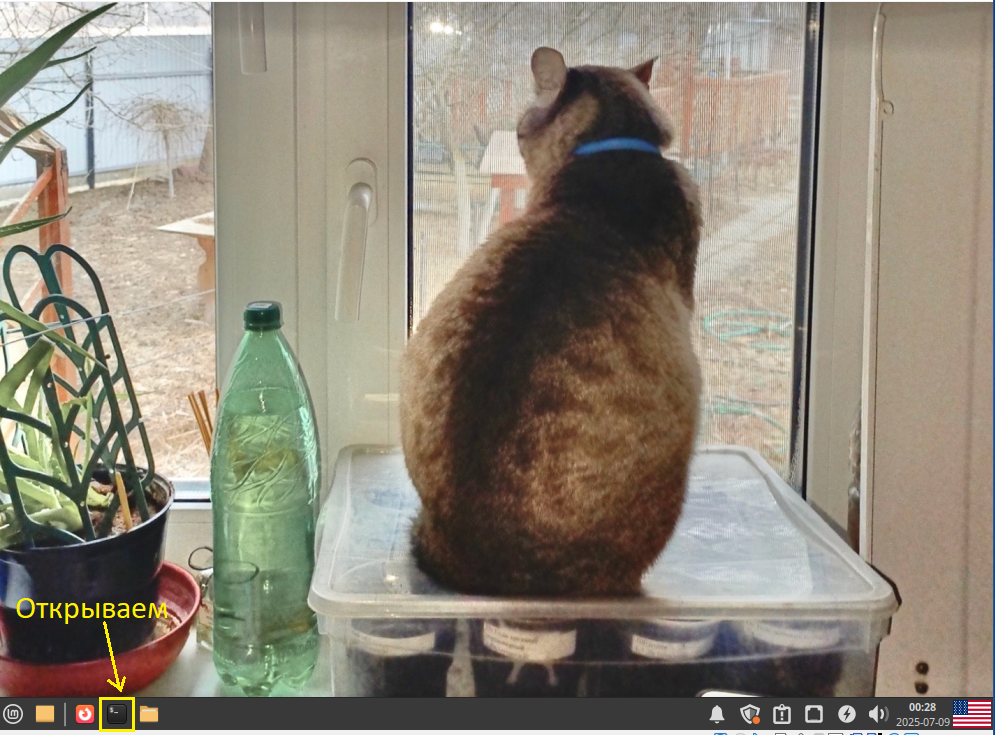
Открываем Терминал.
Linux Mint
Linux Mint
Окно Терминала
Окно Терминала

Сначала нам нужно обновить пакеты. Для этого мы вводим команду:

sudo apt update

Окно Терминала
Окно Терминала

Нажимаем клавишу Enter.

Вводим пароль от нашей учетной записи пользователя.

Окно Терминала
Окно Терминала

Нажимаем клавишу Enter.

Обновление пакетов. Ждем.

Окно Терминала
Окно Терминала

Обновление пакетов завершено.

Окно Терминала
Окно Терминала

Теперь нам нужно удалить файл, который не дает включить поддержку Snap. Для этого мы вводим команду: sudo rm /etc/apt/preferences.d/nosnap.pref

Окно Терминала
Окно Терминала

Нажимаем клавишу Enter.

Теперь мы можем включить поддержку Snap.

Для этого мы вводим команду: sudo apt install snapd

Окно Терминала
Окно Терминала

Нажимаем клавишу Enter.

Ждем.

Окно Терминала
Окно Терминала

Поддержка пакетов включена.

Окно Терминала
Окно Терминала

Теперь мы можем устанавливать Snap-пакеты через Терминал.

Установка Snap Store

А можно ли устанавливать Snap-пакеты с помощью графического интерфейса? В Linux Ubuntu Snap-пакеты через стандартный Центр приложений (App Center).

В Linux Mint нужно установить Snap Store.

Для этого мы открываем Терминал.

Linux Mint
Linux Mint
Окно Терминала
Окно Терминала

Далее мы вводим команду: sudo snap install snap-store

Окно Терминала
Окно Терминала

Нажимаем клавишу Enter.

Вводим пароль от нашей учетной записи пользователя.

Окно Терминала
Окно Терминала

Нажимаем клавишу Enter.

Идет установка Snap Store. Ждем.

Окно Терминала
Окно Терминала

Snap Store установлен. Окно Терминала можно закрыть.

Окно Терминала
Окно Терминала

Теперь нам нужно перезагрузить компьютер.

Linux Mint
Linux Mint
Перезагружаем компьютер

После перезагрузки ПК мы нажимаем левой кнопкой мыши по меню Linux Mint. В категории "Система" мы видим "Центр приложений" от Linux Ubuntu.

Центр приложений Ubuntu установлен

Все работает. Центр приложений от Linux Ubuntu работает.

Центр приложений Ubuntu работает

В следующей статье мы рассмотрим установку приложений из Snap-пакуетов в Linux Mint.

Уважаемые читатели! Если Вам понравилась статья, поставьте, пожалуйста лайк и подпишитесь на канал. Обсуждение материала в комментариях только приветствуется. Мне будет очень приятно.