Каждый компьютер со временем превращается в цифровую свалку — накапливает множество ненужных файлов, временных данных и других мусорных элементов, которые замедляют его работу. Современные устройства обладают достаточной мощностью для комфортной работы, но без регулярного ухода даже самый производительный ПК начинает «тормозить». В процессе использования операционной системы неизбежно появляется «цифровой мусор» — файлы, которые не только занимают место на жёстком диске, но и приводят к замедлению работы.
Анатомия компьютерного мусора: что засоряет ваш ПК
Представьте свой компьютер как дом, в котором вы живёте годами — со временем в нём накапливаются ненужные вещи, пыль и мусор. Точно так же операционная система Windows создаёт множество временных файлов: кэш браузеров может достигать 2 ГБ, временные файлы системы — до 5 ГБ, а остатки обновлений Windows способны занять целых 10 ГБ дискового пространства. Особенно болезненно это ощущается владельцами SSD небольшого объёма, где каждый гигабайт на счёту.
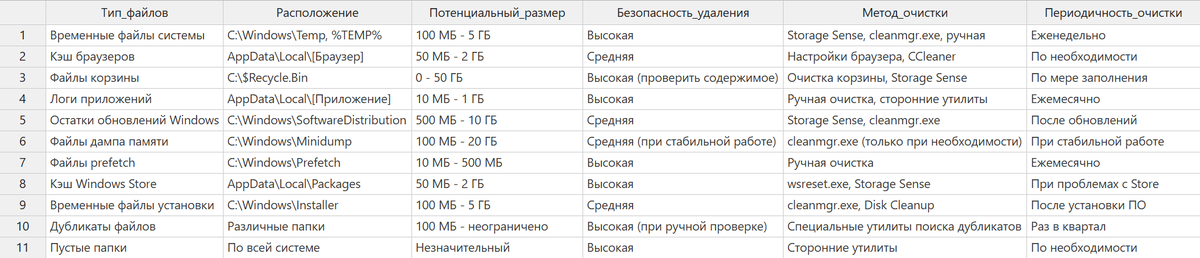
Логи приложений, файлы дампа памяти, кэш Windows Store — все эти элементы выполняют определённые функции, но со временем превращаются в балласт. Понимание природы этих файлов помогает принимать обоснованные решения о том, что можно безопасно удалить, а что лучше оставить.
Встроенные средства Windows: ваш первый щит против мусора
Начинать очистку следует с родных инструментов Windows — они обеспечивают максимальную безопасность и совместимость. Storage Sense в Windows 11 представляет собой интеллектуальный помощник, который автоматически освобождает место на диске, удаляя временные файлы и очищая корзину по расписанию. Эта функция работает только с системным диском C: и не затрагивает пользовательские данные без явного разрешения.
Для активации Storage Sense нужно перейти в Параметры → Система → Память и включить соответствующую опцию.
Здесь же можно настроить периодичность автоматической очистки и указать, какие типы файлов следует удалять. Классическая утилита Disk Cleanup (cleanmgr.exe) остаётся актуальной и в Windows 11, предлагая более детальный контроль над процессом очистки. Важное преимущество встроенных средств — практически полная защита от случайного удаления критически важных файлов. Microsoft проектировала эти инструменты с учётом безопасности, поэтому даже неопытный пользователь может ими пользоваться без риска повредить систему.
Популярные бесплатные программы: между эффективностью и безопасностью

Сторонние программы очистки предлагают более широкий функционал, но требуют осторожного подхода.
- CCleaner остаётся одним из самых популярных решений благодаря интуитивному интерфейсу и широкому набору функций. Однако стоит помнить о скандале 2017 года, когда хакеры внедрили в программу вредоносный код.
- BleachBit выделяется как полностью бесплатное решение с открытым исходным кодом, что гарантирует отсутствие скрытых функций и обеспечивает прозрачность работы. Программа поддерживает как Windows, так и Linux, предлагая функцию безопасного удаления файлов.
- Advanced SystemCare от IObit предоставляет комплексный подход к оптимизации, включая защиту от угроз и автоматизацию задач.
- Glary Utilities предлагает впечатляющий набор инструментов в бесплатной версии: дефрагментацию диска, управление автозагрузкой, исправление ошибок реестра.
- Wise Care 365 отличается продуманной автоматизацией и дополнительными инструментами вроде генератора паролей и игрового режима.
Ручные методы: максимальный контроль для опытных пользователей
Ручная очистка требует знаний, но обеспечивает наибольшую эффективность и контроль над процессом.
Временные файлы пользователя находятся в папке %TEMP%, которую можно очистить командой del /q/f/s %TEMP%\* без риска для системы.
Системные временные файлы расположены в C:\Windows\Temp и требуют прав администратора для удаления.
Особое внимание стоит уделить папке AppData, где приложения хранят настройки и временные данные. После удаления программ здесь часто остаются «хвосты» — папки с конфигурациями и логами. Безопасное удаление возможно только при точной идентификации принадлежности папки конкретному приложению.
PowerShell предоставляет мощные команды для автоматизации очистки. Команда Remove-Item -Path "$env:TEMP\*" -Recurse -Force безопасно удаляет пользовательские временные файлы, а wsreset.exe сбрасывает кэш Windows Store при проблемах с магазином приложений.
Что нельзя трогать: красные линии безопасности
Неопытные пользователи часто совершают критические ошибки, пытаясь «глубоко почистить» систему. Очистка реестра, рекламируемая многими «оптимизаторами», в большинстве случаев бессмысленна — наличие пустых записей не влияет на производительность. Удаление теневых копий и точек восстановления лишает вас возможности восстановить систему после сбоя.
Файлы дампа памяти следует удалять только при уверенности в стабильной работе системы — они могут потребоваться для диагностики проблем. Копии обновлений Windows лучше оставить до следующего крупного обновления. Очистка кэша браузеров имеет сомнительную ценность — свежий кэш ускоряет загрузку сайтов, а его удаление приводит к временному замедлению.
Защита от мошеннических программ: как не попасть в ловушку
Рынок переполнен псевдооптимизаторами, которые обещают «ускорить ПК на 300%» или «исправить тысячи ошибок». Мошенники создают поддельные предупреждения о вирусах, имитируя интерфейс Windows Defender, чтобы заставить пользователей установить вредоносное ПО. Настоящие проблемы с производительностью редко решаются простой очисткой реестра.
Эксперты рекомендуют избегать программ, которые требуют немедленной покупки «полной версии» для исправления найденных проблем. Большинство агрессивно рекламируемых оптимизаторов в лучшем случае бесполезны, в худшем — содержат рекламное ПО или вирусы. Безопаснее придерживаться проверенных решений с открытым исходным кодом или встроенных средств Windows.
Автоматизация и профилактика: умная стратегия поддержания чистоты
Регулярное обслуживание эффективнее периодических «генеральных уборок». Storage Sense можно настроить на автоматическое удаление файлов из корзины через 30 дней и очистку папки «Загрузки» от файлов, которые не открывались более месяца. Это избавляет от необходимости помнить о ручной очистке.
Оптимальная стратегия включает еженедельную очистку временных файлов, ежемесячное удаление логов приложений и квартальный поиск дубликатов. Базовую чистку браузера и временных файлов рекомендуется проводить еженедельно. Создание точки восстановления перед любыми операциями по очистке обеспечивает возможность отката в случае проблем.
Продвинутые техники: освобождаем максимум места
Папка WinSxS в Windows может занимать десятки гигабайт, но требует осторожного обращения.
Команда DISM.exe /online /Cleanup-Image /StartComponentCleanup /ResetBase безвозвратно удаляет старые версии компонентов, освобождая значительное место. Эту операцию следует выполнять только при полной уверенности в стабильности системы.
Поиск и удаление дубликатов файлов может высвободить гигабайты пространства, особенно в папках с фотографиями и документами.
Специализированные утилиты вроде dupeGuru или Duplicate Cleaner помогают найти одинаковые файлы с разными именами.
Анализаторы дискового пространства типа TreeSize Free или WinDirStat визуализируют использование диска, помогая обнаружить неожиданно большие папки.
Заключение: баланс между чистотой и безопасностью
Эффективная очистка компьютера требует сбалансированного подхода между желанием освободить максимум места и необходимостью сохранить стабильность системы. Встроенные средства Windows обеспечивают оптимальное сочетание безопасности и эффективности для большинства пользователей. Сторонние программы оправданы только при понимании рисков и регулярном создании резервных копий.
Помните: компьютер — это инструмент, а не объект для экспериментов. Лучше потерять несколько гигабайт свободного места, чем потратить дни на восстановление повреждённой системы. Регулярное профилактическое обслуживание эффективнее радикальных мер, а автоматизация рутинных задач освобождает время для более важных дел.
Главное правило цифровой гигиены — делать резервные копии перед любыми серьёзными изменениями и помнить, что стабильность системы важнее нескольких освобождённых гигабайт.