Причин несколько: повреждённая структура файла, конфликт стилей, надстройки или зависимые элементы (например, графика или таблицы). Особенно уязвим Word при редактировании на сетевых или облачных дисках. Чтобы обойти зависание, стоит использовать принцип «создания чистого контейнера» — он обеспечивает стабильность и возможность спокойно сохранить работу. Если даже после этого проблемы продолжаются: Если проблема в файле: Если тебе уже помог этот способ — подпишись на канал, чтобы получать ещё больше простых и рабочих лайфхаков! Напиши в комментарии, какие проблемы с офисными программами тебя мучают — решим вместе. Этот метод позволяет быстро и эффективно обойти зависания Word при сохранении. Это точно твой момент «Эврика» в борьбе с кривыми файлами. Если статья была полезной, обязательно подпишись, и оставь комментарий — вместе добьёмся беспроблемного офиса!
1. Почему Word зависает при сохранении
Причин несколько: повреждённая структура файла, конфликт стилей, надстройки или зависимые элементы (например, графика или таблицы). Особенно уязвим Word при редактировании на сетевых или облачных дисках. Чтобы обойти зависание, стоит использовать принцип «создания чистого контейнера» — он обеспечивает стабильность и возможность спокойно сохранить работу.
2. Шаг 1: создаём абсолютно чистый документ
- На Рабочем столе или в папке создаём новый пустой Word-документ, называем его, например, «Черновик».
- Сохраняем под этим именем и сразу открываем — получаем чистую среду без повреждённых элементов и надстроек.
3. Шаг 2: переносим текст как plain text
- Переключаемся на проблемный документ — Ctrl+A → Ctrl+C.
- Вставляем в чистый файл с помощью Вставить как «Только текст» (Paste Special → Keep Text Only) — так вы избавляетесь от потенциально «битых» стилей и багованных элементов.
- Альтернатива: используйте сочетание Ctrl+Shift+V — в новых версиях Word доступна функция «paste text only».
4. Шаг 3: сохраняем новый файл
- После вставки текст можно спокойно сохранить — в памяти Word нет старых багов и зависаний.
- Теперь у вас есть рабочий чистый документ, где всё корректно.
5. Шаг 4: переносим — чистим
- Если нужно, переносим документ в нужную папку.
- Старый «сломанный» файл можно удалить или оставить для диагностики.
6. 📌 Дополнение: используем WordArt
- WordArt — лёгкий, встроенный элемент Office (Word / Excel / PowerPoint) во всех версиях и платформах — Windows, Mac, Web.
- Позволяет быстро создать заготовку или заголовок — и при зависании Word через поиск запускается быстрее.
- Рекомендуется использовать его, если целевой Word «тяжеловесный» — WordArt запускается как облегчённый вариант редактора, где вставить текст и сохранить проще и быстрее.
7. Почему это действительно работает
- Чистота документа исключает скрытые ошибки, форматы и табличную «зависимость».
- Plain‑text вставка отбрасывает потенциальные источники проблем.
- Новый файл не пытается обновлять сложные объекты и пропускает баги, связанные с оригиналом.
- WordArt-старт облегчает ввод приёмным способом, минуя тяжёлый редактор.
8. 🔧 Полезные совет: безопасный режим Word
Если даже после этого проблемы продолжаются:
- Открывайте Word в safe mode с помощью winword /safe или удерживая Ctrl при запуске.
- Это отключит надстройки и шаблоны, даёт чистую среду.
- Сохраните файл здесь и проверьте работоспособность.
9. 🔄 Альтернативный путь: Open and Repair
Если проблема в файле:
- Переходим в Файл → Открыть → выбираем проблемный файл
- Нажимаем стрелку рядом с «Открыть» и выбираем «Открыть и восстановить»
- Word попытается убрать повреждённые элементы и вручную восстановить документ.
10. 🧠 Ещё варианты улучшений
- Проверяйте папку Normal.dotm — если она повреждена, переименуйте или удалите её, Word автоматически создаст чистую.
- Проверьте надстройки через Файл → Опции → Add-ins → Manage COM → отключите ненужное.
- Если файл на сетевом/облачном диске, переместите локально — network save issues часто вызывают зависания .
Если тебе уже помог этот способ — подпишись на канал, чтобы получать ещё больше простых и рабочих лайфхаков! Напиши в комментарии, какие проблемы с офисными программами тебя мучают — решим вместе.
12. Таблица резюме
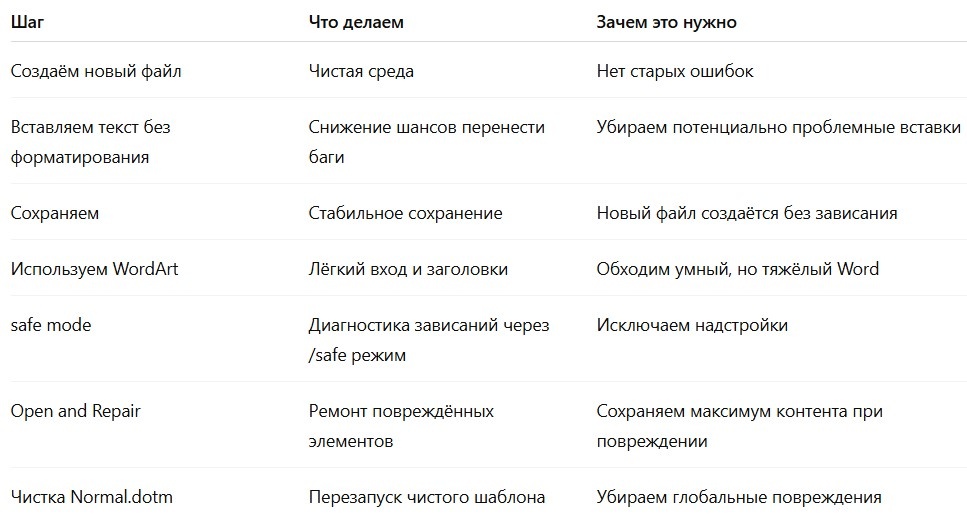
Этот метод позволяет быстро и эффективно обойти зависания Word при сохранении. Это точно твой момент «Эврика» в борьбе с кривыми файлами. Если статья была полезной, обязательно подпишись, и оставь комментарий — вместе добьёмся беспроблемного офиса!